

Plus de 3 millions de sites web font confiance à cet outil pour sécuriser leurs données chaque jour. Pourtant, un simple bug de mise à jour ou une erreur de manipulation peut suffire à effacer des mois de travail si vous n’avez pas de filet de sécurité. On finit souvent par regretter l’absence de sauvegarde uniquement quand le site affiche un écran blanc.
Je vais vous aider à configurer UpdraftPlus sur WordPress pour automatiser vos protections et dormir sur vos deux oreilles. On décortique ensemble comment installer ce plugin et restaurer vos fichiers en un clic.
- Pourquoi UpdraftPlus sur WordPress est votre meilleur allié sécurité 🛡️
- Comment installer et configurer l’extension en quelques clics ⚙️
- Comparaison entre la version gratuite et l’offre Premium 💰
- Procédures pour restaurer ou migrer votre site sans stress 🚀
- 3 astuces d’expert pour une gestion sans faille au quotidien 💡
Pourquoi UpdraftPlus sur WordPress est votre meilleur allié sécurité 🛡️
UpdraftPlus sécurise 3 millions de sites via la règle 3-2-1, automatisant sauvegardes et restaurations en un clic. L’outil déporte les données vers Google Drive ou Dropbox, parant ainsi aux défaillances critiques des serveurs d’hébergement traditionnels.
- Plus de 3 millions de sites actifs utilisent cette solution.
- Note moyenne de 4,8/5 sur le répertoire officiel WordPress.
La gestion des imprévus techniques demande une réactivité immédiate pour éviter de perdre des heures de travail précieux.
Une solution complète pour votre tranquillité d’esprit
L’extension UpdraftPlus agit comme un véritable filet de sécurité contre les erreurs humaines ou les attaques malveillantes. Vous pouvez revenir en arrière instantanément si une mise à jour fait planter votre interface. C’est un confort indispensable au quotidien.
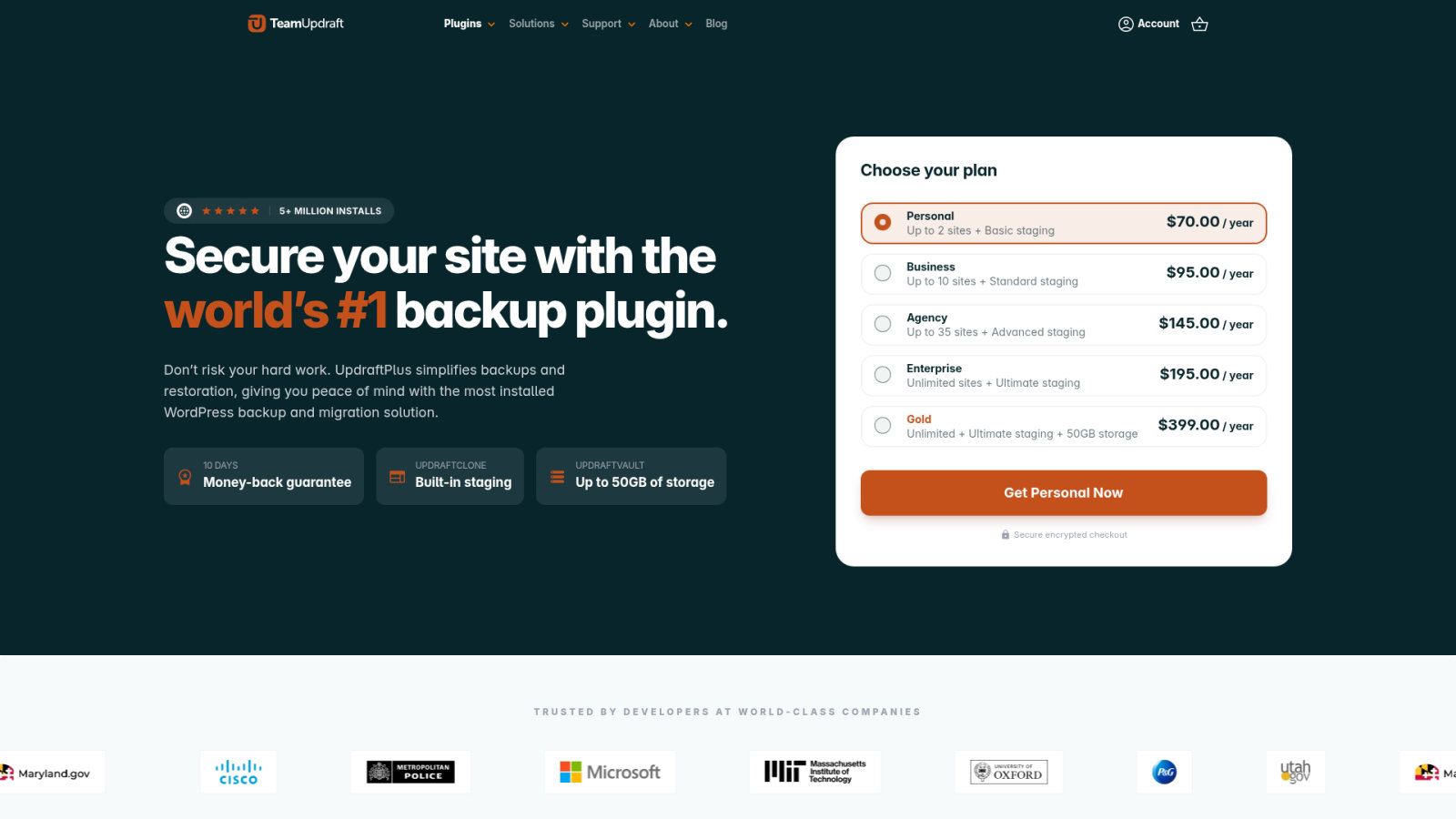
Les sauvegardes des hébergeurs sont souvent opaques ou complexes à manipuler en cas d’urgence. Je pense qu’il est préférable de garder la main sur vos propres fichiers pour ne dépendre de personne.
Gagner en autonomie technique vous permet de dormir sur vos deux oreilles. Apprenez d’ailleurs comment sauvegarder un site WordPress efficacement pour maîtriser totalement votre environnement sans craindre le fameux écran blanc.
Une sauvegarde que vous ne contrôlez pas n’est pas une véritable sécurité pour votre business en ligne.
La règle du 3-2-1 pour protéger vos données précieuses
Connaissez-vous la méthode 3-2-1 ? Elle impose trois copies de vos données sur deux supports différents avec un stockage hors site. C’est le standard absolu pour garantir une cybersécurité sans faille.
UpdraftPlus automatise l’envoi de vos fichiers vers le cloud de votre choix. Cela vous évite d’oublier la copie manuelle hebdomadaire de votre base de données. Le risque de perte définitive devient alors quasi nul.
- Trois copies de données
- Deux types de supports
- Un stockage déporté (Cloud)
Un stockage unique sur votre serveur vous rend vulnérable aux pannes matérielles ou aux incendies de centres de données. Si le serveur tombe, tout disparaît sans cette précaution élémentaire et indispensable.
Comment installer et configurer l’extension en quelques clics ⚙️
Après avoir compris l’importance de la stratégie, passons maintenant à la mise en œuvre technique sur votre tableau de bord.
Les premières étapes pour activer l’outil
Rendez-vous simplement dans votre menu WordPress pour accéder à l’onglet des extensions. Saisissez alors le nom de cet outil dans la barre de recherche. Cliquez ensuite sur installer puis sur activer.
- Allez dans l’onglet Extensions
- Cherchez UpdraftPlus
- Cliquez sur Installer
- Activez l’extension
Vous trouverez le menu dédié dans l’onglet Réglages de votre administration. L’interface est intuitive et très facile à prendre en main. Vous verrez immédiatement un gros bouton bleu pour lancer une première sauvegarde manuelle de test.
N’oubliez pas de consulter ce guide pour savoir comment mettre à jour un plugin WordPress ? en toute sécurité. Je vous conseille de toujours sauvegarder vos données avant de lancer la moindre mise à jour.
Planifier vos sauvegardes automatiques sans prise de tête
Il suffit de choisir la fréquence de vos sauvegardes selon votre activité réelle. Un simple blog peut se contenter d’une fois par semaine. Pourtant, une boutique e-commerce exige un rythme quotidien pour protéger vos commandes.
Plus de 3 millions de sites utilisent UpdraftPlus pour sécuriser leurs données avec une note de 4,8 sur 5. C’est un gage de fiabilité absolue pour votre tranquillité d’esprit.
Vous devez bien distinguer les fichiers de la base de données. La base contient vos textes et vos réglages importants. Les fichiers incluent vos images, vos thèmes ainsi que vos extensions installées sur le serveur.
Pensez à régler le nombre de copies conservées sur votre espace. Garder deux ou trois archives suffit amplement pour votre sécurité. Cela évite de saturer inutilement votre espace de stockage distant avec des fichiers obsolètes.
Connecter votre espace de stockage distant préféré
Sélectionnez Google Drive ou Dropbox dans la liste des options disponibles. Ces solutions sont gratuites et restent extrêmement fiables pour stocker vos données. Le processus d’authentification se fait en quelques secondes seulement chez ces prestataires.

Suivez le lien d’autorisation pour valider l’accès à votre compte cloud personnel. Une fois revenu sur votre interface WordPress, n’oubliez pas de cliquer sur enregistrer les modifications en bas de page. C’est une étape souvent oubliée.
Faites enfin un test d’envoi pour vérifier la bonne réception des fichiers. Vérifiez que le fichier apparaît bien dans votre dossier distant habituel. C’est la seule preuve concrète que votre configuration est totalement opérationnelle.
Comparaison entre la version gratuite et l’offre Premium 💰
Votre configuration de base est prête, mais vous vous demandez peut-être si l’investissement dans la version payante en vaut la peine.
Les capacités de la version gratuite pour débuter
La version gratuite est déjà extrêmement puissante pour protéger vos données. Elle permet la sauvegarde complète et la restauration facile de votre site. Le stockage sur les principaux services cloud est inclus sans frais supplémentaires pour vous.
C’est la solution idéale pour les petits sites web. Pour un blog personnel, vous n’aurez probablement jamais besoin de plus de fonctions. La fiabilité reste la même que pour les grandes entreprises.
- Restauration en un clic
- Sauvegardes planifiées
- Support de Google Drive et Dropbox
Le moteur de compression est strictement identique entre les deux offres. Vos données sont traitées avec le même soin que dans l’offre payante. C’est un gage de qualité sérieux pour votre tranquillité.
| Fonctionnalité | Version Gratuite | Version Premium |
|---|---|---|
| Stockage Cloud | Google Drive, Dropbox, FTP | OneDrive, Azure, Backblaze B2 |
| Type de sauvegarde | Complète uniquement | Incrémentale (gain de temps) |
| Sécurité | Standard | Chiffrement de la base de données |
| Mises à jour | Manuelle | Auto-sauvegarde avant MAJ |
Les fonctionnalités avancées qui justifient l’investissement
Le Premium débloque les sauvegardes incrémentales pour votre confort. Seuls les fichiers modifiés sont copiés, ce qui économise vos ressources serveur. C’est indispensable pour les sites volumineux ou gourmands en bande passante.

Vous profitez des sauvegardes automatiques juste avant chaque mise à jour. C’est un confort absolu pour éviter les crashs. Si un plugin casse tout, le retour arrière est automatique et immédiat.
Vous accédez à des stockages comme OneDrive ou Azure facilement. Le chiffrement des bases de données est aussi inclus dans l’offre. Cela renforce la confidentialité de vos clients et de vos transactions.
Le Premium n’est pas un luxe, c’est une assurance contre le temps perdu lors des maintenances critiques.
La migration devient plus directe avec des outils de connexion simplifiés. Vous gérez aussi les réseaux multisites sans aucune difficulté technique. Bref, vous gagnez un temps précieux sur chaque opération de maintenance.
Procédures pour restaurer ou migrer votre site sans stress 🚀
Posséder des sauvegardes est une chose, savoir les utiliser quand le stress monte en est une autre.
La restauration classique après un bug ou un piratage
Allez simplement dans l’onglet des sauvegardes existantes de l’extension. Choisissez la date la plus proche avant l’apparition de votre incident technique. Cliquez sur le bouton Restaurer pour lancer l’assistant guidé.
Sélectionnez ensuite les composants spécifiques à récupérer selon vos besoins. Vous pouvez choisir uniquement la base de données ou les thèmes installés. L’outil s’occupe de tout remettre en place proprement et sans erreur.
Gardez bien votre calme pendant tout le processus de traitement. Ne fermez surtout pas votre navigateur web durant l’opération. Attendez simplement le message de succès final pour valider.
Migrer vers un nouvel hébergeur sans perdre de données
Utilisez vos archives complètes pour changer de serveur facilement. Téléchargez d’abord les fichiers sur votre propre ordinateur personnel. Envoyez-les ensuite sur votre nouvelle installation WordPress totalement vide.

Le moteur de recherche et remplacement intégré est vraiment crucial. Il met à jour tous vos liens internes de manière automatique. Cela évite les erreurs 404 après votre déménagement vers l’hébergeur.
Bref, je vous conseille de consulter ce guide sur l’ erreur 503 WordPress pour prévenir des soucis de ressources durant la migration. Soyez vigilant sur ce point.
Utiliser le FTP pour une restauration manuelle de secours
Parfois, l’administration WordPress est totalement bloquée par un bug. Il faut alors passer par un client FTP externe. C’est votre dernier recours en cas de crash majeur du système.
En cas d’administration WordPress inaccessible, le FTP est le dernier recours. Attention à bien conserver une copie locale physique des archives.
Décompressez vos archives localement sur votre poste de travail. Remplacez les dossiers thèmes et plugins via votre connexion FTP sécurisée. C’est une manipulation technique mais vraiment salvatrice pour votre site.
Conservez toujours une copie locale de vos fichiers de sauvegarde. Un double stockage physique est une sécurité supplémentaire non négligeable. Ne comptez pas uniquement sur le cloud.
3 astuces d’expert pour une gestion sans faille au quotidien 💡
Pour finir, voici quelques conseils avancés pour optimiser votre usage de l’extension et éviter les mauvaises surprises.
Gérer les sites volumineux et les limites du serveur
Les gros sites causent souvent des timeouts. Le serveur coupe la connexion car le fichier est trop lourd. Il faut alors ajuster les réglages.
Pour éviter les timeouts sur les gros sites, divisez les archives en morceaux de 100 Mo et excluez les dossiers de cache.
Divisez les archives en morceaux plus petits. Réglez la limite à 100 Mo par exemple. Excluez aussi les dossiers de cache inutiles pour alléger le poids.
Pensez à utiliser un container Elementor en pleine largeur pour vos designs. Cela permet de mieux structurer vos pages complexes et lourdes. C’est un point clé pour la fluidité.
Tester l’intégrité de vos fichiers de sauvegarde
Une sauvegarde réussie peut être corrompue. Il faut tester vos fichiers régulièrement. Ne faites pas une confiance aveugle aux rapports automatiques.
La meilleure façon de vérifier si une sauvegarde est utilisable et donc intègre est de tenter une restauration réelle dans un environnement de test sécurisé.
Créez un environnement de test local ou en ligne. Simulez une restauration complète une fois par an. C’est la seule façon de garantir que vos données sont saines.

Voici les points de contrôle que je vous suggère de suivre régulièrement :
- Lire les rapports par e-mail
- Vérifier la taille des fichiers
- Simuler une restauration annuelle
Grâce à la règle du 3-2-1 et à l’automatisation vers le cloud, vos données restent à l’abri des crashs serveurs. Installez dès maintenant UpdraftPlus sur WordPress pour planifier vos sauvegardes et restaurer votre site en un clic. Ne laissez plus un bug détruire votre travail alors que la sérénité est à portée de main.
