

Le mode pleine largeur permet à votre contenu de s’étendre sur la totalité de l’écran pour créer une expérience visuelle immersive et percutante. Pourtant, vous vous retrouvez souvent avec des marges latérales persistantes qui brisent totalement l’esthétique de votre design 🖥️.
Dans cet article, je vous explique comment configurer correctement votre container Elementor en pleine largeur pour obtenir un rendu professionnel et sans bordures. On décortique ensemble les réglages de disposition et les unités de mesure indispensables pour réussir vos mises en page 🚀.
- Comment configurer un container Elementor en pleine largeur ?
- Les réglages pour passer d’une boîte à la largeur totale
- 3 unités de mesure pour un rendu impeccable sur tout écran
- Astuces pour vos images de fond et conteneurs imbriqués
- Pourquoi votre site affiche encore des marges blanches ?
Comment configurer un container Elementor en pleine largeur ?
Le passage en pleine largeur nécessite le réglage « Pleine largeur » dans l’onglet Disposition du conteneur et l’activation du modèle « Elementor Largeur Pleine » dans les paramètres WordPress pour supprimer les marges latérales du thème.
Ces ajustements structurels modifient radicalement la gestion de l’espace par rapport au mode boîte traditionnel.
La différence entre le mode boîte et la largeur totale
Le mode boîte contraint vos éléments dans une largeur fixe et centrée sur l’écran. À l’inverse, le mode pleine largeur étire votre contenu jusqu’aux bords physiques de la fenêtre.
L’impact sur l’alignement est immédiat car les colonnes en mode boîte suivent une grille rigide. En pleine largeur, vous gagnez une liberté totale pour vos visuels en utilisant Elementor pour tester ces variantes.
La boîte convient parfaitement aux articles textuels pour garantir une bonne lisibilité. La pleine largeur sublime vos pages d’accueil ou vos portfolios. Choisissez donc selon l’objectif réel de votre page.
Largeur fixe centrée, grille rigide, idéal pour la lecture textuelle.
Étirement jusqu’aux bords, liberté visuelle, idéal pour bannières et portfolios.
Pourquoi privilégier ce format pour vos designs modernes
Les sites web actuels abandonnent de plus en plus les bordures strictes. Cela crée une sensation d’espace et de clarté bienvenue. Le regard de votre visiteur circule alors sans aucune entrave.
L’absence de limites latérales capte l’attention des utilisateurs. Vos images et vos vidéos gagnent ainsi en puissance visuelle immédiate pour un rendu professionnel.
Les bannières héro et les galeries photos profitent au maximum de cette configuration. Si vous craignez que la personnalité blog WordPress perdue ne nuise à votre image, ce format renforce l’aspect pro.
- Immersion visuelle accrue
- Suppression des bordures inutiles
- Meilleure mise en valeur des médias
N’oubliez pas de vérifier le modèle de page dans les réglages de l’éditeur (la petite roue dentée) pour sélectionner Elementor pleine largeur.
Les réglages pour passer d’une boîte à la largeur totale
Une fois le concept compris, il faut manipuler les options de l’interface pour obtenir ce résultat.
Choisir le bon modèle de page dans WordPress
Allez dans les réglages de votre page. Choisissez Elementor Largeur Pleine dans le menu déroulant. Cela retire les contraintes du thème WordPress utilisé.
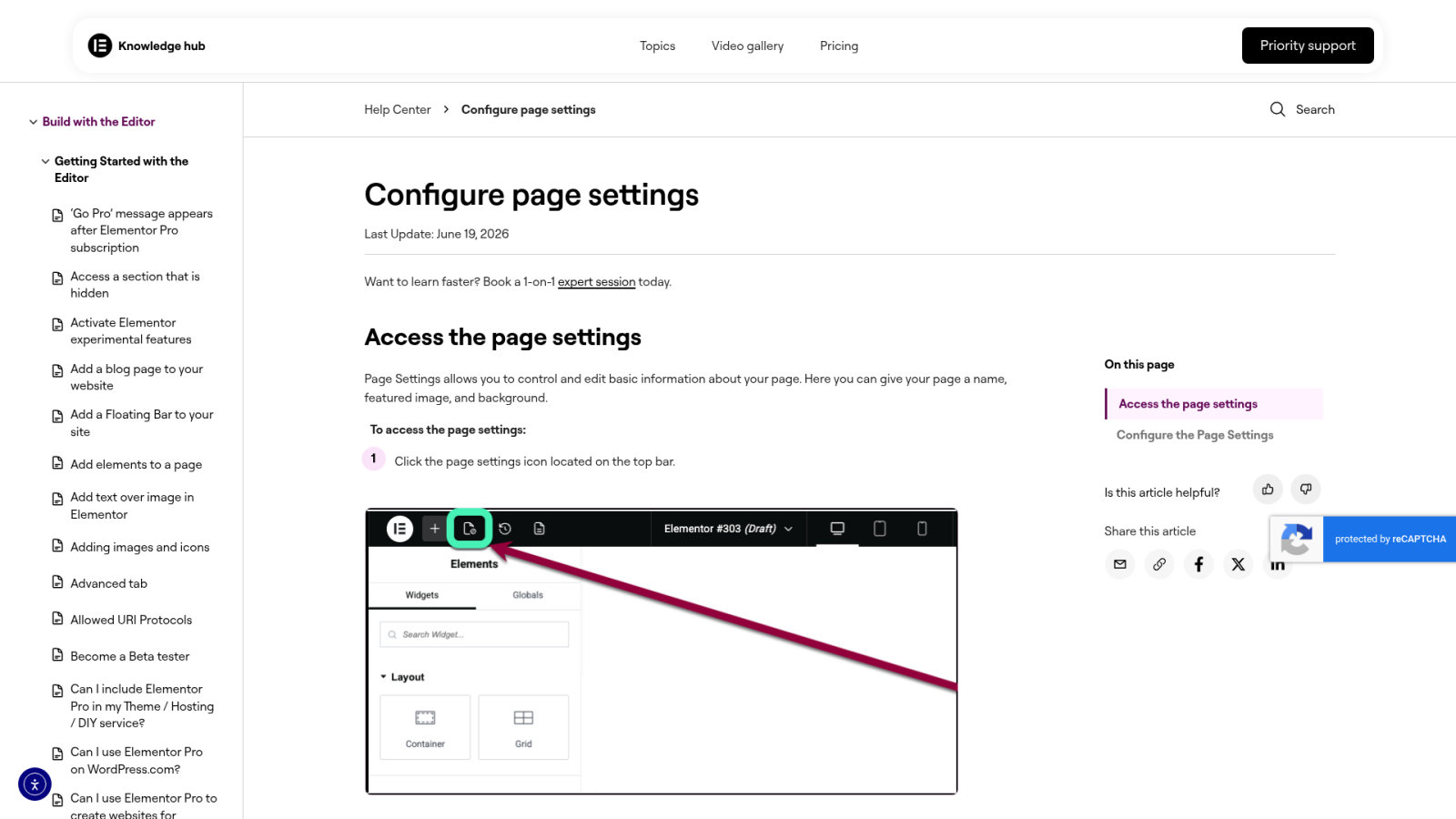
Activez l’option pour cacher le titre dans les paramètres. Cela libère l’espace en haut de page. Votre design commence dès le premier pixel.
Ce modèle conserve votre menu et votre pied de page habituels. Seule la zone centrale devient flexible. C’est parfait pour utiliser le back-office WordPress avec cohérence.
- Cliquer sur la roue dentée (Réglages).
- Choisir Elementor Largeur Pleine.
- Activer Masquer le titre.
Ajuster la disposition dans les paramètres du conteneur
Cliquez sur le conteneur parent. Dans l’onglet Disposition, changez Boîte par Pleine largeur. Le contenu s’étire alors sur toute la largeur disponible.
Vérifiez la valeur Largeur du contenu. Si elle est vide, elle suit les réglages globaux. Ajustez-la pour limiter l’étalement sur les grands écrans.
Les réglages par défaut se trouvent dans le kit du site. Un nouveau conteneur héritera de ces valeurs. Soyez vigilant lors de vos créations.
Le réglage pleine largeur est le fondement d’une mise en page qui respire et s’adapte à chaque résolution d’écran sans compromis.
3 unités de mesure pour un rendu impeccable sur tout écran
Mais la largeur ne fait pas tout, il faut aussi maîtriser les unités de mesure pour la réactivité.
Le Viewport Width (vw) est une unité relative à la fenêtre du navigateur. 100vw correspond à 100% de la largeur de l’écran.
Utiliser les pourcentages et le Viewport Width
Comparez les pixels et les unités relatives. Les pixels sont fixes et rigides. Le Viewport Width (vw) s’adapte à la taille de la fenêtre. C’est essentiel pour le responsive design.
Garantissez le contact avec les bords. Utilisez 100vw pour forcer un élément à toucher les extrémités. Faites attention aux barres de défilement. Testez toujours votre rendu final.
L’unité vw permet aux colonnes d’occuper une proportion constante de l’écran, contrairement aux pixels qui restent totalement statiques sur tous les supports.
Le pourcentage offre une fluidité parfaite entre les conteneurs. Il assure que vos colonnes restent proportionnelles. C’est une méthode sûre pour éviter les cassures visuelles sur votre site.
Adapter l’affichage pour les tablettes et les mobiles
Détaillez les points de rupture. Cliquez sur l’icône responsive de l’interface. Ajustez la largeur spécifiquement pour la tablette. Les réglages diffèrent souvent de la version bureau.
Analysez le débordement. Sur mobile, un contenu trop large crée un défilement horizontal. Vérifiez que votre conteneur ne dépasse pas 100%. C’est une erreur classique à éviter absolument.
Adopter une approche mobile-first permet de prioriser le contenu essentiel en commençant la conception par la version mobile avant les écrans larges.
Réduisez les marges internes sur petit écran. Un texte qui touche les bords est illisible. Gardez un léger padding pour protéger le confort de lecture de vos utilisateurs.
Astuces pour vos images de fond et conteneurs imbriqués
En plus de la structure, l’habillage visuel demande une attention particulière en mode pleine largeur.
Gérer les arrière-plans sur toute la surface?
Utilisez l’option « Centre Centre » pour vos images. Cela évite que les visages soient coupés sur les écrans larges. C’est une règle de base pour l’esthétique simple et efficace.
Choisissez la taille « Couverture » dans vos réglages. Ce paramètre force l’image à remplir tout le conteneur. Aucun espace blanc n’apparaîtra sur les grands moniteurs. L’effet reste toujours propre.
Ajoutez un calque coloré sur votre image de fond. Cela améliore le contraste avec votre texte. La lisibilité est primordiale pour retenir vos visiteurs. Ne négligez jamais ce petit détail technique.
Organiser des mises en page complexes avec l’imbrication?
Gardez un contenu centré facilement. Utilisez un conteneur enfant en mode boîte à l’intérieur d’un parent pleine largeur. L’arrière-plan s’étire, mais le texte reste aligné. C’est le secret des designs équilibrés.
Le padding du conteneur parent définit l’espace de sécurité. Ne mettez pas de marges externes sur les éléments enfants. Laissez le parent gérer la structure globale. C’est plus simple ainsi.
Le mode Flexbox d’Elementor facilite grandement ce travail. En fait, c’est l’outil parfait pour créer des structures complexes sans code et sans perdre de temps sur votre design.
Utilisez les options de justification pour répartir vos éléments. Le système Flexbox aide beaucoup. C’est idéal pour une mise en page comme celle du thème WordPress Immiex. Bref, tout devient fluide.

Pourquoi votre site affiche encore des marges blanches ?
Pourtant, malgré tous ces réglages, des espaces indésirables peuvent persister et gâcher le résultat.
Supprimer les espaces vides et les paddings par défaut
Identifiez les réglages fautifs. Elementor ajoute parfois un espacement par défaut entre les widgets. Mettez la valeur « Écart entre les éléments » à zéro. Cela supprime les vides entre vos blocs.
Forcez le retrait des marges. Vérifiez les réglages de votre thème. Certains thèmes imposent un padding au conteneur principal. Vous devez souvent le désactiver manuellement dans l’outil de personnalisation.
Présentez les marges négatives. Si un espace résiste, utilisez une marge négative avec parcimonie. C’est une solution de dernier recours pour corriger un décalage récalcitrant. Soyez prudent pour ne pas casser le responsive.
- Padding par défaut du thème
- Écart entre les widgets Elementor
- Modèle de page incorrect
Conflits entre la largeur du thème et celle d’Elementor
Analysez les limites CSS. Votre thème peut limiter la largeur maximale via son fichier de style. Même en mode pleine largeur, Elementor reste bloqué. Il faut alors modifier le CSS global.
Les conflits surviennent souvent car le thème applique ses propres styles et contraintes de largeur qui entrent en collision directe avec vos réglages de conteneur Elementor en pleine largeur.
Expliquez la différence de zone. La fenêtre est l’écran total. La zone de contenu est ce que le thème autorise. Comprendre cette distinction aide à diagnostiquer les problèmes d’affichage rapidement.
Un débordement (overflow) est souvent causé par des marges externes sur des éléments à 100% de largeur. Utilisez Overflow: Hidden sur le conteneur parent pour corriger ce bug visuel.
Résolvez la barre horizontale. Si votre site déborde, vérifiez les marges de vos sections. Un élément trop large crée ce bug. Utilisez l’option « Overflow Hidden » pour masquer ce qui dépasse inutilement. Si vous rencontrez d’autres soucis techniques, sachez comment corriger une erreur 500 sur Elementor rapidement.
Maîtriser le container Elementor en pleine largeur transforme votre site en une expérience immersive en activant simplement le modèle adéquat et en masquant le titre. Adoptez dès maintenant ces réglages pour offrir un design moderne et professionnel à vos visiteurs. Votre mise en page mérite enfin de respirer sans aucune limite.
