
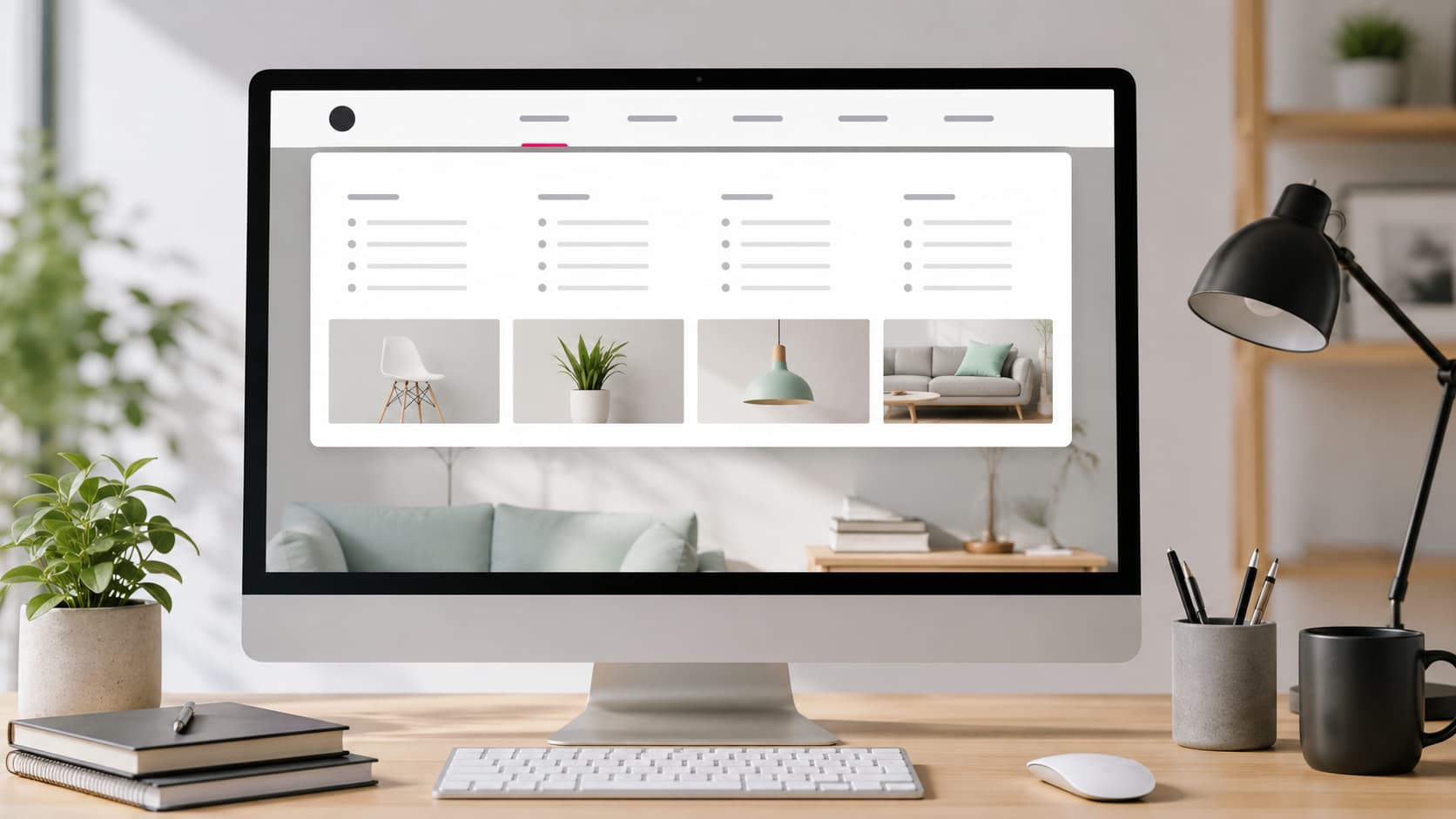
Le widget Menu d’Elementor permet désormais d’imbriquer des widgets complexes comme des formulaires ou des images directement dans votre navigation grâce aux conteneurs Flexbox. Pourtant, beaucoup de créateurs de sites se sentent encore limités par les structures classiques qui obligent vos visiteurs à multiplier les clics pour trouver une information précise.
Je vais vous aider à configurer pas à pas votre méga menu sur Elementor pour transformer votre barre de navigation en un véritable outil de conversion fluide et esthétique.
- Pourquoi utiliser un méga menu sur Elementor pour votre structure ?
- Comment préparer votre interface avant de commencer ?
- Étapes techniques pour bâtir une architecture de menu riche
- Comment soigner l’esthétique de vos éléments de navigation ?
- Quelles méthodes pour garantir une fluidité totale sur mobile ?
Pourquoi utiliser un méga menu sur Elementor pour votre structure ?
Le widget Menu d’Elementor remplace l’ancien Nav Menu par une architecture en conteneurs Flexbox. Cette technologie autorise l’imbrication de widgets complexes pour réduire la profondeur de clic des sites denses. Cette flexibilité technique introduit une navigation moderne et performante.
Quelle différence entre le widget Menu et l’ancien Nav Menu ?
L’ancien Nav Menu imposait une structure rigide limitée par le code. Le nouveau widget offre une liberté totale pour vos mises en page. Vous n’êtes plus coincé dans un cadre fixe.
Structure rigide et peu de personnalisation visuelle directe.
Liberté totale via les conteneurs Flexbox et l’imbrication de widgets.
Chaque élément devient un espace de conception vide grâce aux conteneurs imbriqués. Vous y glissez n’importe quel contenu personnalisé. C’est un véritable terrain de jeu pour votre créativité.
Le passage au widget Menu marque la fin des structures de navigation limitées par le code au profit d’une liberté créative totale sans limites techniques.
Cette transition booste votre SEO et l’expérience utilisateur. Le glisser-déposer interne permet une mise en page rapide. Vous gagnez un temps précieux lors de la configuration technique.
Améliorer la hiérarchie de vos informations simplement et clairement
Sur un site dense, le parcours utilisateur peut devenir complexe. Le méga menu clarifie instantanément votre offre globale. Vos visiteurs comprennent immédiatement où se diriger.
Regroupez vos catégories logiquement pour guider l’œil. Utilisez des titres de colonnes forts. Une structure bien pensée sur poplinkers.com aide à organiser vos liens internes.

Le nombre de clics diminue drastiquement. L’accès à l’information profonde devient immédiat dès le premier survol. C’est un gain d’efficacité redoutable pour votre audience.
Évitez de surcharger visuellement votre espace. La clarté doit rester votre priorité absolue. Un menu aéré est toujours plus agréable à parcourir simplement et clairement
Comment préparer votre interface avant de commencer ?
Avant de construire votre architecture, vous devez activer les leviers techniques indispensables dans les réglages profonds de votre extension favorite.
L’activation des fonctionnalités expérimentales est une étape critique qui peut impacter l’affichage du site si elle est mal gérée.
Activation des conteneurs Flexbox pour plus de souplesse
Activez les conteneurs Flexbox dans Elementor > Réglages > Fonctionnalités pour débloquer le méga menu sur Elementor.
Rendez-vous dans votre tableau de bord WordPress pour modifier les réglages. Passez l’option Flexbox Container sur Actif puis enregistrez vos modifications.
Cette structure remplace les anciennes colonnes par un système plus léger. Elle permet une gestion fine des espacements complexes pour vos futurs menus riches.
Mise en place des éléments imbriqués dans vos réglages
Cherchez l’option Nested Elements dans l’onglet fonctionnalités de vos réglages. Cette case est indispensable pour glisser des widgets directement dans vos onglets de menu.

Chaque onglet devient alors une zone de dépôt libre. Vous pouvez y intégrer vos conteneurs, vos images ou vos éléments graphiques sans aucune contrainte.
Vérifiez bien votre version d’Elementor. Utilisez une version récente pour éviter tout conflit d’affichage lors de l’intégration.
Choix des déclencheurs entre le survol et le clic
Le choix entre l’ouverture au survol ou au clic change tout. Cela impacte directement le confort de navigation de vos clients selon leur appareil.
Modifiez ce réglage dans l’onglet Content du widget Menu. Il suffit de saisir vos préférences et de définir un délai pour l’apparition du panneau.
Le choix d’un déclencheur au clic offre une meilleure stabilité car l’utilisateur contrôle explicitement l’ouverture et la fermeture du sous-menu pour une navigation plus intuitive.
Préférez le clic pour les menus très chargés. Cela évite les ouvertures intempestives et permet de stabiliser l’expérience utilisateur globale sur votre site.
Étapes techniques pour bâtir une architecture de menu riche
Une fois votre environnement configuré, vous pouvez passer à la création pure de votre structure en utilisant la puissance des widgets.
Construction de la structure avec des colonnes multiples
Je vous conseille de créer des colonnes internes via le conteneur parent du menu. Divisez simplement l’espace pour organiser vos liens par thématiques précises. C’est la base d’une navigation claire.
Pour l’organisation des listes de liens, c’est facile. Utilisez des widgets de liste d’icônes ou de simples éditeurs de texte. Cela permet de bien structurer vos colonnes de navigation sans effort superflu.
Enfin, surveillez la gestion des alignements et de la distribution. Veillez à ce que vos colonnes soient équilibrées. Un rendu professionnel et aéré change tout pour l’expérience de vos visiteurs.
- Utiliser des conteneurs Flexbox
- Définir la direction en colonne ou ligne
- Ajuster l’alignement des éléments internes
Intégration d’images et de formulaires dans vos panneaux
Vous avez la possibilité de glisser n’importe quel widget Elementor dans le menu. Ajoutez des bannières promotionnelles ou des images. Illustrez vos services pour rendre le tout plus vivant.
L’utilisation de visuels sert surtout à dynamiser le regard. Une image bien placée peut augmenter le taux de clic sur une catégorie spécifique. C’est une astuce redoutable pour votre boutique en ligne.
Pensez aussi à l’insertion d’un champ de recherche ou d’un formulaire court. Transformez votre navigation en un véritable outil de conversion directe. Pourquoi s’en priver si c’est disponible ?
Le méga menu ne sert plus uniquement à lister des liens, il devient une extension de votre page d’accueil directement accessible.
Utilisation des balises dynamiques pour vos liens internes
Comprendre le fonctionnement des balises dynamiques permet d’automatiser les URL. Liez vos éléments de menu aux données de votre base WordPress. C’est un gain de temps phénoménal pour vous.
C’est un avantage majeur pour la maintenance de votre site. Si vous modifiez le slug d’une page, le lien se mettra à jour automatiquement. Vous pouvez aussi apprendre comment dupliquer une page sur WordPress pour gagner en efficacité.
La liaison avec les archives ou les titres de pages est un jeu d’enfant. Cette méthode garantit une cohérence parfaite. Elle évite surtout les erreurs de liens morts qui agacent tant les utilisateurs.
Utilisez les balises dynamiques pour les URL afin que les liens se mettent à jour automatiquement si le slug d’une page change.
Comment soigner l’esthétique de vos éléments de navigation ?
La technique ne suffit pas, car l’aspect visuel de votre menu détermine la confiance des visiteurs. Voici comment transformer vos liens en une expérience visuelle mémorable.
Ajustement des couleurs et de la typographie de vos menus
Définissez des couleurs pour les états normal, survol et actif. Assurez un contraste fort. Une bonne lisibilité aide vos utilisateurs à se repérer sans effort.
Sélectionnez vos polices dans l’onglet style. Utilisez vos styles globaux habituels. Cela garantit une cohérence parfaite entre votre navigation et vos pages web.
Respectez votre charte graphique initiale. Votre menu est le prolongement de votre identité. Un design harmonieux renforce votre crédibilité auprès de votre audience.
Ajout d’icônes dynamiques pour guider vos visiteurs
Insérez des icônes à côté de vos titres. Choisissez des symboles explicites. Ces repères visuels permettent une compréhension instantanée de vos rubriques par vos clients.
Personnalisez vos indicateurs de déroulement simplement. Remplacez la flèche par un chevron moderne. Utilisez une icône unique pour dynamiser l’interaction avec le menu déroulant.
Explorez les bibliothèques comme Font Awesome. Importez vos fichiers SVG si nécessaire. Elementor offre une liberté totale pour adapter chaque détail à vos besoins.
Gestion des espacements pour un rendu aéré
Ajustez le padding de vos conteneurs avec précision. Laissez vos liens respirer. Vous éviterez ainsi cette sensation d’étouffement visuel qui fait fuir les internautes.
Un menu aéré permet à l’utilisateur de se concentrer sur les informations les plus importantes. Le vide stratégique est votre allié pour une navigation intuitive.
Jouez avec les bordures et les ombres. Ajoutez une ombre légère pour créer de la profondeur. Cela donne du relief et améliore la hiérarchie visuelle.
Quelles méthodes pour garantir une fluidité totale sur mobile ?
Le défi majeur réside dans l’adaptation de ces structures massives aux contraintes des petits écrans tactiles.
Configuration des points de rupture pour les petits écrans
Définissez vos points de rupture dans les réglages du site pour basculer vers le menu mobile. Cela permet d’adapter l’affichage selon la taille de l’écran.
Choisissez le moment précis où la navigation desktop disparaît au profit du mobile. Ce basculement vers le menu hamburger évite de corriger une erreur 500 sur Elementor ou des bugs visuels.
Ajustez la largeur des panneaux sur tablette. Veillez à ce que le contenu ne déborde pas de l’écran lors de l’ouverture. Testez toujours la réactivité tactile.
Création d’un en-tête global avec le Theme Builder
Utilisez le Theme Builder d’Elementor Pro pour diffuser votre navigation partout. Appliquez votre méga menu via un modèle d’en-tête global pour une cohérence parfaite.
Gérez les conditions d’affichage avec précision. Vous pouvez exclure certaines pages spécifiques ou appliquer le menu à tout le site selon vos besoins réels.
Modifiez votre header de manière centralisée. Un seul changement dans le modèle met à jour l’ensemble de vos pages instantanément. C’est un gain de temps précieux.
Astuces pour garder un menu fluide et esthétique sur mobile
Masquez les éléments trop complexes qui nuisent à l’ergonomie sur smartphone. Simplifiez drastiquement le contenu pour le tactile afin de faciliter la lecture immédiate.
Une animation trop lente agace l’utilisateur. Réglez la vitesse d’ouverture pour qu’une transition fluide améliore le ressenti global sans alourdir le chargement.
Utilisez des accordéons internes pour ne pas allonger démesurément la page mobile. C’est une alternative de design idéale pour les listes particulièrement longues.
- Masquer les images inutiles sur mobile
- Utiliser des icônes claires
- Tester la zone de clic des liens
Priorisez les éléments essentiels. Les zones cliquables doivent être assez grandes pour une navigation tactile sans frustration.
Vous maîtrisez désormais l’activation des conteneurs Flexbox et l’imbrication d’éléments pour structurer votre navigation. En déployant un méga menu sur Elementor dès aujourd’hui, vous offrez une clarté immédiate à vos visiteurs tout en boostant vos conversions. Votre interface professionnelle et fluide n’attend plus que votre créativité.
