
Un matin, vous ouvrez votre navigateur, tapez l’URL de votre site… et rien. Écran figé. Silence radio. L’erreur ERR_Connection_Timed_Out sur WordPress vient de frapper, et avec elle la peur de perdre visiteurs, ventes ou crédibilité.
Plus le temps passe, plus la frustration monte : site inaccessible, cause inconnue, urgence totale. Bonne nouvelle : cette panne n’est ni rare, ni irréversible.
Dans cet article, vous allez comprendre pourquoi elle survient, comment l’identifier rapidement et surtout quelles actions concrètes appliquer pour remettre votre site en ligne, l’optimiser durablement et éviter que cela ne se reproduise.
🧠 L’essentiel à retenir :
👉 L’erreur ERR_Connection_Timed_Out sur WordPress bloque l’accès au site après environ 30 secondes, ce qui impacte immédiatement l’expérience utilisateur, le SEO et le chiffre d’affaires.
👉 Dans plus de 70 % des cas, la cause vient d’un manque de ressources serveur, d’un hébergement sous-dimensionné ou de limites PHP trop basses.
👉 Désactiver plugins et thème via FTP permet d’identifier le coupable en moins de 10 minutes, sans accès à l’admin WordPress.
👉 Une maintenance régulière, un cache efficace et des sauvegardes automatiques réduisent fortement le risque de récidive, tout en améliorant durablement les performances du site.
Qu’est-ce que l’erreur ERR_CONNECTION_TIMED_OUT sur WordPress ?
Derrière le message d’erreur : que se passe-t-il vraiment ?
Imaginez que votre navigateur frappe à la porte de votre site WordPress pour afficher une page. Le serveur met beaucoup trop de temps à répondre, alors le navigateur finit simplement par abandonner la requête. C’est le silence radio.
Concrètement, c’est exactement comme un appel téléphonique sans aucune réponse au bout du fil. Le délai d’attente technique, qui est souvent fixé à 30 secondes, est dépassé. Votre site devient alors totalement inaccessible pour vous et vos visiteurs, ce qui est un vrai problème.
C’est évidemment très frustrant et potentiellement mauvais pour votre image de marque.
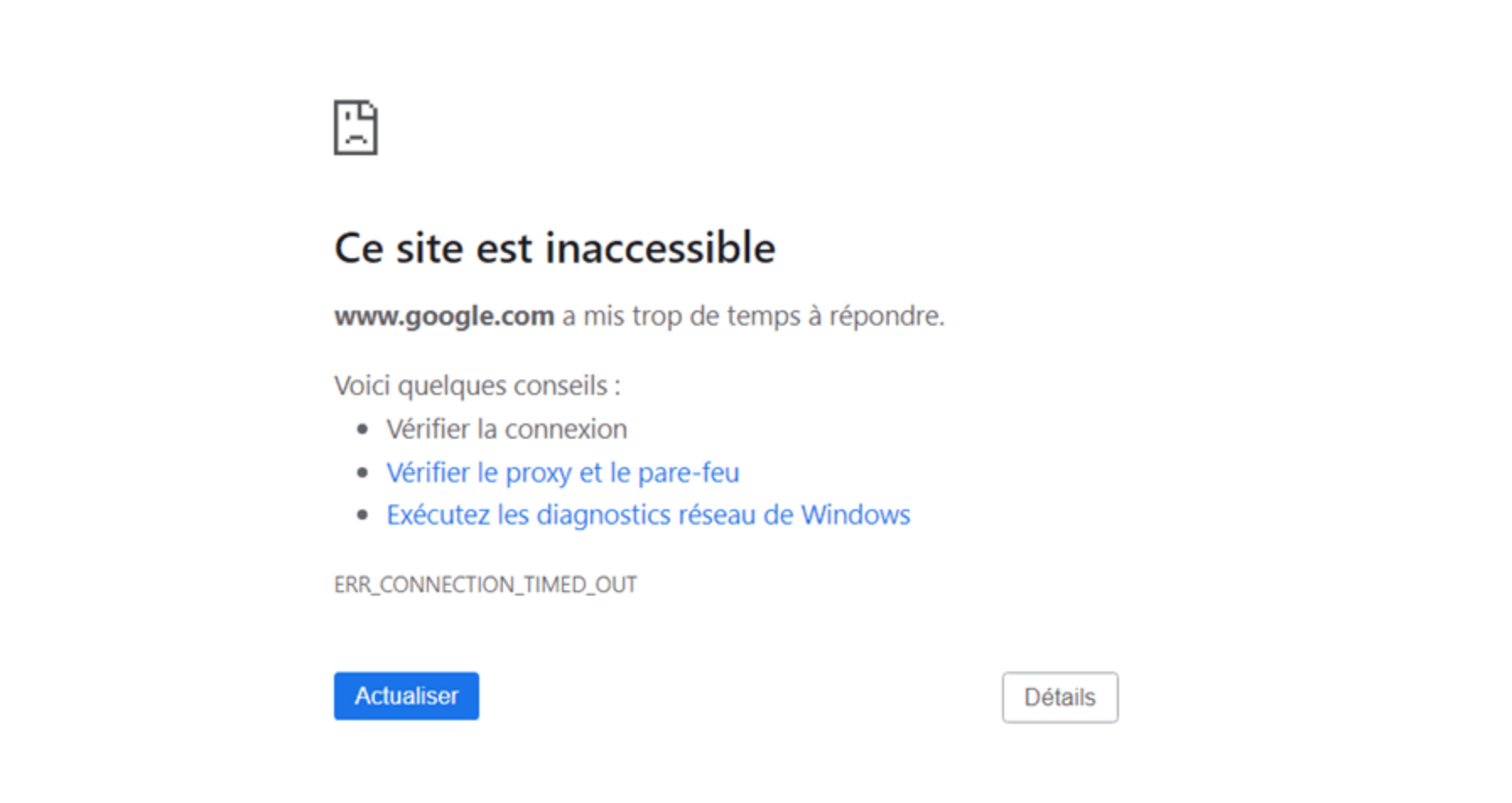
ERR_CONNECTION_TIMED_OUT : une erreur pas comme les autres
Ne confondez surtout pas le fameux « timeout » avec d’autres messages d’erreur courants sur le web. C’est spécifiquement un problème de temps de réponse qui traîne, et non pas une connexion qui est techniquement refusée.
Pour ne pas confondre :
- Une erreur ERR_CONNECTION_REFUSED signifie par exemple que le serveur a activement rejeté la connexion entrante.
- Une erreur DNS_PROBE_FINISHED_NXDOMAIN veut dire, elle, que le nom de domaine n’a pas été trouvé du tout.
💡 Comprendre cette nuance est la toute première étape indispensable pour avancer. Ça vous oriente directement vers un problème de performance ou de surcharge du serveur, ce qui change tout le diagnostic.
Quelles sont les causes courantes de l’erreur ERR_CONNECTION_TIMED_OUT sur WordPress ?
Maintenant que vous savez reconnaître cette erreur, il faut comprendre d’où elle vient. Les coupables sont souvent les mêmes et ils se cachent parfois là où on ne regarde pas.
Le coupable numéro un : un serveur à bout de souffle
Votre site WordPress essaie d’en faire plus que ce que le serveur peut gérer, c’est un classique. C’est typique des hébergements mutualisés bon marché qui brident vos performances réelles. Les ressources allouées sont simplement trop faibles pour supporter la charge demandée.
Techniquement, on parle ici de la limite de mémoire PHP qui est configurée bien trop basse ou d’un temps d’exécution maximal des scripts (max_execution_time) trop court. Le serveur panique car il n’a plus de marge de manœuvre.
La conséquence est brutale : le serveur coupe court à la connexion avant d’avoir fini le travail.
Plugins et thèmes : des alliés qui peuvent devenir des ennemis
Les extensions sont géniales, mais un plugin mal codé ou un thème lourd peut monopoliser les ressources vitales. Un seul coupable peut mettre tout votre site à genoux en quelques secondes !
Parfois, le conflit est subtil et difficile à traquer. Il peut y avoir des problèmes de sauvegarde dans l’éditeur Gutenberg, surtout avec des images lourdes. Le site devient alors inaccessible temporairement, vous laissant perplexe devant votre écran.
💡 Je vous mets en garde contre l’accumulation inutile. Trop de plugins actifs, même s’ils sont bons, peuvent aussi causer une surcharge critique. Activez seulement des extensions dont vous avez vraiment besoin et supprimez celles que vous n’utilisez plus.
La piste oubliée : votre propre configuration locale
Parfois, le problème n’est ni sur votre serveur, ni sur WordPress. Il est sur votre propre ordinateur !
Le fichier `hosts` de votre système (Windows ou Mac) peut contenir une ancienne information erronée. C’est fréquent après une migration de site ou en développement local, forçant votre navigateur à chercher désespérément à la mauvaise adresse.
Comment diagnostiquer et résoudre cette erreur WordPress ?
Assez de théorie, passons à la pratique. Découvrez sans plus tarder une méthode pas-à-pas pour reprendre le contrôle de votre site et vous débarrasser de l’erreur Err_Connection_Timed_Out sur WordPress.
Étape 1 : procédez aux vérifications de base
Commençons par le plus simple. Avant de toucher à votre site, vérifiez votre propre connexion internet. Redémarrez votre routeur, c’est rapide et ça élimine une cause possible.
Videz ensuite le cache. Des données obsolètes peuvent causer des conflits. Pensez aussi à vider le cache DNS de votre ordinateur si vous savez le faire.
Étape 2 : isolez le fauteur de trouble sur WordPress
Passons à la méthode d’isolation. Le fautif est souvent un plugin ou votre thème.
Si vous n’avez plus accès à l’admin, connectez-vous en FTP/SFTP. Renommez le dossier plugins en plugins_old. Cela va désactiver tous les plugins. Si le site revient, le coupable est parmi eux.
Si ça ne suffit pas, faites de même avec votre thème. Renommez le dossier de votre thème actif. WordPress basculera automatiquement sur un thème par défaut comme Twenty Twenty-Five.
Étape 3 : donnez plus de souffle à votre serveur
Si le problème vient des ressources, il faut les augmenter. Cela se fait en modifiant des fichiers à la racine de votre site. Tentez les deux modifications ci-dessous pour essayer de corriger l’erreur Err_Connection_Timed_Out sur WordPress :
- Augmentez la mémoire allouée à PHP dans le fichier de configuration. Pour cela, ajoutez cette ligne à votre fichier
wp-config.php:define('WP_MEMORY_LIMIT', '256M'); - Étendre le temps d’exécution maximal des scripts via le fichier .htaccess. Pour cela, ajoutez
php_value max_execution_time 300dans votre fichier.htaccess.
💡 Si vous n’êtes pas sûr de ce que vous faites, rapprochez-vous de votre hébergeur qui pourra vous aider. Et pensez à sauvegarder votre site (fichiers + base de données) avant toute manipulation.
Prévention et bonnes pratiques pour éviter l’erreur ERR_CONNECTION_TIMED_OUT sur WordPress
Votre site est de nouveau en ligne ? Parfait. Maintenant, voyons comment faire pour que cette mauvaise surprise ne se reproduise plus.
La maintenance : une hygiène numérique indispensable
Un site WordPress en bonne santé est un site qui est entretenu. Ne laissez pas les choses s’accumuler, jetez un coup d’œil régulièrement à l’état de votre système. La prévention est toujours moins coûteuse que la réparation en urgence.
Parmi es bonnes pratiques à appliquer sans attendre :
- Pensez à mettre à jour systématiquement le Cœur de WordPress, vos thèmes et vos plugins. Si vous gérez plusieurs sites en même temps, servez-vous d’un plugin de maintenance comme ManageWP ou WP Umbrella pour automatiser tous vos processus.
- Nettoyez régulièrement votre base de données et optimisez le poids de vos images avant de les téléverser. Pour cela, vous pouvez vous servir d’une extension de cache comme WP Rocket et d’un outil gratuit comme Squoosh (pour le poids de vos images).

Choisir son hébergement et ses extensions avec discernement
L’erreur de timeout est souvent le symptôme d’un hébergement inadapté. Si le bug Err_Connection_Timed_Out de WordPress revient sans cesse, il est peut-être temps de changer de plan.
Soyez minimaliste. N’installez que les plugins dont vous avez vraiment besoin. Chaque extension ajoute une charge potentielle sur votre serveur.
Pour une gestion sans faille, une expertise WordPress peut faire la différence, notamment en passant par une agence web comme PopLinkers.
L’importance des sauvegardes régulières
On ne le dira jamais assez : sauvegardez votre site. C’est votre filet de sécurité.
En cas de problème majeur, une sauvegarde récente est votre meilleure assurance. Elle vous permet de restaurer une version saine de votre site en quelques clics.
Sur WordPress, il existe plusieurs plugins pour ça, comme UpdraftPlus. Notez aussi qu’il est fort probable que votre hébergeur réalise automatiquement des sauvegardes de votre site. Rapprochez-vous de son service support pour en savoir plus.
Existe-t-il des outils ou plugins pour aider à gérer ce type d’erreur ?
Les plugins de cache : vos premiers alliés performance
Imaginez que votre serveur arrête enfin de travailler pour rien. Un plugin de cache génère des versions statiques de vos pages web. Ainsi, le serveur ne doit pas tout reconstruire pour chaque nouveau visiteur.
Le résultat est immédiat sur la mécanique interne. Cela réduit considérablement la charge qui pèse sur le serveur et la base de données. C’est franchement la méthode la plus efficace pour accélérer un site et éviter les timeouts.
Je vous ai parlé de WP Rocket tout à l’heure. Il est excellent, mais payant. En version gratuite, vous pouvez activer LiteSpeedCache, à condition que votre hébergeur le prenne en charge.
Garder un œil sur la santé de votre site
WordPress vous offre un radar intégré plutôt utile. Il s’agit de l’outil « Santé du site », accessible directement dans votre tableau de bord. Je vous conseille d’y jeter un œil de temps en temps.
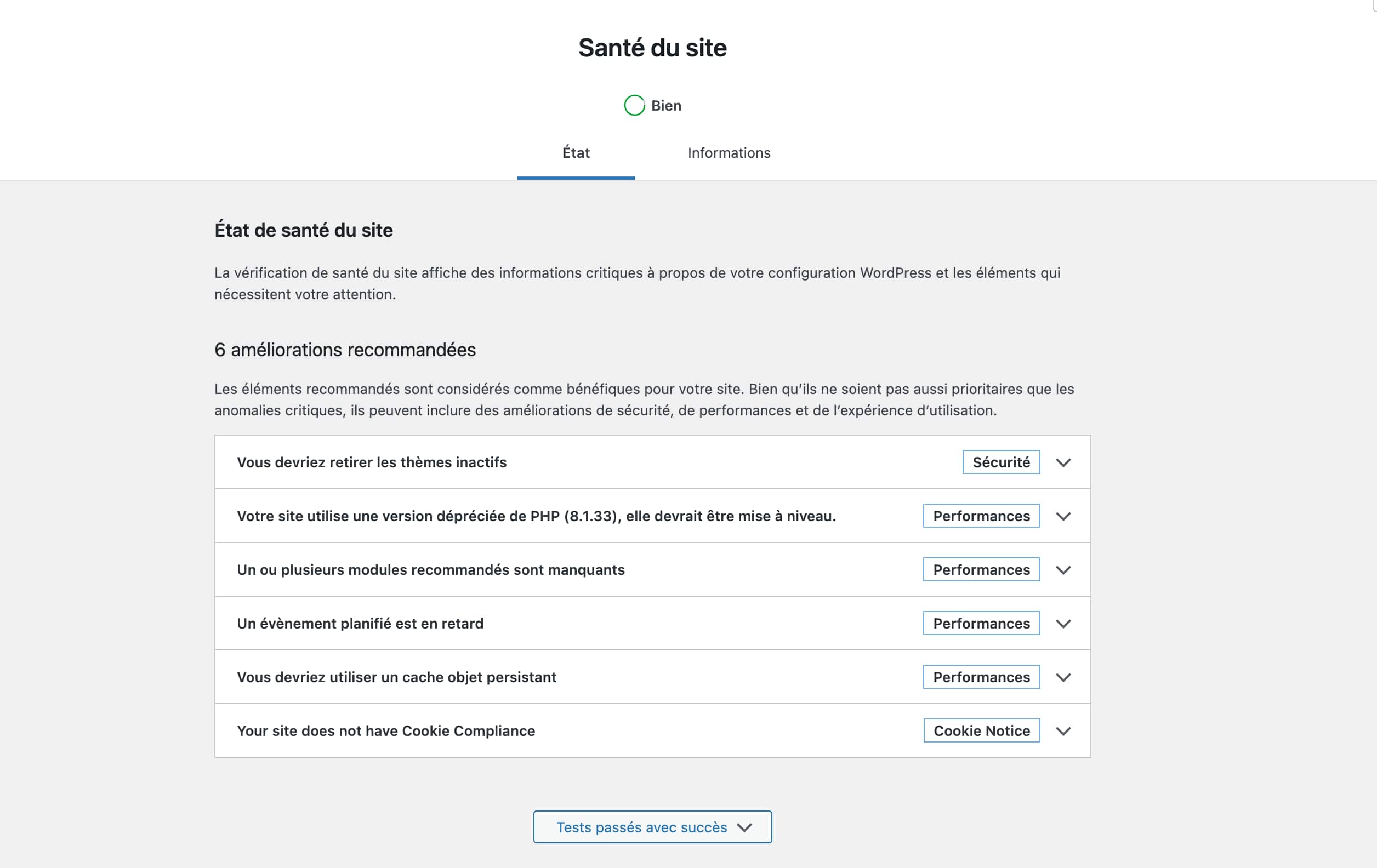
Il ne sert pas juste à faire joli. Il vous donnera des indications précieuses sur les problèmes de configuration ou de performance. Des services de monitoring externes peuvent aussi vous alerter si votre site subit une erreur Err_Connection_Timed_Out WordPress. C’est le cas par exemple de WP Umbrella.
Quand le problème vous dépasse : savoir demander de l’aide
Si vous êtes perdu, ne restez pas seul. Le premier contact logique est votre hébergeur web. Son support technique peut vérifier les logs du serveur pour trouver l’origine de la panne.
Parfois, le problème est plus complexe ou lié au cœur de WordPress. Ne perdez pas plus de temps à chercher une aiguille dans une botte de foin. Il est plus sage de contacter un professionnel qui saura diagnostiquer et corriger le tir rapidement.
Venir à bout de l’erreur ERR_CONNECTION_TIMED_OUT sur WordPress demande juste un peu de méthode. Vous avez désormais les clés pour identifier la cause et relancer votre site WordPress sereinement.
N’oubliez pas qu’une maintenance régulière reste votre meilleure protection contre ces coupures. Prenez le temps de tester chaque solution étape par étape.
