
Saviez-vous que le plugin officiel Canva a été définitivement retiré du répertoire WordPress en avril 2024 après des années d’abandon technique ?
Vous risquez d’exposer votre site à des failles de sécurité majeures ou à des erreurs fatales en tentant d’utiliser cet outil obsolète. Nous allons décortiquer ensemble les dangers de cette extension et les meilleures alternatives modernes pour intégrer vos designs en toute sécurité.
Le plugin WordPress Canva est-il encore une option viable en 2026 ?
Le plugin officiel Canva pour WordPress est désormais obsolète et retiré du répertoire officiel depuis 2021. Son utilisation expose les sites à des failles de sécurité majeures et des incompatibilités PHP, rendant son installation manuelle risquée.
L’extension a été supprimée du répertoire officiel. Elle présente des risques d’injections SQL, une absence totale de correctifs et des conflits sévères avec les versions récentes de PHP.
Cette disparition brutale du catalogue soulève naturellement des questions sur les raisons de ce choix radical.
Pourquoi l’extension officielle a disparu du répertoire
Les développeurs de Canva ont stoppé le support pour privilégier leur propre plateforme. C’est un changement de stratégie radical pour l’éditeur. Ils se concentrent désormais sur leur écosystème fermé.
Le retrait du catalogue WordPress.org signifie la fin des correctifs. L’extension ne reçoit plus aucune mise à jour de maintenance. Les bugs s’accumulent donc au fil du temps. C’est un abandon total du code source public.
Cette décision force les utilisateurs à chercher des méthodes plus modernes. Le logiciel n’est plus conforme aux standards actuels. Bref, il faut passer à autre chose.
Le retrait d’une extension du répertoire officiel est souvent le signe précurseur d’une vulnérabilité critique non corrigée ou d’un abandon définitif.
Garder ce vestige sur votre tableau de bord n’est pas sans conséquence pour la santé de votre site.
Les dangers liés à l’usage d’outils non maintenus
Un code ancien devient une porte ouverte pour les injections SQL. Votre serveur entier pourrait être compromis par cette simple négligence. Les pirates adorent ces failles oubliées.
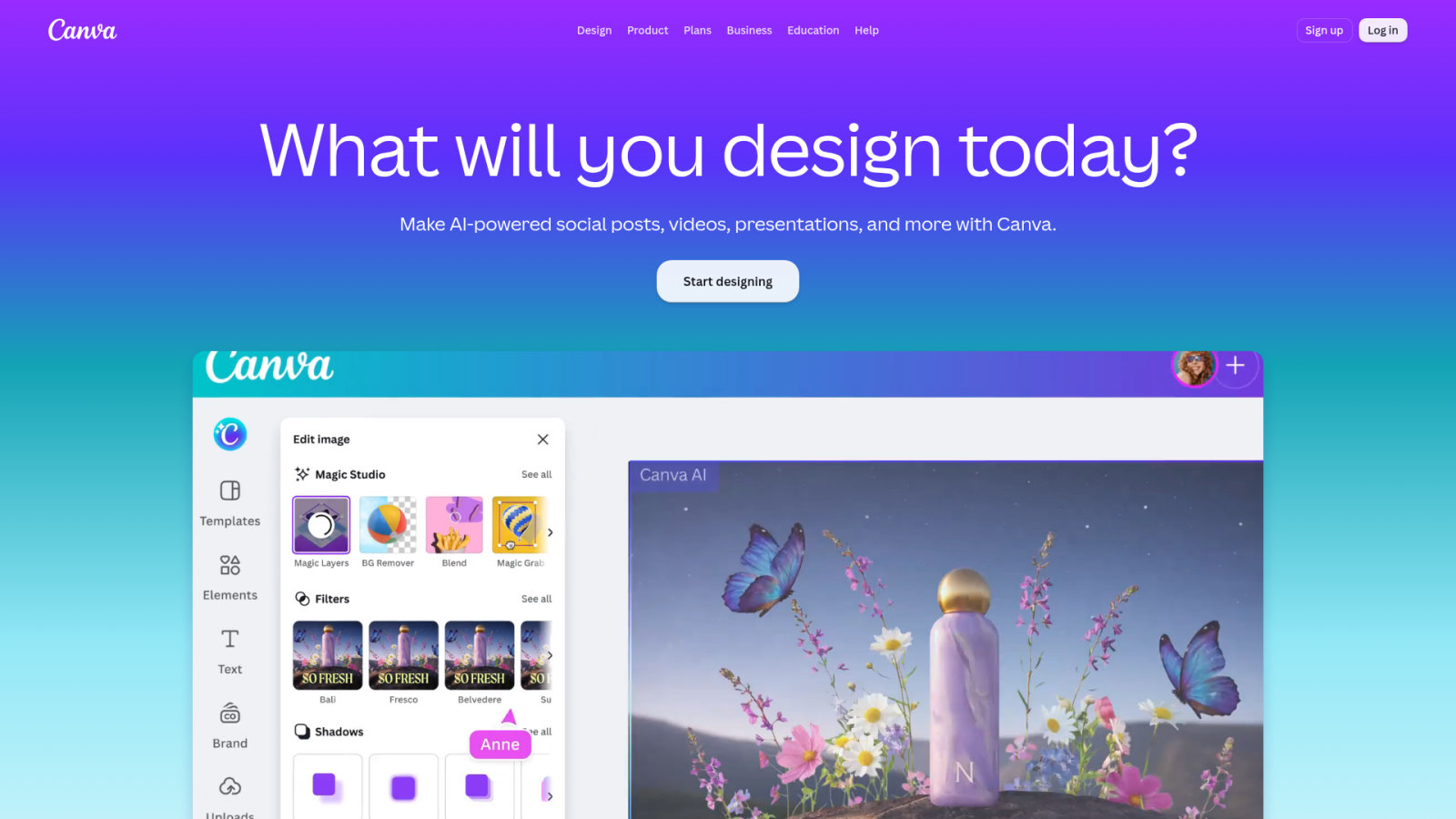
Les erreurs fatales deviennent fréquentes lors des mises à jour système. L’instabilité du CMS nuit gravement à l’expérience utilisateur globale. Votre site risque de planter sans prévenir.
Personne ne répondra à vos tickets en cas de plantage. Vous êtes seul face aux bugs graphiques ou fonctionnels. C’est le prix de l’obstination technique.
Si votre interface devient inaccessible, vous pourriez faire face à une erreur 503 WordPress persistante. Ne prenez pas ce risque inutilement.
Procédure pour installer et configurer l’extension manuellement 🛠️
Bien que déconseillée, certains utilisateurs souhaitent encore tester l’outil, ce qui nécessite une manipulation manuelle via le serveur.
Les étapes pour charger l’extension via FTP
Vous devez d’abord extraire le dossier zippé sur votre ordinateur. Ensuite, utilisez un client FTP comme FileZilla pour transférer ce répertoire spécifique dans le dossier wp-content/plugins de votre hébergement.
Une fois le transfert terminé, rendez-vous dans votre interface d’administration WordPress. Naviguez jusqu’à l’onglet des extensions installées pour repérer le nom Canva. Cliquez simplement sur le lien d’activation et observez si des erreurs apparaissent.
Vérifiez ensuite si un nouveau menu de réglages avec l’icône « C » devient visible. Si ce n’est pas le cas, votre thème actuel bloque peut-être l’affichage du plugin.
Pour garantir la propreté de votre installation, vous pouvez apprendre à cacher des plugins WordPress en PHP facilement. Cette astuce permet de nettoyer visuellement votre liste d’extensions actives.
- Décompresser le dossier du plugin localement.
- Transférer vers wp-content/plugins via FileZilla.
- Activer dans le tableau de bord WordPress.
- Configurer via le menu Canva Settings.
Paramétrer la liaison entre votre compte et le CMS
La procédure de connexion demande de saisir vos identifiants Canva directement dans WordPress. Cette étape est nécessaire pour synchroniser vos projets personnels et les rendre accessibles sur votre site.
Vous pouvez accéder à vos designs directement depuis la bibliothèque de médias habituelle. Un bouton spécial s’insère dans l’éditeur, permettant de choisir vos visuels sans jamais quitter votre interface de rédaction.
Le bouton de création permet aussi d’ouvrir l’éditeur dans une fenêtre surgissante. Le workflow créatif semble simplifié, mais reste fragile techniquement à cause du manque de mises à jour récentes.
La liaison directe entre deux plateformes via un plugin obsolète crée un pont de données non sécurisé qu’il faut surveiller.
3 freins techniques majeurs d’une intégration directe
Au-delà de l’installation, l’usage quotidien révèle des obstacles majeurs pour la performance et la visibilité de votre site web.
L’impact sur le poids des pages et la vitesse de chargement
L’importation directe via une extension ne compresse pas vos images nativement. Vous vous retrouvez avec des fichiers PNG beaucoup trop volumineux pour le web. La lourdeur des fichiers devient vite ingérable.
Le temps de chargement augmente drastiquement sur vos pages. Google pénalise les sites trop lents à s’afficher pour les mobiles. La vitesse de page est pourtant cruciale pour retenir vos visiteurs. Vos scores Core Web Vitals chutent.
Chaque appel API vers Canva ralentit le traitement PHP de votre serveur. Votre hébergement pourrait saturer si vous multipliez ces intégrations externes. La consommation de ressources devient alors problématique pour la stabilité.
Vous pouvez comparer les solutions de performance comme Perfmatters ou WP Rocket pour compenser ces lenteurs. Ces outils aident à limiter les dégâts sur votre score global.
Les lacunes en matière de référencement pour vos images
Le plugin néglige souvent le champ essentiel pour l’accessibilité. Les robots de recherche ne comprennent pas le contenu de vos visuels. On relève une absence totale de balises alt automatiques lors du transfert.
L’utilisation d’un plugin obsolète pour importer vos visuels sacrifie totalement votre visibilité sur Google Images en ignorant les balises alt et le nommage des fichiers.
Importer un design nommé « Untitled » nuit gravement à votre SEO. Il est impossible de renommer proprement le fichier lors d’un transfert direct automatisé. Vous perdez ainsi tout le bénéfice des mots-clés dans l’URL.
Les descriptions et légendes sont souvent ignorées par l’outil de synchronisation. Le référencement naturel des images est donc totalement sacrifié au profit d’un gain de temps illusoire. La gestion des métadonnées reste très médiocre.
Voici les points qui bloquent votre visibilité :
- Absence de texte alternatif
- Noms de fichiers non optimisés
- Manque de légendes contextuelles
Alternatives modernes pour lier Canva et votre site 🔗
Pour contourner ces défauts, il existe des méthodes plus légères et sécurisées qui respectent les standards actuels du web.
Utiliser le bloc HTML pour une intégration rapide
Canva permet de générer un script d’intégration en deux clics seulement. C’est une méthode propre qui ne surcharge pas votre base de données. Vous récupérez simplement le code embed via le bouton partager.
Exploitez ensuite l’éditeur Gutenberg pour l’affichage. Utilisez simplement le bloc HTML personnalisé pour y coller votre code. Le rendu est immédiat et fidèle à votre création originale. C’est très efficace.
Toute modification sur Canva se répercute automatiquement sur votre site. Vous n’avez plus besoin de réimporter manuellement vos fichiers à chaque correction. Le lien entre les deux plateformes reste dynamique et fluide.
L’intégration via code embed permet de conserver des visuels toujours à jour sans alourdir la médiathèque de votre site WordPress, garantissant ainsi une maintenance simplifiée au quotidien.
Appuyez-vous sur une expertise WordPress reconnue pour sécuriser vos intégrations. Ces bonnes pratiques garantissent la stabilité de vos pages sur le long terme.
Automatiser vos publications avec des outils tiers
Découvrez des solutions comme Make ou Zapier pour vos flux de travail. Ces outils connectent les API sans installer de plugin lourd. C’est la méthode la plus professionnelle pour les gros volumes.
Make et Zapier permettent de remplir des modèles de marque, créer des designs et téléverser des images directement dans votre médiathèque WordPress.
Un nouveau design validé peut être envoyé directement dans votre médiathèque. Vous gardez le contrôle sur le moment de la publication. L’automatisation intelligente fait gagner des heures précieuses à vos équipes éditoriales.
Les équipes peuvent désormais se concentrer sur le design pur. La technique est gérée en arrière-plan par des flux de travail robustes. Cela élimine les manipulations manuelles répétitives et les erreurs humaines.
- Connexion via API sécurisée
- Synchronisation en temps réel
- Réduction des extensions installées
Méthode pour améliorer vos visuels avant l’importation
La meilleure approche reste l’importation manuelle optimisée, garantissant un contrôle total sur la qualité et le SEO.
Choisir le bon format et compresser efficacement
Privilégiez toujours le format WebP pour vos créations. Ce type de fichier garantit le meilleur équilibre entre poids et rendu visuel. Exportez vos designs Canva en haute définition, puis convertissez-les localement.
Utilisez impérativement des outils de compression externe comme TinyPNG. Ces services diminuent le poids sans dégradation visible à l’œil nu. C’est une étape vitale pour garder un site rapide. La compression d’image est votre priorité.
Respectez des dimensions cohérentes pour vos pages. Ne dépassez jamais 1200 pixels de large pour illustrer un article de blog. Adapter la taille réelle évite que le navigateur ne travaille inutilement pour redimensionner l’image.
Utilisez le format WebP, compressez via TinyPNG, limitez la largeur à 1200px et assurez-vous d’avoir des noms de fichiers descriptifs uniques plutôt que des noms génériques comme image1.jpg.
Pensez à utiliser ce guide complet sur le mode maintenance WordPress pour gérer votre site durant ces optimisations. C’est plus prudent.
Soigner les métadonnées pour le référencement naturel
Prenez le temps de rédiger des textes alternatifs pertinents. Décrivez avec précision le contenu réel de votre visuel. Intégrez vos mots-clés de façon fluide pour guider efficacement les moteurs de recherche.
Le nom de fichier descriptif, utilisant des mots-clés et des tirets, aide les moteurs de recherche à comprendre le sujet de l’image pour un meilleur référencement naturel.
Renommez systématiquement vos fichiers avant l’envoi. Oubliez les noms obscurs comme image1.jpg au profit de termes descriptifs séparés par des tirets. Un fichier bien nommé envoie un signal fort à Google Images.
N’oubliez pas d’ajouter une légende sous vos médias. Cela améliore nettement l’expérience de vos lecteurs et leur temps de visite. Le contexte sémantique global renforce ainsi la pertinence de votre page.

Voici les éléments à vérifier lors de chaque importation :
- Texte alternatif descriptif
- Nom de fichier avec mots-clés
- Légende informative et courte
L’utilisation d’un plugin WordPress Canva obsolète menace la sécurité et la vitesse de votre site. Privilégiez dès maintenant l’importation manuelle optimisée ou l’automatisation via API pour garantir un design professionnel sans compromis technique. Adoptez ces méthodes modernes pour offrir à vos visiteurs une expérience fluide et parfaitement sécurisée.
