
Si vous utilisez Windows, le moteur de recherche Bing est déjà là, même si vous ne l’avez jamais ouvert.
Vous vous demandez à quoi il sert, et s’il vaut la peine de le garder ?
Dans cet article, nous allons voir ce que Bing propose face à Google, comment y accéder et comment le régler à votre goût.
Qu’est-ce que le moteur de recherche Bing et qui le fait tourner ?

Bing est le moteur de recherche de Microsoft, l’entreprise qui fait aussi Windows. Quand vous tapez une question, il va chercher des pages sur le Web et les met dans l’ordre, du plus utile au moins utile pour vous.
Pour ce classement, Bing regarde si la page répond à votre recherche, la qualité du site et ce que font les autres utilisateurs.
Il tient aussi compte de la langue et du lieu. Franchement, c’est pratique pour trouver un artisan du coin, un peu moins pour voir ce qui se fait ailleurs.
Ne confondez pas Bing et Microsoft Edge. Edge est le navigateur, le logiciel qui affiche les pages, alors que Bing est le moteur qui les cherche. Vous pouvez donc utiliser Bing dans Edge ou dans un autre navigateur.
Bing se présente aussi comme un moteur de réponse avec IA : il rédige une réponse au lieu de lister des liens. Pour chercher des images, découvrez la différence entre un moteur visuel et un réseau social.
À votre place, je garderais Bing pour les images et testerais la réponse IA avant de décider.
D’où vient le moteur de recherche Bing et pourquoi ce nom ?
Microsoft présente Bing le 28 mai 2009. Le moteur remplace Live Search, l’ancien service de recherche de la marque, et son déploiement dans le monde commence le 3 juin 2009.
À l’époque, Microsoft le vend comme un « moteur de décision », une formule qui prête à sourire. Vous vous souvenez de Live Search ? Il a disparu avec ce changement de nom.
Le nom Bing n’a pas été choisi au hasard. Microsoft voulait un mot court, facile à retenir, facile à écrire et utilisable comme adresse web partout dans le monde. Il évoque le moment où l’on trouve enfin sa réponse.
Au départ, Bing aidait à choisir entre des résultats bien rangés. Aujourd’hui, la Recherche Copilot rédige une réponse résumée, avec les liens vers ses sources.
Pour replonger dans les anciens moteurs, découvrez mon contenu sur AltaVista.
Quelles fonctions le moteur de recherche Bing propose-t-il ?
Les recherches classiques et les outils associés
Avec le moteur de recherche Bing, vous ne cherchez pas seulement des pages. Vous pouvez aussi chercher des images, des vidéos, des actualités, des lieux et des produits. C’est pratique quand vous voulez acheter un objet ou trouver une adresse.
Bonne nouvelle, les images et les vidéos peuvent s’afficher avec les résultats du Web. Vous n’avez donc pas toujours besoin de changer d’onglet pour les voir.
💡 Mon avis sur la recherche d’images
Pour chercher une photo précise, je trouve parfois Bing plus agréable que Google. Ce que j’apprécie surtout, c’est de pouvoir filtrer les images par dimensions, couleur ou orientation sans multiplier les manipulations. En revanche, je ne me fie jamais à la seule miniature : une belle image peut mener vers un site qui ne propose qu’une version minuscule ou fortement compressée. Je vérifie toujours la résolution réelle avant de la récupérer.
Bing ajoute des services à la recherche classique. Pour mieux cibler vos mots-clés, je vous explique par ici comment écrire une requête :
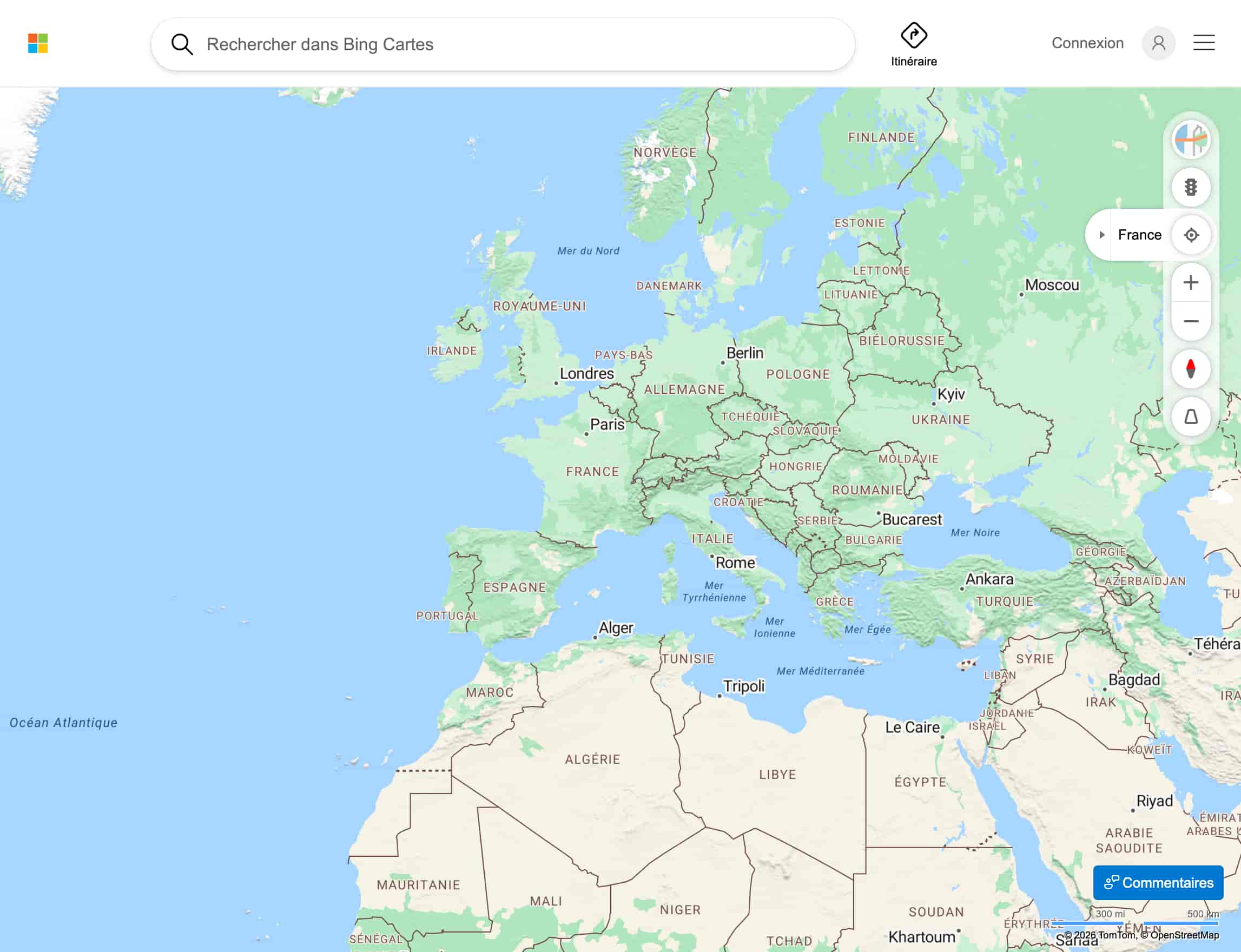
- Bing Maps : des lieux près d’une adresse ou de votre recherche, et une adresse précise affichée sur une carte.
- Bing Shopping : les produits de plusieurs vendeurs dans une seule recherche, avec parfois des coupons liés à ce que vous cherchez.
- Les filtres : tapez
filetype:pdfpour trouver un fichier PDF, oulanguage:frpour ne voir que des pages en français. - SafeSearch : le filtre des contenus explicites, sur trois niveaux. Strict filtre aussi les textes, Modéré filtre seulement les images et les vidéos, et Désactivé ne filtre rien. Modéré est le réglage par défaut, et c’est celui que vous garderez le plus souvent.
La Recherche Copilot et les réponses résumées
Le moteur de recherche Bing propose aussi la Recherche Copilot. Elle résume les informations trouvées sur le Web et vous donne une réponse en quelques lignes. Vous ne lisez pas dix pages pour avoir l’essentiel, c’est déjà un gain de temps.
Sous le résumé, des liens mènent aux sources, et des suggestions vous aident à aller plus loin. Pour un sujet large, je commencerais par ce résumé, mais je ne retiendrais jamais un chiffre sans aller voir sa source.
🧠 Ce qui me gêne avec les réponses de Copilot
Ce qui me dérange avec la Recherche Copilot, c’est qu’une réponse bien rédigée paraît immédiatement crédible. Pourtant, la présence de trois ou quatre liens ne garantit pas que les sources confirment réellement chaque affirmation. Pour une définition simple, je trouve le système très pratique. Mais dès qu’il s’agit d’un tarif, d’une statistique ou d’une procédure technique, je préfère ouvrir les sources moi-même. Gagner trente secondes ne vaut pas grand-chose si l’information est fausse.
Bing ou Google, que choisir au quotidien ?
Ce qui distingue vraiment les deux moteurs
Vous avez déjà tapé la même recherche sur Google et sur Bing, et obtenu des pages différentes ? Ce n’est pas un hasard.
Chacun des deux moteurs construit son propre index, c’est-à-dire sa liste de pages repérées sur le Web, avec ses propres outils de tri. Pour préciser une recherche sur Google, découvrez la recherche avancée : chaque critère a sa case.
Voici la place de chaque moteur en France en octobre 2026, et ces chiffres changent avec le temps.
| Critère | Bing | |
|---|---|---|
| Part des recherches en France | 89,24 % | 5,18 % |
| Appareils comptés | Ordinateur, tablette et console | Ordinateur, tablette et console |
| Date de la mesure | Octobre 2026 | Octobre 2026 |
Les avantages et les limites du moteur de recherche Bing
Bing n’est pas fait pour rester anonyme. Il prend en compte votre historique, votre langue, votre lieu et votre appareil pour personnaliser certains résultats.
Microsoft garde les termes que vous tapez, avec votre adresse IP, c’est-à-dire le numéro de votre connexion, le lieu, la date et l’heure.
Bonne nouvelle quand même : un compte Microsoft permet de voir et d’effacer cet historique. Pensez-y de temps en temps.
Bing a deux atouts à tester : la recherche d’images et la Recherche Copilot. Elle répond par un résumé, avec ses sources et des pistes pour aller plus loin.
Les résultats changent selon la requête, la langue ou le lieu. Comparez les deux moteurs sur vos recherches habituelles. Mon avis : gardez Google pour le quotidien, et ouvrez Bing pour les images ou un résumé.
Comment accéder à Bing et le mettre par défaut ?
Bing est-il gratuit et faut-il l’installer ?
Bing est gratuit. Vous n’avez rien à payer pour faire vos recherches.
Vous n’avez rien à installer non plus. Tapez bing.com dans la barre d’adresse de votre navigateur, et la recherche se lance tout de suite.
Pas de logiciel à télécharger, donc rien ne prend de place sur votre ordinateur. Mon conseil : essayez-le une fois avant de décider.
Bing propose aussi deux options à part, qui ne sont pas le moteur lui-même :
- Bing Wallpaper : cette application affiche une nouvelle image sur votre bureau chaque jour.
- Les images de la page d’accueil de Bing : certaines peuvent être téléchargées et mises en fond d’écran.
- Ces options servent à décorer votre écran. Pour chercher sur le Web, allez toujours sur bing.com.
Changer le moteur par défaut dans Edge et sur Android
Pour choisir Bing par défaut dans Edge sur ordinateur, suivez ces étapes :
- Faites d’abord une recherche avec Bing dans la barre d’adresse d’Edge.
- Cliquez sur Paramètres et plus, puis sur Paramètres.
- Allez dans Confidentialité, recherche et services, puis Rechercher et services connectés, puis Barre d’adresse et rechercher.
- Sous Moteur de recherche utilisé dans la barre d’adresse, choisissez Bing.
Sur Android, le réglage se fait dans Edge, et un moteur absent de la liste s’ajoute ainsi :
- Ouvrez Edge, touchez … puis Paramètres, et appuyez sur Moteur de recherche par défaut.
- Choisissez le moteur voulu dans la liste, par exemple Bing.
- Pour un moteur absent, lancez une recherche avec lui depuis la barre d’adresse.
- Edge ne l’ajoute que s’il prend en charge OpenSearch, une norme qui permet au navigateur de reconnaître la recherche d’un site.
Comment retirer Bing ou revenir à Google ?
Vous avez choisi Google dans Edge et vous pensez être débarrassé de Bing ? Pas tout à fait. Ce réglage change seulement les recherches faites depuis la barre d’adresse.
Bing reste installé, car changer le moteur par défaut ne le désinstalle pas. Si vous voulez vraiment le retirer, c’est une autre étape, à faire dans les réglages de Windows 11.
Pas besoin d’outil en plus, car Windows 11 sait supprimer une application toute seule, et voici comment faire en quelques clics :
- Ouvrez le menu Démarrer, puis cliquez sur Paramètres.
- Cliquez sur Applications, puis sur Applications installées pour voir la liste de tout ce qui est installé.
- Repérez l’application dans la liste, ouvrez Plus, puis choisissez Désinstaller.
Que vérifier quand le moteur de recherche Bing ne fonctionne plus ?
Bing revient sans que vous le demandiez ? Regardez d’abord les extensions, car une extension peut changer le moteur sans prévenir. Dans Edge, ouvrez Extensions, puis Gérer les extensions, et désactivez-la ou supprimez-la.
Si Edge change seul de moteur, remettez le vôtre dans Paramètres, à Barre d’adresse et rechercher. Supprimez aussi les extensions qui modifient ces réglages. Mon avis : une extension que vous ne reconnaissez pas doit partir.
Bing ne marche plus ? Vérifiez ces points :
- Testez votre connexion et ouvrez le site dans un autre navigateur. Si aucune autre page ne s’ouvre, redémarrez le routeur.
- Si la page s’affiche mal, effacez les images et fichiers en cache dans Edge : Historique, puis Supprimer les données de navigation, avec Toutes les périodes.
- Enfin, installez la mise à jour d’Edge dans Paramètres et plus, puis À propos de Microsoft Edge.
Bing cherche des pages comme Google, mais ses points forts sont les images et le résumé de la Recherche Copilot. Pour le quotidien, Google reste le réflexe le plus courant.
Votre prochain action : faites une recherche d’images sur Bing, puis la même sur Google, et voyez lequel vous aide le mieux. Si le moteur de recherche Bing vous convient, réglez-le par défaut dans Edge.
