

- Ouvrez la recherche avancée par son adresse directe ou par le menu Outils.
- Une expression entre guillemets garde ses mots dans l’ordre, et un moins collé devant un mot l’exclut.
- Combinez plusieurs filtres, par exemple la langue et la période, mais si la liste se vide, retirez le dernier ajouté.
- Le filtre Langue ne traduit rien. Vérifiez toujours le contenu d’une page, même bien classée.
Taper quelques mots dans Google ramène souvent bien plus de pages que vous n’en voulez. Trier à la main une liste hors sujet, c’est long et agaçant.
Le problème, c’est de dire à Google exactement ce que vous voulez.
Dans cet article, nous allons voir comment ouvrir la recherche avancée sur Google et vous en servir pour affiner vos résultats.
Qu’est-ce que la recherche avancée de Google et à quoi sert-elle ?
La recherche avancée de Google est un formulaire qui précise votre recherche avec des mots, des filtres et des critères de page. Chaque critère a sa case : tous les mots, l’expression exacte, un mot parmi d’autres, les mots à exclure.
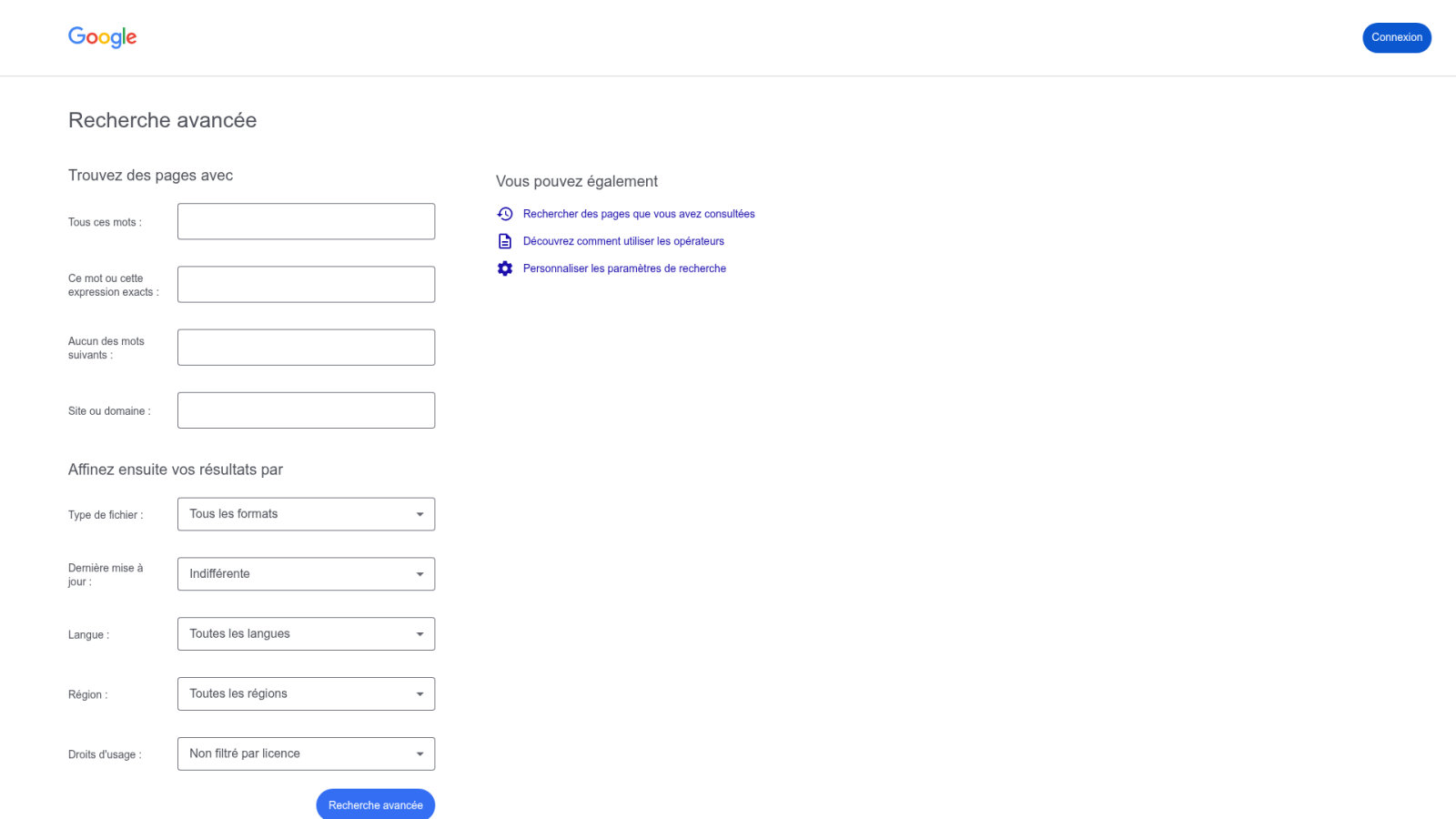
Vous pouvez aussi associer plusieurs filtres, comme une langue, une période et un site. Chaque filtre limite les résultats à son propre critère. Mon avis : dès deux ou trois critères, ouvrez le formulaire plutôt que d’allonger la barre.
Tapez terrier -chiot dans « Tous les mots suivants » pour ne garder que les pages sur les terriers. Puis choisissez une langue et une période : chaque filtre réduit encore la liste, et l’exclusion reste en place.
Si la liste devient trop courte, retirez d’abord le dernier filtre ajouté, pas l’exclusion.
Formulaire ou opérateurs : lequel vous faut-il ?
Le formulaire de la recherche avancée de Google
Le formulaire et la barre donnent le même résultat. Choisissez le formulaire si vous ne voulez pas retenir de syntaxe : vous remplissez des cases séparées, sans guillemets ni signe moins.
Une expression exacte va dans « Ce mot ou cette expression exact(e) ». Les mots à trouver sans ordre vont dans « Tous les mots suivants ». Franchement, le formulaire évite bien des oublis de guillemets.
Pour inclure, exclure ou filtrer vos résultats, utilisez ces cases du formulaire de la recherche avancée sur Google :
- « L’un des mots suivants » : la page doit contenir au moins un des termes saisis.
- « Aucun des mots suivants » : les pages qui contiennent ces mots sortent de vos résultats.
- « Langue » et « Région » : vous gardez les pages écrites dans une langue choisie ou publiées dans une région donnée.
- « Dernière mise à jour » : vous ne voyez que les pages modifiées pendant la période que vous choisissez.
Les opérateurs dans la barre de recherche
Dans la barre, les opérateurs sont des signes ou des mots que vous tapez dans la requête. Ils servent aux mêmes filtres que le formulaire : au lieu de remplir une case, vous écrivez le filtre.
Après validation, Google lance la recherche, et les opérateurs correspondants peuvent apparaître dans la requête, en haut de la page. Une fois l’habitude prise, je tape directement : c’est plus vite que de remplir des cases.
Ils cherchent une expression exacte. Avec "plus haut bâtiment", Google ne renvoie que les pages où ces mots se suivent dans cet ordre.
Il exclut un mot. Avec jaguar -voiture, vous retirez les pages qui contiennent « voiture ».
Et site: limite la recherche à un site. Tapez-le collé au nom du site : site:youtube.com vidéos de chats.
Mots exacts et mots à exclure : ne pas confondre
Pour une expression exacte, mettez-la entre guillemets : "plus haut bâtiment". Pour exclure un mot, le moins se colle devant, sans espace : vitesse jaguar -voiture.
Les guillemets gardent des mots ensemble, le moins en écarte un. Pour choisir le bon signe, voyez quelle requête écrire. Mon conseil : commencez simple, et n’ajoutez le moins que si du hors-sujet reste.
Pour exclure un mot ou une expression, ou pour chercher l’un de deux termes, tapez ceci :
- Pour exclure un mot, collez le signe moins devant, sans espace :
vitesse jaguar -voitureretire les pages qui contiennent voiture. - Pour exclure une expression, mettez le moins devant les guillemets :
-"Jack Russell"retire les pages qui contiennent cette expression exacte. - Pour chercher l’un ou l’autre de deux termes, écrivez OR en majuscules entre les deux :
miniature OR standard.
Collez le signe moins au mot : -voiture exclut les pages avec voiture, mais - voiture avec un espace ne retire rien, et le mot reste dans les résultats.
Pour OR, écrivez-le en majuscules. En minuscules, « or » n’est pas reconnu comme opérateur et Google le traite comme un mot ordinaire.
Ce que la recherche avancée de Google ne fait pas
Un filtre choisit les pages, mais il ne dit pas si elles sont justes. Un site en .edu n’est pas forcément fiable, donc la vérification reste votre travail.
Attention aussi au nombre de filtres : site:edu site:cdc.gov sommeil demande une page présente sur les deux sites à la fois, et la recherche peut ne renvoyer aucune page.
Trop de critères, et la liste se vide ? Retirez-en un, ou remplacez-en un par un terme plus large. Chaque filtre réduit le nombre de résultats.
Pour une période précise, mettez une date après after: et une autre après before:. Par exemple, after:2019-03-01 before:2019-03-05 ne garde que les pages de cette période.
Une année seule suffit aussi, comme before:2019. Gardez le format année-mois-jour, ça évite les erreurs. Moi, je commence toujours par une année seule : on voit vite si la période donne quelque chose.
Pour élargir une recherche trop étroite, retirez les mots qui ne sont pas indispensables. Pour lire des pages dans une autre langue, utilisez le filtre Langue.
Si vous voulez des résultats d’un autre pays, voyez comment passer sur Google Italie et changer la langue.
Il garde seulement les pages écrites dans la langue choisie. Si vous cherchez en anglais avec le filtre français, les pages anglaises disparaissent, et vous pouvez croire qu’il n’en existe pas.
Comment faire une recherche avancée sur Google, pas à pas ?
Le plus rapide est d’ouvrir directement l’adresse google.com/advanced_search?hl=fr. Le paramètre hl=fr affiche le formulaire en français, donc inutile de chercher le bouton dans les menus.
Sinon, il faut passer par les menus, et c’est là que ça se complique. Moi, je garderais cette adresse en favori.
Si vous préférez passer par les menus, suivez ces étapes :
- Sur ordinateur, saisissez d’abord une recherche dans Google.
- Sous le champ de recherche, cliquez sur « Outils », puis sur « Recherche avancée ».
- Sur mobile, saisissez une recherche, puis appuyez sur « Outils de recherche ».
Tapez vos mots, puis choisissez la langue, la date, le site ou le type de fichier. Repère : chaque critère est dans sa case.
Ce bouton lance la recherche. Repère : la page de résultats s’affiche.
Si la liste est hors sujet, modifiez un champ ou retirez un opérateur. Repère : les premiers résultats correspondent.
Images, vidéos et livres : quels filtres utiliser ?
Recherche d’images
Une fois votre recherche lancée, cliquez sur « Images » pour voir des résultats visuels, comme des photos et des illustrations. Attention, l’onglet ne se trouve pas toujours au même endroit selon la recherche.
Si vous ne le voyez pas tout de suite, regardez la liste des onglets sous la barre. Vous le trouverez, il n’est pas caché.
Pour trier vos images, deux filtres comptent surtout, et vous les réglez dans la recherche avancée d’images :
- Taille d’image : ce filtre cible les images selon leur taille ou leurs dimensions. Choisissez la taille voulue avant de lancer la recherche.
- Droits d’usage : ce filtre ne garde que les images associées à une licence, c’est-à-dire aux conditions dans lesquelles vous pouvez les réutiliser.
- Choix de licence : vous pouvez prendre les images sans filtre de licence, les images libres d’usage ou de distribution, ou les images libres d’usage, de distribution ou de modification. Certains choix incluent l’usage commercial.
Le filtre ne garde que les images qui portent une information de licence.
Avant de la réutiliser, ouvrez la page d’origine et lisez les conditions. Si elle interdit l’usage commercial, ne la publiez pas sur votre site de vente.
Recherche de vidéos
Pour trouver les vidéos, cliquez sur « Vidéos » après votre recherche. Si l’onglet ne s’affiche pas, ouvrez « Tous » : il peut se trouver là selon la requête.
Google propose aussi parfois le filtre « Vidéos courtes ». Il dépend de ce que vous cherchez, donc s’il manque, passez simplement par « Vidéos » ou « Tous ». Vous ne vous trompez pas en cherchant là.
Recherche de livres
Pour trouver un livre, cliquez sur « Livres » dans les filtres de résultats. Cet onglet n’apparaît pas toujours : ouvrez la liste des filtres si besoin. Vous pouvez aussi chercher dans Google Livres, par titre, auteur, ISBN ou mots-clés.
« Lire sans frais » ouvre le livre en entier, et « Aperçu » montre seulement une partie. Un livre du domaine public se lit en entier, mais un livre protégé par le droit d’auteur peut n’offrir que des extraits.
Moi, je commencerais directement dans Google Livres, parce que c’est là que le bouton d’accès se repère le mieux.
Retenez l’essentiel : la recherche avancée s’ouvre par une adresse directe ou par le menu Outils. Elle combine expression exacte, exclusion et filtres. Ajoutez les critères un à un.
Votre prochain pas : ouvrez la page et refaites une recherche que vous connaissez. Remplissez une seule case, puis regardez l’effet sur la liste. Mon conseil : gardez l’adresse en favori.
