

Le fichier robots.txt WordPress agit comme le premier point de contact entre votre serveur et les moteurs de recherche. Si vous configurez mal une seule ligne, vous risquez de bloquer l’accès à l’intégralité de votre contenu, ce qui rendrait votre site invisible sur Google 🛑. On finit souvent par paniquer en réalisant que des pages stratégiques ne sont plus explorées à cause d’une simple erreur de syntaxe.
Dans cet article, je vais vous aider à maîtriser cet outil pour guider efficacement les robots et optimiser votre budget de crawl. On décortique ensemble les bonnes pratiques pour sécuriser votre référencement sans risque 🚀.
- Le fichier robots.txt WordPress est votre tour de contrôle SEO
- 3 méthodes simples pour créer ou modifier votre fichier
- Maîtriser la syntaxe et les directives de base
- Comment bloquer les robots d’IA et protéger votre budget de crawl ?
- Tester et valider votre configuration sans faire d’erreur
Le fichier robots.txt WordPress est votre tour de contrôle SEO
Le fichier robots.txt, situé à la racine du serveur, régule le crawl des moteurs via les directives Allow et Disallow. Il préserve le budget d’exploration en bloquant les ressources inutiles comme wp-admin ou les scripts lourds.
La maîtrise de ces réglages vous permet de piloter le comportement des algorithmes sur vos pages.
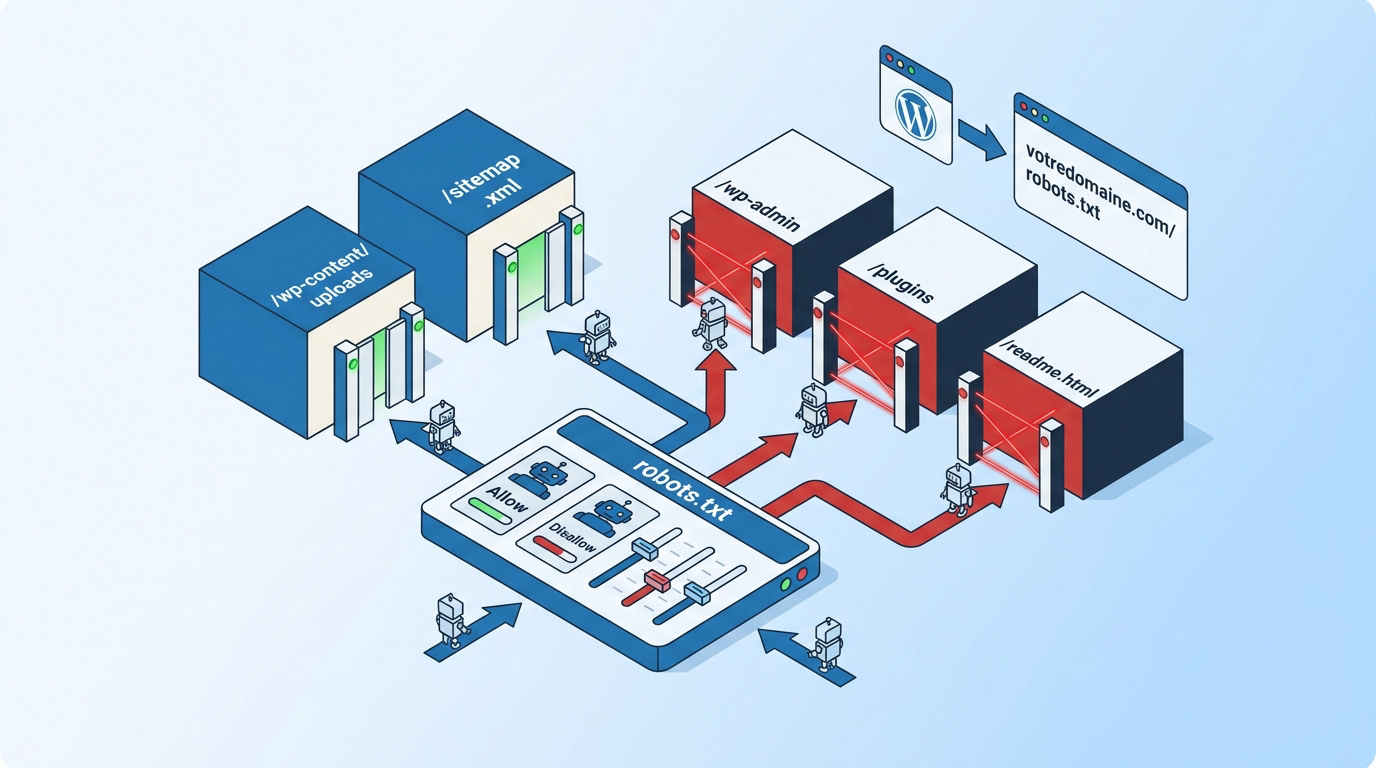
Pourquoi ce petit fichier texte est-il si puissant ?
Ce document constitue le protocole d’exclusion standard. C’est la première porte d’entrée pour les bots Google ou Bing. Ce fichier définit les zones autorisées de votre architecture.
Un mauvais réglage peut désindexer votre site en un instant. Une configuration propre priorise vos pages stratégiques. Soyez donc très vigilant lors des modifications.
Une seule erreur comme ‘Disallow: /’ peut bloquer tous les moteurs et désindexer votre site instantanément.
Un simple oubli de slash bloque tout l’accès. Vos revenus peuvent alors chuter brutalement. Testez toujours votre syntaxe avant de sauvegarder vos changements.
Le fichier robots.txt est un outil essentiel pour le SEO qui permet de guider les robots et d’optimiser votre budget de crawl.
Où se cache-t-il exactement sur votre serveur ?
Vous trouverez ce fichier à la racine de votre hébergement. Cherchez le dossier nommé public_html ou www. C’est là que réside votre installation WordPress.
WordPress génère souvent un fichier virtuel. Si vous ne voyez rien en FTP, il est dynamique. Créer un fichier réel écrasera cette version automatiquement.
Tapez votre-domaine.com/robots.txt dans votre navigateur. C’est la méthode la plus rapide pour vérifier son contenu. Si une erreur 404 apparaît, le fichier est absent.
3 méthodes simples pour créer ou modifier votre fichier
Maintenant que vous savez où il se trouve, voyons comment intervenir concrètement sur son contenu selon votre aisance technique.
Pour vérifier votre configuration actuelle, tapez simplement l’adresse de votre domaine suivie de /robots.txt dans votre navigateur.
Utiliser une extension SEO pour une gestion rapide
Des extensions comme Yoast SEO ou Rank Math incluent un éditeur intégré. Allez dans les réglages outils ou généraux. Vous modifiez le texte sans quitter votre tableau de bord. C’est la méthode la plus sécurisée.
L’interface graphique évite les erreurs de manipulation serveur. Pas besoin de toucher au code complexe. La sauvegarde est instantanée et vérifiée par l’extension.
Optimisez ainsi votre WordPress et votre référencement naturel. Ces outils simplifient la vie des éditeurs.
Ils empêchent souvent de bloquer des fichiers vitaux. Ils servent de garde-fou précieux pour votre visibilité.
Passer par le FTP pour un contrôle manuel total
Utilisez un éditeur comme Notepad++. Créez un document nommé strictement robots.txt. N’ajoutez aucune majuscule au nom du fichier.
Connectez-vous via FileZilla ou votre hébergeur. Glissez le fichier dans le dossier racine. Cette méthode offre une liberté totale sur les directives.
Le contrôle manuel par FTP reste la méthode la plus fiable pour les développeurs souhaitant une configuration propre et sans dépendance à une extension.
Utilisez des outils stables pour éviter les corruptions. Vérifiez toujours les droits d’écriture du fichier.
Maîtriser la syntaxe et les directives de base
Une fois le fichier accessible, il est temps d’apprendre le langage spécifique compris par les robots d’exploration.
User-agent : Robot ciblé. Disallow : Interdiction d’accès. Allow : Exception autorisée. Sitemap : Emplacement de votre index XML.
Comprendre le rôle du User-agent et de Allow/Disallow ?
Le User-agent désigne le robot visé par vos règles. Disallow interdit l’accès à un dossier spécifique. Allow autorise une exception précise dans une zone bloquée.
Utilisez l’astérisque pour cibler tous les moteurs. Pour Google uniquement, écrivez simplement Googlebot. Cela permet une segmentation très fine de votre trafic.
Le symbole dollar marque la fin d’une URL. L’astérisque remplace n’importe quelle suite de caractères. Maîtriser ces signes évite les listes de blocage interminables.
Les directives Disallow et Allow sont sensibles à la casse. Un dossier nommé /Prive/ ne sera pas protégé si vous écrivez /prive/ dans votre fichier.
L’importance de la casse et l’ajout du Sitemap ?
Les serveurs Linux distinguent majuscules et minuscules. Un dossier /Images n’est pas /images. Soyez donc rigoureux dans la rédaction de vos chemins.
Ne faites pas les erreurs que tout le monde commet en oubliant l’index de vos pages. Consultez ce guide sur le sitemap sur PrestaShop pour comparer les structures.
Ajoutez une ligne Sitemap en fin de fichier. Indiquez l’URL complète en HTTPS. Cela aide les robots à découvrir vos pages plus vite. C’est un complément indispensable.
Comment bloquer les robots d’IA et protéger votre budget de crawl ?
Au-delà des bases, le robots.txt permet de répondre aux nouveaux enjeux comme le pillage de données par l’intelligence artificielle.
Gérer les nouveaux agents conversationnels comme GPTBot ?
Identifier les robots IA est devenu indispensable pour votre tranquillité. GPTBot d’OpenAI ou CCBot sont très actifs sur le web. Ils aspirent vos textes pour entraîner des modèles sans votre permission.
Vous pouvez choisir de les limiter simplement avec ces lignes :
- User-agent: GPTBot
- Disallow: /
- User-agent: CCBot
- Disallow: /
Il existe une vraie différence de traitement entre ces agents. Contrairement à Google, ces robots ne vous apportent pas de trafic. Les bloquer préserve votre propriété intellectuelle sans nuire au SEO.
Appliquez des règles strictes pour chaque agent identifié. Surveillez régulièrement les nouveaux noms de bots IA émergents pour garder le contrôle.
Optimiser l’exploration pour les sites volumineux ?
Le budget de crawl est une ressource précieuse pour votre visibilité. Google ne passe qu’un temps limité sur votre site. Ne le gaspillez pas sur des pages inutiles comme les scripts ou les flux RSS.
| Type de ressource | Action recommandée | Impact sur le budget |
|---|---|---|
| Répertoires admin | Bloquer | Économise les ressources serveur |
| Scripts JS lourds | Autoriser avec parcimonie | Réduit la charge de rendu |
| Pages de recherche | Bloquer | Évite l’exploration de doublons |
| Flux RSS | Bloquer | Priorise les contenus frais |
Pensez aussi à l’usage du Crawl-delay pour certains moteurs. Cette directive ralentit la fréquence des visites. C’est utile si votre serveur sature lors des passages de robots.
Une exploration optimisée réduit la charge processeur. Votre site reste rapide pour les vrais visiteurs humains. C’est un gain de performance immédiat.
Tester et valider votre configuration sans faire d’erreur
Modifier le fichier est une chose, s’assurer qu’il fonctionne comme prévu en est une autre, bien plus délicate.
Utiliser les outils de la Google Search Console ?
Google propose un testeur de robots.txt officiel pour les propriétaires de sites. Vous collez votre code pour simuler le comportement précis du bot. C’est l’étape de validation ultime pour vous.
Informez ensuite Google que votre fichier a changé pour gagner du temps. Cliquez simplement sur le bouton envoyer dans l’outil dédié. Cela accélère la prise en compte réelle des nouvelles règles.
La console signale les syntaxes invalides ou les avertissements gênants. Ne négligez aucun message d’erreur technique lors de votre lecture. Une règle mal comprise par Google est une règle ignorée. Vérifiez périodiquement l’état de santé du fichier.
Le fichier robots.txt empêche uniquement l’exploration (crawl). Pour éviter qu’une page apparaisse dans les résultats, utilisez plutôt une balise meta noindex.
Éviter le piège du blocage accidentel de wp-admin ?
Bloquer le répertoire /wp-admin/ est classique mais s’avère parfois risqué pour votre rendu. Certains fichiers CSS ou JS y sont nécessaires. Autorisez explicitement le dossier admin-ajax.php si besoin est.
Le robots.txt contrôle l’accès et l’exploration, mais pas l’indexation directe. Si une page est liée ailleurs, elle peut apparaître dans l’index malgré vos blocages.
Pour masquer une page, la balise noindex est bien plus efficace. Le robots.txt empêche le crawl, pas forcément l’indexation finale. Choisissez le bon outil selon votre objectif de visibilité.
Après chaque modification, videz votre cache serveur et votre CDN. Les robots pourraient sinon lire une ancienne version stockée. Une vérification en navigation privée confirme souvent la mise à jour réelle. Restez vigilant sur les environnements de staging.
Maîtriser votre robots.txt WordPress protège votre budget de crawl et sécurise vos données face aux IA. Testez vite vos directives dans la Search Console pour garantir une indexation parfaite de vos pages stratégiques. Un fichier bien réglé aujourd’hui assure la visibilité de demain.
FAQ
Où puis-je trouver le fichier robots.txt sur mon site WordPress ?
Vous trouverez généralement ce fichier à la racine de votre hébergement, dans le dossier principal nommé public_html ou www. C’est ici que sont stockés tous les fichiers essentiels de votre installation WordPress 🏠.
Si vous ne le voyez pas via votre accès FTP, ne paniquez pas. WordPress génère souvent un fichier robots.txt virtuel par défaut. Pour le visualiser, tapez simplement l’adresse de votre site suivie de /robots.txt dans votre navigateur préféré.
Comment puis-je modifier le fichier robots.txt de mon WordPress ?
Vous avez deux solutions très simples à votre disposition. La première consiste à utiliser une extension SEO comme Yoast SEO ou Rank Math, qui proposent un éditeur directement dans votre tableau de bord WordPress. C’est la méthode la plus sûre pour éviter les erreurs de manipulation 🛡️.
La seconde méthode est manuelle : vous créez un fichier texte nommé strictement robots.txt sur votre ordinateur, puis vous le téléversez à la racine de votre serveur via un client FTP comme FileZilla. Cette option vous offre un contrôle total sur vos directives.
Est-il possible de bloquer l’indexation de mon site avec ce fichier ?
Absolument, et c’est d’ailleurs un point sur lequel vous devez être très vigilant. Une simple ligne de code comme Disallow: / peut donner l’ordre aux moteurs de recherche de ne plus explorer l’intégralité de votre contenu ⚠️.
Gardez en tête que le robots.txt gère principalement le crawl (l’exploration). Si vous souhaitez vraiment qu’une page disparaisse des résultats de recherche, je vous conseille d’utiliser plutôt une balise noindex, car le robots.txt n’est pas une garantie absolue de désindexation.
Comment empêcher les robots d’intelligence artificielle de piller mon contenu ?
Pour protéger votre travail des outils d’IA comme ChatGPT, vous devez ajouter des règles spécifiques dans votre fichier. Vous pouvez bloquer des agents comme GPTBot ou CCBot en utilisant la directive Disallow 🤖.
Il vous suffit d’écrire User-agent: GPTBot suivi de Disallow: / pour leur interdire l’accès. C’est une excellente pratique pour préserver vos ressources serveur et votre propriété intellectuelle sans impacter votre référencement sur Google.
Comment vérifier si mon fichier robots.txt contient des erreurs ?
Le meilleur moyen est d’utiliser les outils gratuits de la Google Search Console. Google propose un rapport spécifique qui analyse votre fichier et vous signale immédiatement les erreurs de syntaxe ou les avertissements importants 🔍.
Vous pouvez aussi tester des URL précises de votre site pour voir si elles sont bloquées par une règle. Je vous recommande de faire cette vérification après chaque modification pour vous assurer que vous n’avez pas bloqué par mégarde des fichiers CSS ou JS indispensables.
Faut-il indiquer l’adresse de mon sitemap dans le fichier ?
Oui, c’est une excellente habitude à prendre. En ajoutant une ligne Sitemap: https://votresite.com/sitemap.xml à la fin de votre fichier, vous aidez les robots à découvrir vos nouvelles pages beaucoup plus rapidement 🚀.
Cela complète parfaitement votre déclaration dans la Search Console et facilite grandement le travail d’exploration des moteurs de recherche, surtout si votre site possède de nombreuses pages.
