

Saviez-vous que WordPress limite nativement vos contenus aux seuls articles et pages statiques ? Pour transformer votre site en un véritable catalogue de films ou de produits, vous devez utiliser un custom post type WordPress.
On finit souvent par se sentir coincé dans une structure rigide qui mélange tout votre contenu au même endroit. Je vais vous aider à coder vos propres types de publications pour organiser vos données comme un pro.
- Pourquoi utiliser un custom post type WordPress pour votre structure
- 3 étapes pour coder votre premier type de contenu
- Où devriez-vous loger votre code PHP
- Méthode pour afficher vos contenus sans casser le design
- 2 options pour aller plus loin avec vos données
- Quand faut-il s’inquiéter des performances de votre base
Pourquoi utiliser un custom post type WordPress pour votre structure
Les Custom Post Types (CPT) segmentent les données via la fonction register_post_type, isolant vos services ou portfolios des articles natifs. Cette architecture SQL optimisée garantit une administration fluide et une hiérarchie de templates (single-cpt.php) spécifique pour un affichage sur mesure.
Sortir du cadre rigide des pages classiques est un premier pas pour transformer votre site en outil professionnel.
Sortir du carcan des articles et pages standards
WordPress vous limite nativement aux articles chronologiques ou aux pages statiques. Cette structure devient vite insuffisante pour gérer des catalogues de produits ou des listes de films. Vous risquez alors de mélanger des contenus disparates.
La flexibilité de WordPress repose sur sa capacité à transformer une simple plateforme de blog en un véritable système de gestion de données métier structuré et évolutif.
Séparez vos données critiques du flux de blog habituel. Utilisez simplement register_post_type pour garantir cette isolation technique indispensable.
Organiser vos données de manière logique et pro
Un menu dédié apparaît immédiatement dans votre interface d’administration après l’enregistrement. Vos clients trouvent leurs contenus spécifiques instantanément sans jamais fouiller dans les pages classiques. C’est un gain de clarté immédiat.
Cette organisation visuelle renforce nettement le professionnalisme de votre prestation. La gestion quotidienne devient intuitive pour les utilisateurs non techniques qui gèrent le site. Tout est à sa place, enfin.
Il suffit de bien optimiser le parcours utilisateur pour vos administrateurs. Une structure claire évite bien des erreurs de saisie inutiles.
Améliorer l’expérience utilisateur dans l’administration
Personnalisez vos colonnes pour afficher des informations pertinentes directement dans la liste. Les filtres de tri deviennent spécifiques à vos besoins métiers réels comme le prix ou la date. L’efficacité est au rendez-vous.
Vos administrateurs gagnent un temps précieux au quotidien lors des mises à jour. L’interface s’adapte enfin à la donnée et non l’inverse. C’est le confort de travail qui prime ici.
Utilisez les Dashicons pour identifier visuellement vos types de contenus. Une icône propre facilite la navigation visuelle rapide dans la barre latérale gauche.
3 étapes pour coder votre premier type de contenu
Maintenant que vous comprenez l’intérêt structurel, passons à la mise en pratique technique pour enregistrer votre premier type de contenu.
Pour un résultat durable, je vous conseille d’ajouter votre code dans un plugin personnalisé plutôt que dans le fichier functions.php de votre thème.
Utiliser le hook init et la fonction de registre
Le hook init est le moment crucial pour déclarer votre CPT. WordPress doit charger ces définitions avant de traiter la requête principale. Sans cette étape, votre contenu reste invisible.
La fonction register_post_type accepte deux arguments majeurs. Le premier est l’identifiant unique de votre contenu. Le second est un tableau de configuration complet. Ce tableau définit tout le comportement futur.
Évitez les noms trop longs ou génériques. Un préfixe unique sécurise votre code contre les extensions tierces. Ne dépassez jamais vingt caractères pour cet identifiant technique sous peine d’erreurs.
La fonction register_post_type informe le code PHP de l’existence de votre contenu à chaque chargement de page. Si vous retirez ce code, WordPress ne reconnaîtra plus vos données.
Configurer les labels pour une interface claire
Les labels définissent chaque texte affiché dans l’administration. Traduisez « Add New » par « Ajouter un service » pour vos clients français. Une interface claire évite bien des confusions lors de la saisie.
Utilisez les fonctions d’internationalisation comme __() pour vos chaînes. Cela permet de rendre votre site multilingue sans effort technique supplémentaire. C’est une habitude de pro que je vous recommande vivement.
Voici les labels indispensables pour votre tableau :
- name : le nom général au pluriel.
- singular_name : le nom au singulier.
- add_new_item : le texte pour créer un élément.
- edit_item : le libellé pour la modification.
- all_items : pour afficher toute la liste.
Définir les supports fonctionnels comme l’éditeur ou l’image
L’argument supports active les fonctionnalités de base. Choisissez d’activer l’éditeur Gutenberg, le titre ou les images mises en avant. Par défaut, WordPress n’active que le titre et l’éditeur de texte.
Le paramètre « public » détermine si le contenu est accessible en ligne. Réglez-le sur « true » pour générer des pages consultables par vos visiteurs. C’est ce qui rend votre contenu indexable par les moteurs.
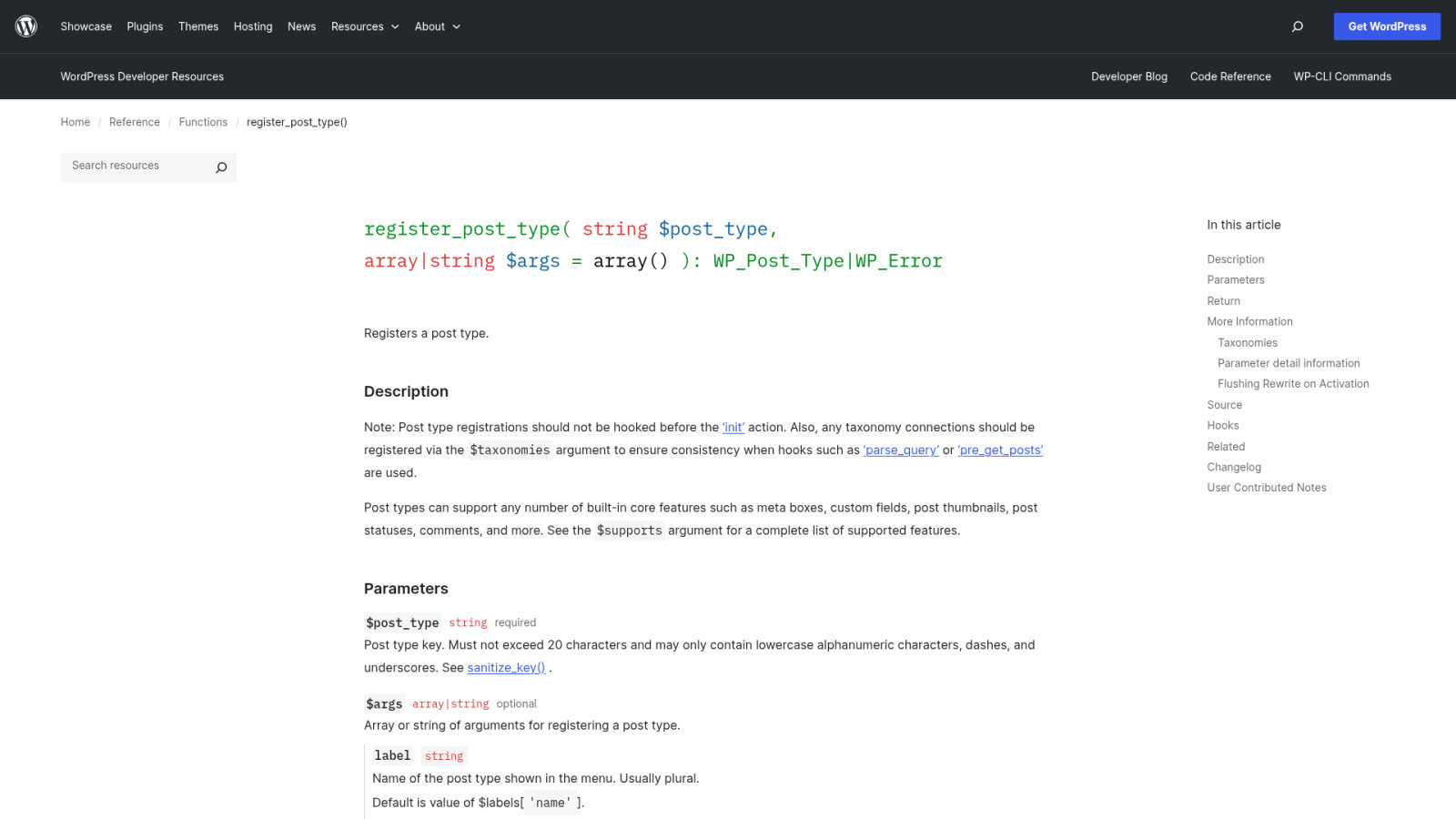
Vérifiez également l’argument « has_archive ». Il permet de créer une page listant automatiquement tous vos éléments de type personnalisé. Vous pouvez même définir un slug d’URL personnalisé pour cette archive.
Utilisez un préfixe unique de 20 caractères maximum. Privilégiez les minuscules alphanumériques avec des underscores ou des tirets pour éviter tout conflit système.
Où devriez-vous loger votre code PHP
Une fois votre code prêt, une question stratégique se pose : dans quel fichier injecter ces lignes PHP ?
Choisir entre le fichier functions et un plugin spécifique
Le fichier functions.php de votre thème est une solution rapide. Mais attention, changer de thème ferait disparaître vos types de contenus. C’est un risque inutile pour votre structure.
Créez un plugin spécifique pour vos CPT au lieu d’utiliser le fichier functions.php. Cela garantit que vos données restent accessibles même si vous changez de thème WordPress.
Créer un plugin spécifique est la méthode la plus robuste. Vos données restent accessibles même si vous modifiez le design global. C’est une question de pérennité pour votre site web.

Consultez ce guide sur le thème enfant Hello Elementor pour comprendre la hiérarchie. Utiliser un thème enfant limite les dégâts lors des mises à jour. Mais le plugin reste l’idéal.
Éviter les conflits grâce au préfixage systématique
Les collisions de noms de fonctions provoquent des erreurs fatales. Deux extensions ne peuvent pas utiliser exactement le même nom de fonction PHP. Votre site pourrait alors s’arrêter net.
Le préfixage des fonctions PHP dans WordPress est une pratique recommandée pour garantir l’unicité des noms et éviter les conflits entre vos différents thèmes et extensions actives.
Adoptez une convention de nommage rigoureuse. Utilisez un préfixe basé sur vos initiales ou le nom de votre projet spécifique. C’est une habitude simple qui sauve vos développements futurs.
Il est utile de savoir comment modifier le fichier php.ini en cas d’erreur de mémoire lors de gros développements. Une limite trop basse bloque souvent l’exécution de vos scripts personnalisés.
Méthode pour afficher vos contenus sans casser le design
Votre contenu est enregistré et sécurisé, il est maintenant temps de le rendre visible sur votre site web.
Comprendre la hiérarchie des fichiers single et archive
WordPress cherche des fichiers spécifiques pour afficher vos CPT. Créez single-votre-cpt.php pour la vue détaillée d’un élément unique.
Respecter scrupuleusement la hiérarchie des templates WordPress évite les hacks inutiles et garantit un code propre, maintenable et performant pour l’affichage.
Utilisez archive-votre-cpt.php pour la liste globale. Cette structure permet de personnaliser le design sans toucher aux articles standards.
Dompter les permaliens pour oublier les erreurs 404
Une erreur 404 survient souvent après la création d’un CPT. WordPress ne reconnaît pas encore la nouvelle structure des URLs personnalisées.
Si vous rencontrez une erreur 404 sur vos nouvelles pages de CPT, allez dans Réglages > Permaliens et cliquez sur « Enregistrer les modifications » pour vider les règles de réécriture.
Allez simplement dans les réglages des permaliens et enregistrez. Cette action vide le cache des routes et active vos nouveaux liens.
Vous pouvez aussi corriger l’erreur 400 ou les soucis de requêtes si le problème persiste sur votre serveur.
Utiliser WP_Query pour des listes sur mesure
La classe WP_Query permet de récupérer vos données n’importe où. Spécifiez simplement l’argument post_type avec le nom de votre contenu.
Intégrez ces résultats dans une boucle PHP classique. Vous pouvez ainsi afficher vos derniers services sur votre page d’accueil personnalisée.
Filtrez vos résultats par date ou par titre. Cette méthode offre une liberté totale sur la mise en page front-end.
2 options pour aller plus loin avec vos données
Pour transformer vos contenus en véritable base de données, vous devez explorer les taxonomies et l’API REST.
Créer des taxonomies pour classer vos éléments
Les taxonomies sont des systèmes de classement sur mesure. Créez des catégories spécifiques pour faciliter la recherche des visiteurs. C’est simplement le meilleur moyen d’organiser vos données.
Liez votre taxonomie à votre custom post type WordPress lors de l’enregistrement. Cela permet de filtrer vos contenus par thématique depuis l’administration. Vous gagnez ainsi un temps précieux au quotidien.
Pensez à automatiser vos tableaux facilement en comparant les structures. Une organisation rigoureuse aide à structurer votre site comme une application pro. Bref, je vous recommande vivement cette étape.
Activer la compatibilité avec Gutenberg et l’API REST
L’argument show_in_rest est indispensable aujourd’hui. Sans lui, l’éditeur Gutenberg ne s’activera pas pour votre contenu personnalisé. Vous resteriez alors bloqué sur l’ancien éditeur classique.
Cette option ouvre vos données aux applications externes. Votre site devient une source exploitable par des frameworks JavaScript modernes ou mobiles. C’est ainsi que vous rendez votre architecture pérenne.
- Compatibilité Gutenberg
- Accès Headless
- Intégration mobile
- Synchronisation tierce
L’activation de show_in_rest expose le type de publication à l’API REST, condition nécessaire pour que Gutenberg fonctionne avec votre contenu personnalisé.
En utilisant ces paramètres, vous facilitez la gestion de vos contenus. Nous vous expliquons tout pour prendre le contrôle. Alors, êtes-vous prêt à franchir le pas ?
Quand faut-il s’inquiéter des performances de votre base
Un site complexe demande une attention particulière sur la rapidité d’exécution des requêtes SQL en base de données.
Comparer les CPT avec les tables SQL personnalisées
WordPress stocke les métadonnées dans la table postmeta. Au-delà de plusieurs dizaines de milliers d’entrées, les jointures SQL peuvent ralentir votre serveur. Vous risquez alors de perdre en fluidité de navigation.
Privilégiez les tables SQL dédiées pour les volumes massifs. Mais pour la plupart des projets, les CPT restent la solution la plus simple. C’est tout ce qui est essentiel pour débuter sereinement.
L’architecture des Custom Post Types est intrinsèquement liée à la métaphore des posts, ce qui peut devenir contraignant si vos données ne correspondent pas à ce modèle de publication standard.
Injecter vos types de contenus dans la recherche native
Par défaut, la recherche WordPress ignore vos nouveaux contenus. Utilisez le hook pre_get_posts pour modifier ce comportement sans altérer le noyau. Pourquoi laisser vos trésors cachés aux yeux des visiteurs ?
Fusionnez les articles classiques et vos CPT dans les résultats. Vos visiteurs trouveront ainsi l’intégralité de vos informations via un seul champ de recherche. Il suffit de saisir le code et d’observer.
Maîtriser le custom post type WordPress transforme votre site en un outil structuré et évolutif. En isolant vos données via register_post_type et en configurant les supports adaptés, vous optimisez radicalement l’administration et l’affichage. Agissez dès maintenant pour offrir une interface professionnelle et un avenir performant à votre projet web.
