

Sur un serveur qui fait tourner plusieurs machines virtuelles, aucun câble ne relie ces machines. Pourtant, elles doivent se parler et joindre le réseau, et c’est un commutateur virtuel (Application Virtual Switch) qui s’en charge.
Dans cet article, nous allons voir ce qu’est le vSwitch de VMware ESXi, comment il fonctionne et comment le régler pas à pas.
Qu’est-ce qu’un Application Virtual Switch (switch virtuel) et à quoi il sert ?
Un vSwitch est un commutateur réseau purement logiciel. Il imite un switch physique de couche 2, celle qui envoie chaque donnée vers la bonne carte réseau grâce à son adresse MAC. Tout se passe dans l’hôte, sans câble à poser.
Deux VM d’un même hôte se parlent par le vSwitch. Pour sortir vers le réseau extérieur, elles passent par une carte physique reliée au vSwitch, la liaison montante. Sans elle, elles restent entre elles. Ce point surprend souvent.
Ici, on ne parle ni de la Nintendo Switch ni des logiciels Windows qui imitent un switch. Le vSwitch vu ici est celui de VMware ESXi, qui relie les machines virtuelles de votre hôte.
Ce n’est pas un boîtier, et il n’apprend pas les adresses MAC externes.
Il ne participe pas non plus au Spanning Tree, le protocole qui évite les boucles, donc ce travail reste au switch physique.
Mon conseil : ne touchez pas à un vSwitch en service sans avoir noté ce qu’il fait.
Comment un vSwitch fait circuler les paquets dans ESXi ?
Les groupes de ports et les machines virtuelles
Une VM envoie un paquet. Il sort de sa carte réseau virtuelle, passe par son groupe de ports, puis arrive au vSwitch. S’il doit quitter l’hôte, le vSwitch le transmet à un uplink, la carte physique vers le réseau.
Un hôte ESXi peut héberger plusieurs vSwitches, chacun avec ses propres groupes de ports. Ça surprend souvent, mais c’est banal en pratique. Pour voir comment ces pièces se relient, découvrez le schéma d’un réseau informatique.
Les cartes réseau physiques, ou uplinks
Un uplink est la porte physique du vSwitch vers le réseau, et en associer deux change tout en cas de panne :
- Avec un seul uplink, la panne de cette carte coupe l’accès au réseau pour toutes les VM du vSwitch.
- Avec deux uplinks, la seconde carte prend le relais quand la première tombe en panne.
- Cette redondance est la base de la haute disponibilité : les VM restent joignables malgré la panne matérielle.
Les interfaces VMkernel pour l’hôte lui-même
Une interface VMkernel n’est pas une machine virtuelle.
C’est une adresse IP que l’hôte ESXi utilise pour lui-même : l’administration, la migration des VM avec vMotion, et l’accès au stockage partagé en iSCSI ou NFS. Le vSwitch gère aussi ce trafic VMkernel.
Pourquoi ça compte ? Une VM peut perdre son réseau sans que l’hôte soit touché, et inversement. Séparez donc la gestion, vMotion et le stockage sur des interfaces distinctes, avec leurs propres adresses.
Mon avis : tout mettre sur une seule interface fait gagner une ligne de configuration, mais coûte cher le jour où le stockage ralentit.
vSwitch standard ou distribué : lequel choisir ?
Le critère qui tranche, c’est le nombre d’hôtes et le besoin d’une configuration identique sur chacun. Le vSwitch standard se règle hôte par hôte : vous répétez donc le même réglage sur chaque serveur.
Peu d’hôtes et des réglages qui bougent peu ? Gardez le vSS, il reste simple et ne dépend pas de vCenter. Dès que plusieurs hôtes doivent rester identiques, passez au vDS.
Mon avis : si votre parc doit grandir, partez directement sur le vDS, car migrer plus tard vous fera perdre du temps.
Voici ce qui sépare le vSS du vDS :
- Configuration : le vDS se règle une seule fois, et la même configuration reste identique sur tous les hôtes du datacenter.
- vCenter : le vDS se configure depuis vCenter, alors que le vSS n’en a pas besoin.
- Fonctionnalités : le vDS ajoute le LACP, le Network I/O Control, la réplication de ports (mirroring) et la sauvegarde de sa configuration, que le vSS ne propose pas.
Comment créer et configurer un Application vSwitch étape par étape
Vérifiez d’abord la carte réseau physique de l’hôte : c’est elle qui servira d’uplink. Notez aussi votre plan d’adressage et vos VLAN, avant de nommer le moindre groupe de ports.
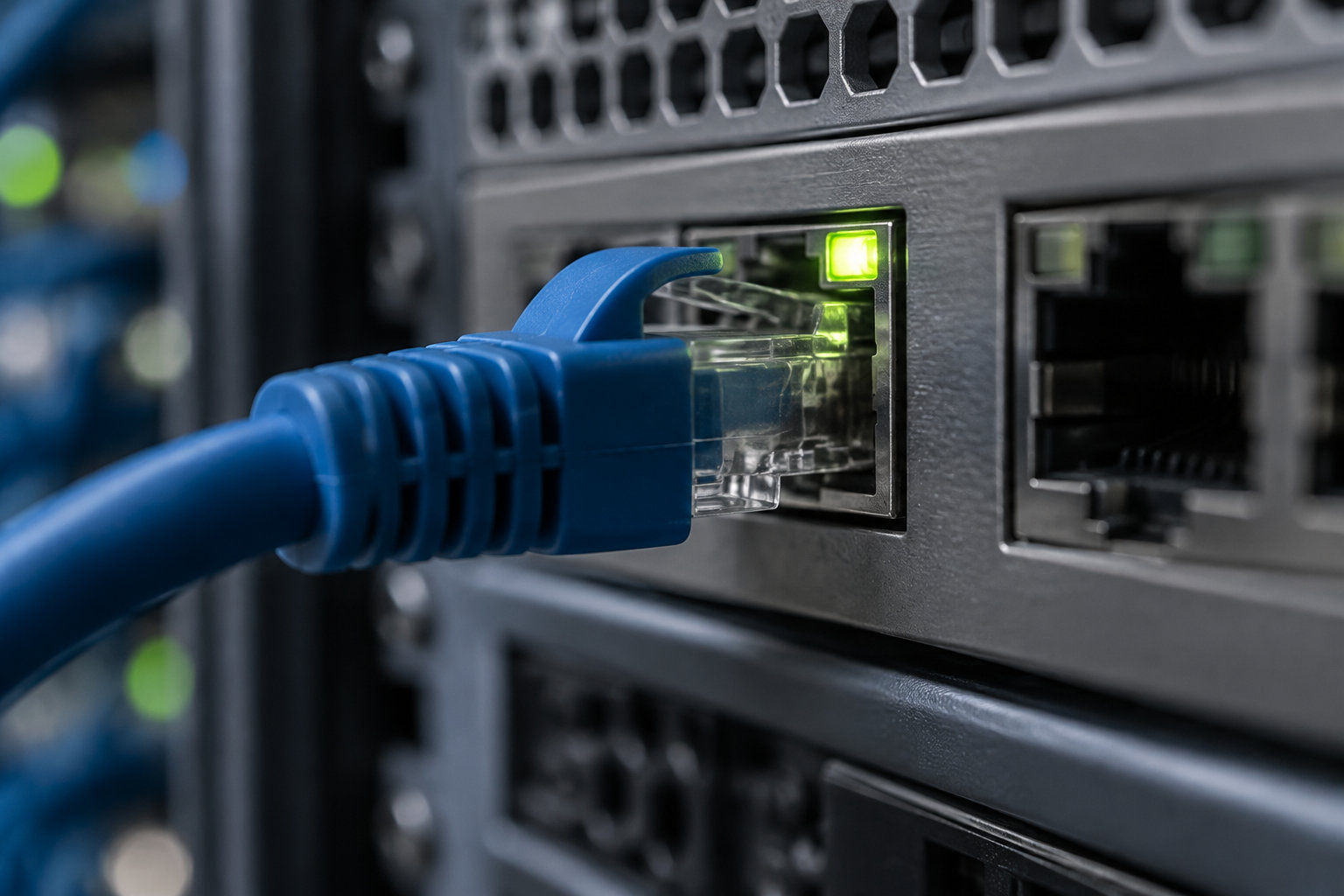
Deux chemins s’offrent à vous. L’interface vSphere se fait au clic : ajoutez le commutateur, nommez les groupes de ports et associez la carte.
La ligne de commande ESXCLI sert quand il faut répéter l’opération sur plusieurs hôtes. Moi, je prendrais l’interface, sauf si vous écrivez un script.
Pour créer le vSwitch, suivez ces trois étapes :
- Ajoutez le vSwitch et donnez-lui un nom, par exemple celui du réseau qu’il porte. Repère : il apparaît dans la liste des commutateurs de l’hôte.
- Réglez le nombre de ports et la MTU si vous voulez des trames jumbo, sinon gardez les valeurs par défaut.
- Ajoutez une liaison montante (pnic) avec la carte physique. Repère : elle figure dans les uplinks. Sans elle, la VM ne sort pas du serveur, et c’est l’oubli le plus fréquent.
Séparer le trafic des VM avec les VLAN et la sécurité
Les VLAN, pour découper le réseau virtuel
Le VLAN est un numéro que vous donnez à chaque groupe de ports. Grâce à lui, plusieurs réseaux passent par les mêmes cartes physiques sans se mélanger.
Un exemple : les VM de test vont dans un groupe avec son numéro, la production dans un autre. Les premières ne voient plus les secondes, même sur le même hôte. Ça paraît technique, mais c’est un seul champ à remplir.
Les règles de sécurité : promiscuité, MAC et transmissions forgées
Le groupe de ports contient aussi des réglages de sécurité : la promiscuité, les changements d’adresse MAC et les transmissions forgées. Par défaut, ils sont tous refusés, et c’est le bon réglage pour la plupart des cas.
Pourquoi ? La promiscuité permet à une VM de lire le trafic des autres. Les deux autres permettent à une VM de se faire passer pour une autre.
Ne les activez pas par réflexe : n’ouvrez que pour une VM qui en a besoin.
Retenez une règle simple : les trois réglages restent désactivés, et c’est le VLAN qui sépare les réseaux. Pour isoler vos VM de test, placez-les dans leur propre groupe de ports, sans toucher à celui de la production.
Vous pouvez revenir sur ces réglages à tout moment si votre besoin change. Mais une VM de test en promiscuité lit tout le trafic de son groupe.
Pour un simple test, je ne toucherais jamais à la sécurité du groupe de production.
Une VM ne joint plus le réseau : par où commencer
Commencez par une seule question : la VM joint-elle les autres VM de son groupe de ports, ou seulement l’extérieur ? Sur le même hôte, les VM se parlent en local, sans passer par la carte physique.
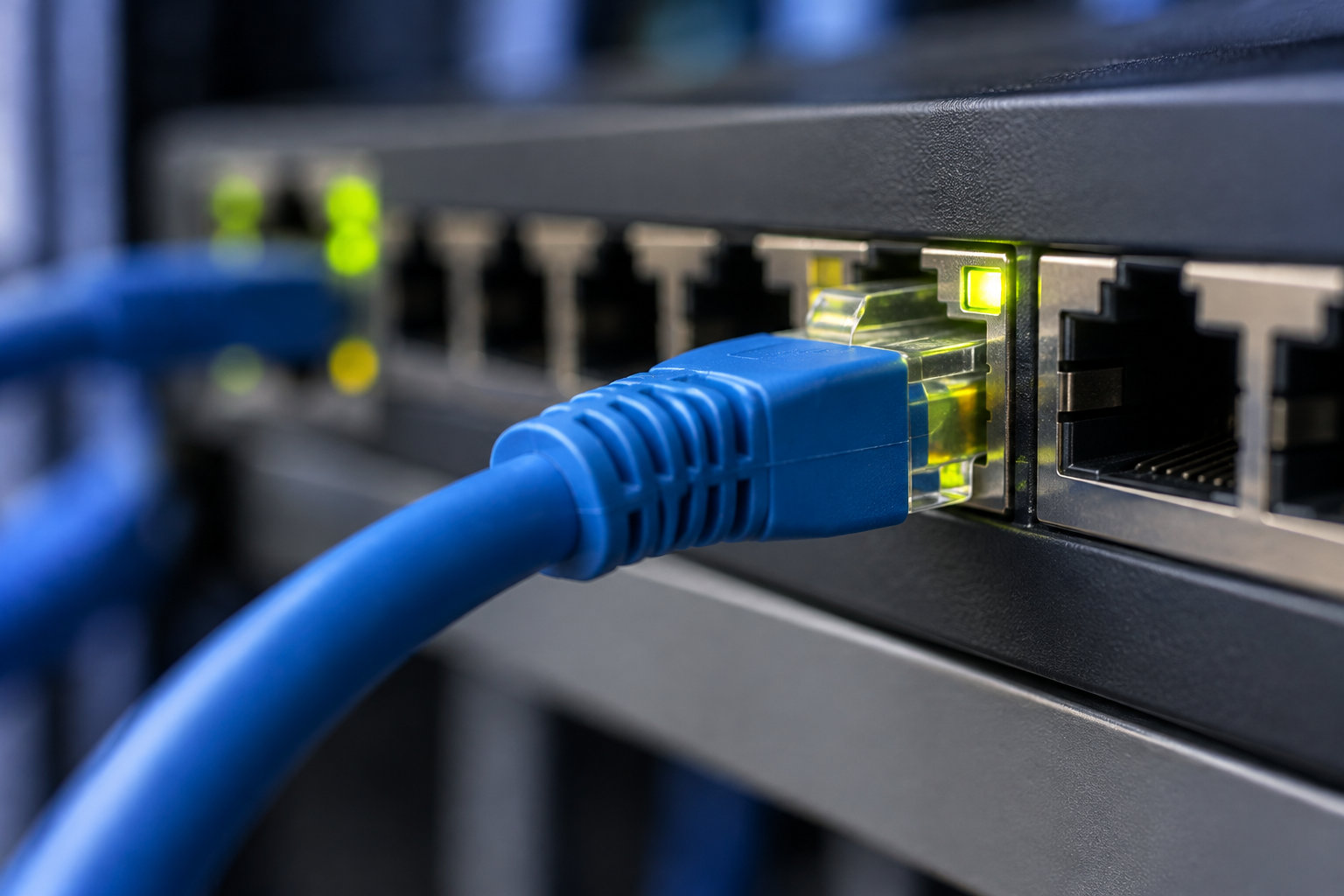
Si elle ne joint que l’extérieur, regardez d’abord l’uplink et le réseau physique. À mon avis, cette question vaut mieux que n’importe quel réglage, parce qu’elle vous évite de modifier la mauvaise partie de la configuration.
Déroulez ces quatre vérifications, de la plus simple à la plus complexe. Chacune a un repère qui confirme qu’elle est bonne :
- Le câble et le switch physique : vérifiez que le câble est branché à la carte et au switch, et que le switch est allumé. Repère : la carte apparaît comme connectée dans l’hôte.
- L’uplink : vérifiez qu’il est bien rattaché au vSwitch. Repère : la carte est listée parmi les uplinks du vSwitch, en état connecté.
- Le groupe de ports : vérifiez que la VM y est bien branchée. Repère : la VM a une adresse IP du réseau attendu.
- Le VLAN du groupe de ports : vérifiez qu’il correspond au réseau voulu. Repère : la VM joint sa passerelle.
Les erreurs qui bloquent le réseau de vos machines virtuelles
Le piège le plus cher : mélanger VLAN et réglages du switch physique. Sur le vSwitch, le VLAN se règle sur le groupe de ports, pas sur le switch. Le port physique doit seulement laisser passer ce VLAN.
Quand une VM ne sort plus, lisez d’abord l’ID VLAN du groupe de ports, puis vérifiez le port physique. Ne touchez pas au switch en premier : c’est le réflexe le plus coûteux.
Moi, je noterais l’ID VLAN avant toute modification, sinon personne ne saura ce qui a changé.
Trois autres erreurs reviennent souvent :
- Aucun uplink relié : les VM se parlent entre elles, mais aucune ne sort du serveur. Réflexe : vérifiez qu’au moins une carte physique (uplink) est bien reliée au vSwitch.
- Mode promiscuité laissé actif : une VM voit alors le trafic des autres. Réflexe : désactivez-le, sauf pour une VM de surveillance qui en a besoin.
- dvSwitch modifié directement sur un hôte : vCenter n’affiche plus la bonne configuration. Réflexe : faites toutes les modifications depuis vCenter.
- vSwitch supprimé pendant le service : les VM perdent leur réseau d’un coup. Réflexe : déplacez-les avant de supprimer quoi que ce soit.
Bref, le vSwitch relie vos VM entre elles et au réseau, à condition d’avoir au moins une carte physique en uplink.
Et vous, comment avez-vous configuré le réseau de vos machines virtuelles ? Vous utilisez un vSwitch standard ou distribué ? Avez-vous déjà rencontré un problème d’uplink ou de VLAN difficile à résoudre ?
Partagez votre expérience ou vos questions en commentaire : vos retours pourraient aider d’autres administrateurs à éviter les mêmes erreurs.
