
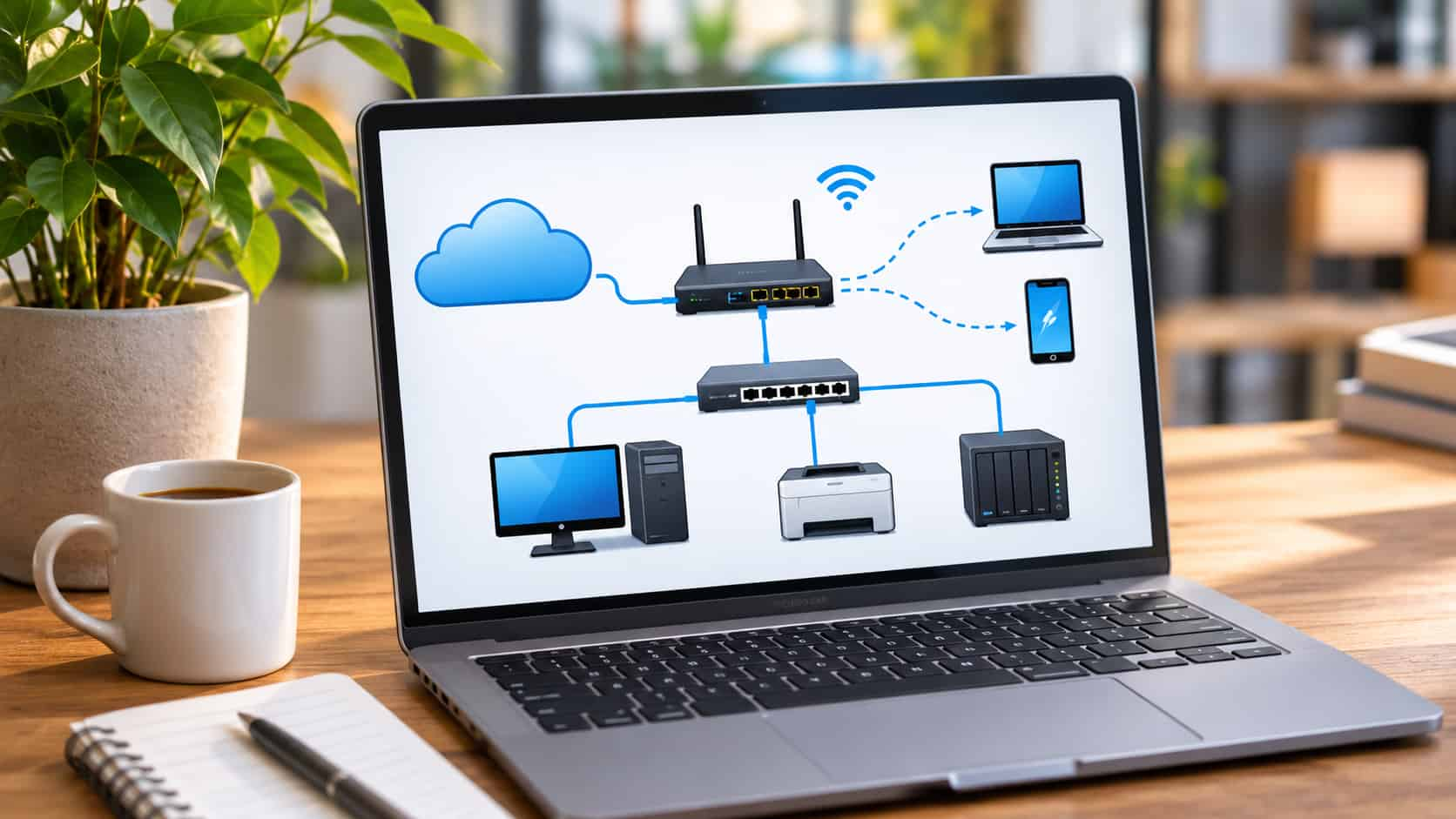
Votre logement abrite déjà un petit réseau, entre la box, le téléphone et l’ordinateur.
Mais devant le schéma d’un réseau informatique, on ne sait pas toujours quel trait relie quoi.
Dans cet article, nous allons voir comment lire un schéma de réseau, puis le dessiner vous-même. Rassurez-vous, c’est plus simple qu’il n’y paraît.
- Lisez un schéma d’Internet vers vos appareils, de gauche à droite ou de haut en bas.
- La box relie votre réseau à Internet, le switch relie les appareils filaires.
- Le point d’accès Wi-Fi relie les appareils sans fil au réseau.
- Un trait plein montre un câble, des pointillés montrent le Wi-Fi.
- Le plan physique montre où se branche chaque câble, le plan logique montre qui échange avec qui.
Schéma d’un réseau informatique simple, de l’Internet aux appareils
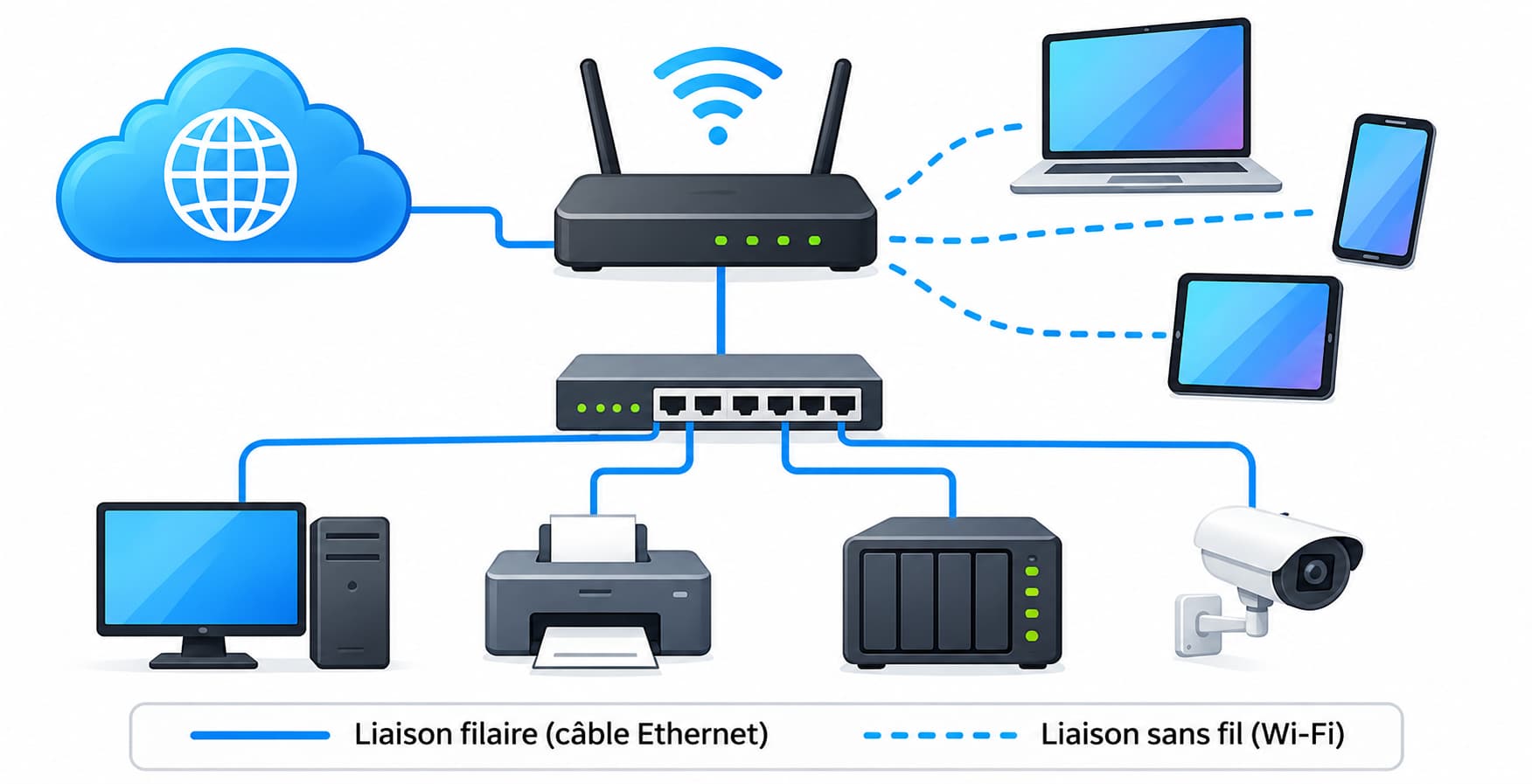
Lisez le schéma de gauche à droite : Internet, puis la box, puis vos appareils. Quand un appareil veut joindre un serveur sur Internet, il envoie ses paquets, de petits blocs de données, vers le routeur de la box.
Ensuite, les routeurs font passer ces paquets d’un réseau à l’autre, jusqu’à celui du serveur.
Pour suivre un message, partez de votre appareil et remontez le trait : c’est la méthode la plus simple, à mon avis, pour ne pas se tromper de sens.
Chaque poste, téléphone ou imprimante est une case reliée à un trait.
Le trait part d’Internet et arrive à la box sans rupture.
Vous savez dire si chaque trait est un câble ou du Wi-Fi.
Le rôle de chaque équipement et le sens des liaisons dans le schéma d’un réseau informatique
Liaison filaire : le câble Ethernet
Chaque équipement du schéma d’un réseau informatique a une tâche précise, la voici :
- Le routeur relie des réseaux différents et choisit où envoyer les données. À la maison, il relie votre réseau local à Internet.
- Le switch relie les appareils branchés par câble dans un même réseau local. Il envoie chaque donnée vers le bon appareil.
- Le point d’accès Wi-Fi relie les appareils sans fil au réseau. Il se branche souvent par câble et ne remplace pas le routeur.
- Le NAS est un petit serveur de fichiers. Il stocke et partage photos, vidéos et documents entre plusieurs appareils.
Le câble Ethernet relie votre appareil directement à un port du routeur ou du switch. Aucune onde ne se perd dans les murs, donc la connexion reste stable même quand plusieurs appareils se partagent le réseau.
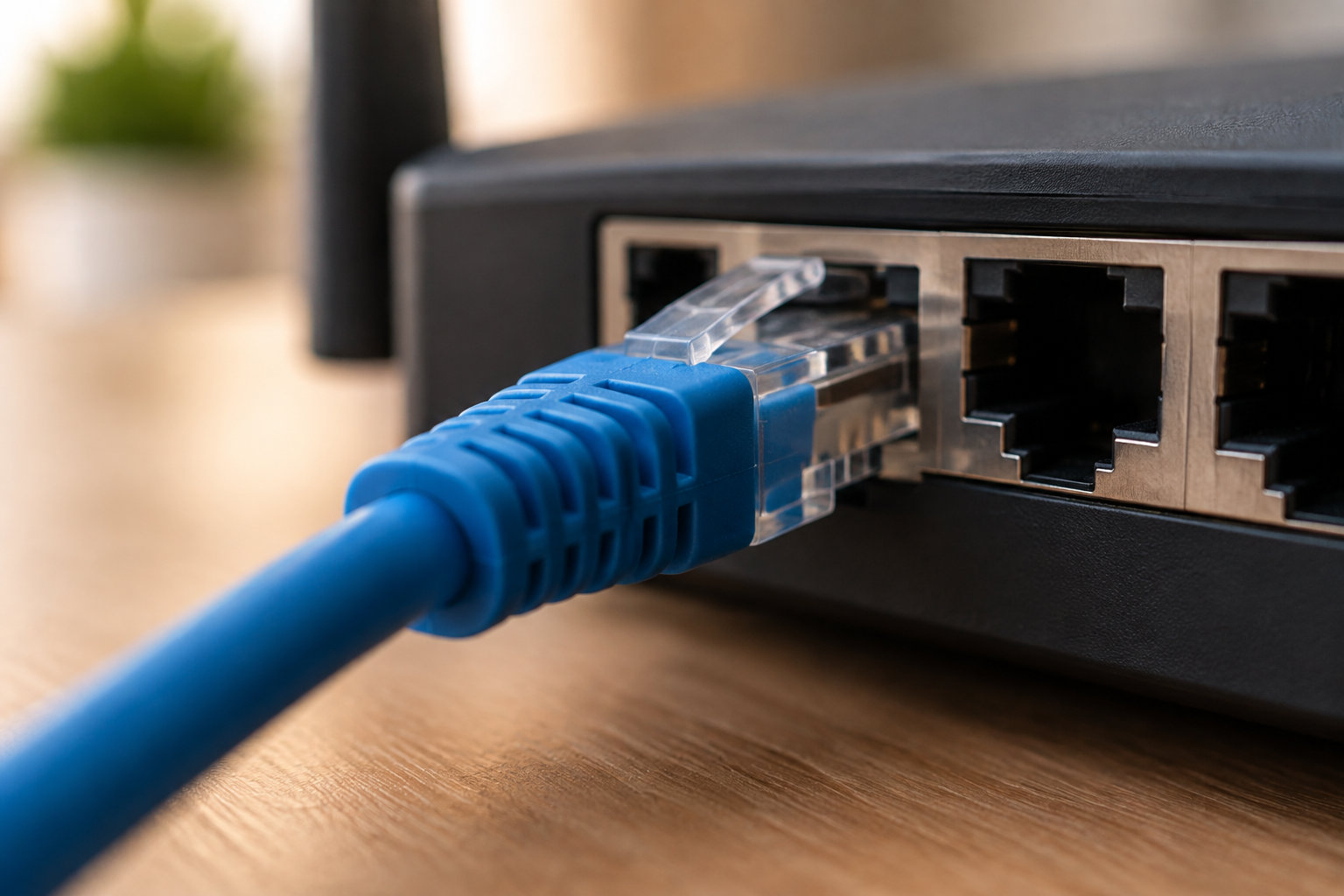
Une liaison Gigabit Ethernet compatible transporte jusqu’à 1 Gbit/s. Le débit réel dépend des ports et du câblage. Pour un ordinateur fixe, je garderais le câble : le Wi-Fi sert aux appareils qui bougent.
Liaison sans fil : le Wi-Fi
- Pas de câble : les appareils échangent par ondes radio.
- Le débit et la portée dépendent de la norme, de la distance et des obstacles.
- Sur le schéma, pas de trait plein : une ligne en pointillés ou un symbole d’antenne suffit.
- Un trait plein relie deux appareils.
- La flèche indique le sens de la donnée, par exemple de la box vers le poste.
Réseau domestique : la box au centre de la maison
Dans une maison, la box est au centre. Le Wi-Fi relie le téléphone, la tablette et l’ordinateur portable. Un câble va vers un switch, une multiprise réseau, qui dessert le fixe, l’imprimante et le NAS, un disque partagé.
L’imprimante réseau reçoit les travaux directement, sans ordinateur allumé. Depuis le canapé, votre téléphone peut donc lancer une impression.
Si vous imprimez souvent, prenez un modèle réseau : c’est le seul achat qui vous évite de rallumer le fixe à chaque fois.
Le câble venu du mur, c’est l’Internet. La box le reçoit et diffuse le Wi-Fi. Le switch ajoute des prises filaires, et un point d’accès relaie le Wi-Fi. Tout appareil connecté est un terminal.
Le nombre d’appareils qu’une box accepte dépend du modèle : vérifiez sa limite dans ses consignes de réglage. Pour bloquer les publicités sur tout le réseau, voyez le guide Pi-hole sur Mac.
Réseau d’entreprise : postes, serveurs et switchs reliés au routeur
Dans un petit bureau, le routeur reçoit la connexion Internet et la fait arriver jusqu’aux appareils. Juste derrière, le switch central joue le rôle d’une multiprise à câbles réseau.
Postes, serveur et imprimante réseau se branchent sur ce switch, tout comme le point d’accès Wi-Fi. Portables et téléphones rejoignent le réseau par le Wi-Fi. Mon avis : mettez le poste fixe au câble, la connexion y est plus stable.
Dès que la box ou le routeur n’ont plus assez de prises Ethernet, ajoutez un switch dédié. Un bureau avec beaucoup d’ordinateurs en utilise souvent un. Un LAN relie les appareils d’une zone proche, alors qu’un WAN relie les réseaux locaux de plusieurs sites éloignés, comme ceux d’une entreprise.
Physique ou logique : deux dessins pour un même réseau
Le schéma physique : câbles et équipements
Le plan physique montre le réseau tel qu’il est installé, avec chaque équipement à son emplacement réel :
- La box est reliée au switch par un câble, et le switch distribue la connexion aux autres appareils.
- Du switch partent les câbles vers le PC et vers le serveur, avec un câble par appareil.
- Chaque câble se branche dans un port, la petite prise de l’équipement. Repérez-les d’abord, car ce sont eux qui montrent le chemin réel des données.
Le schéma logique : circulation des connexions
Le plan logique laisse de côté une partie des câbles et montre surtout qui communique avec qui :
- Il fait apparaître chaque appareil et les échanges de données entre eux.
- Il montre souvent une topologie en étoile : chaque appareil est relié à un équipement central, en général le switch.
- Cette forme est la plus courante dans les réseaux locaux modernes, donc c’est celle à reconnaître en premier.
Prenez un schéma simple, avec une box, un switch, un PC et un serveur, puis faites ces vérifications.
Regardez les prises : si le dessin montre où se branche chaque câble, c’est le plan physique.
Regardez les liens : si le dessin montre seulement qui échange avec qui, sans détail de câble, c’est le plan logique.
Si un même dessin mélange les deux, séparez mentalement les traits de câble des échanges avant de répondre.
Un outil gratuit pour dessiner son schéma de réseau informatique en ligne
Pour dessiner votre schéma, suivez ces étapes dans diagrams.net (drawio.com), un outil gratuit qui fonctionne en ligne :
- Ouvrez drawio.com et créez un nouveau schéma.
- Activez les formes de réseau pour trouver les symboles de vos appareils.
- Placez les symboles dans l’ordre : Internet, box, switch, puis les appareils.
- Reliez-les avec des lignes pour montrer quels appareils se parlent.
- Exportez le résultat en PNG, SVG ou PDF.
Tracez un trait plein avec le mot « câble », puis une ligne ondulée avec le mot « Wi-Fi ». Repère de réussite : vous lisez les deux types de liaison sans revenir au texte.
Donnez une couleur au câble et une autre au Wi-Fi, et gardez-les partout dans le schéma. Repère de réussite : vous repérez le filaire d’un coup d’œil.
Un schéma de réseau informatique simplifié pour le cours de collège
Pour dessiner un réseau informatique de collège, commencez par le haut et descendez vers les appareils, dans cet ordre :
- Internet, en haut du schéma, représenté par un nuage.
- La box, juste en dessous, qui fait le lien avec Internet.
- Le switch, qui relie entre eux les appareils branchés par câble.
- L’ordinateur, relié au switch par un trait plein, parce que la liaison est filaire.
- Le téléphone, relié au réseau par un trait en pointillés, parce que la liaison est sans fil.
Tracez un trait plein pour le câble Ethernet et une ligne ondulée pour le Wi-Fi. Repère : les deux liaisons se distinguent d’un coup d’œil.
Partez de l’ordinateur, passez par le switch, puis par la box, puis allez vers Internet. Repère : une flèche suit ce chemin, de l’appareil vers le nuage.
Retenez l’essentiel : un schéma de réseau informatique se lit en suivant le trait depuis votre appareil jusqu’à Internet, et chaque trait est soit un câble, soit du Wi-Fi.
Passez ensuite à la pratique. Prenez une feuille, dessinez votre box, votre switch et vos appareils, puis tracez les liaisons. Mon conseil : commencez par le réseau de votre propre logement, c’est le plus facile à vérifier.
