
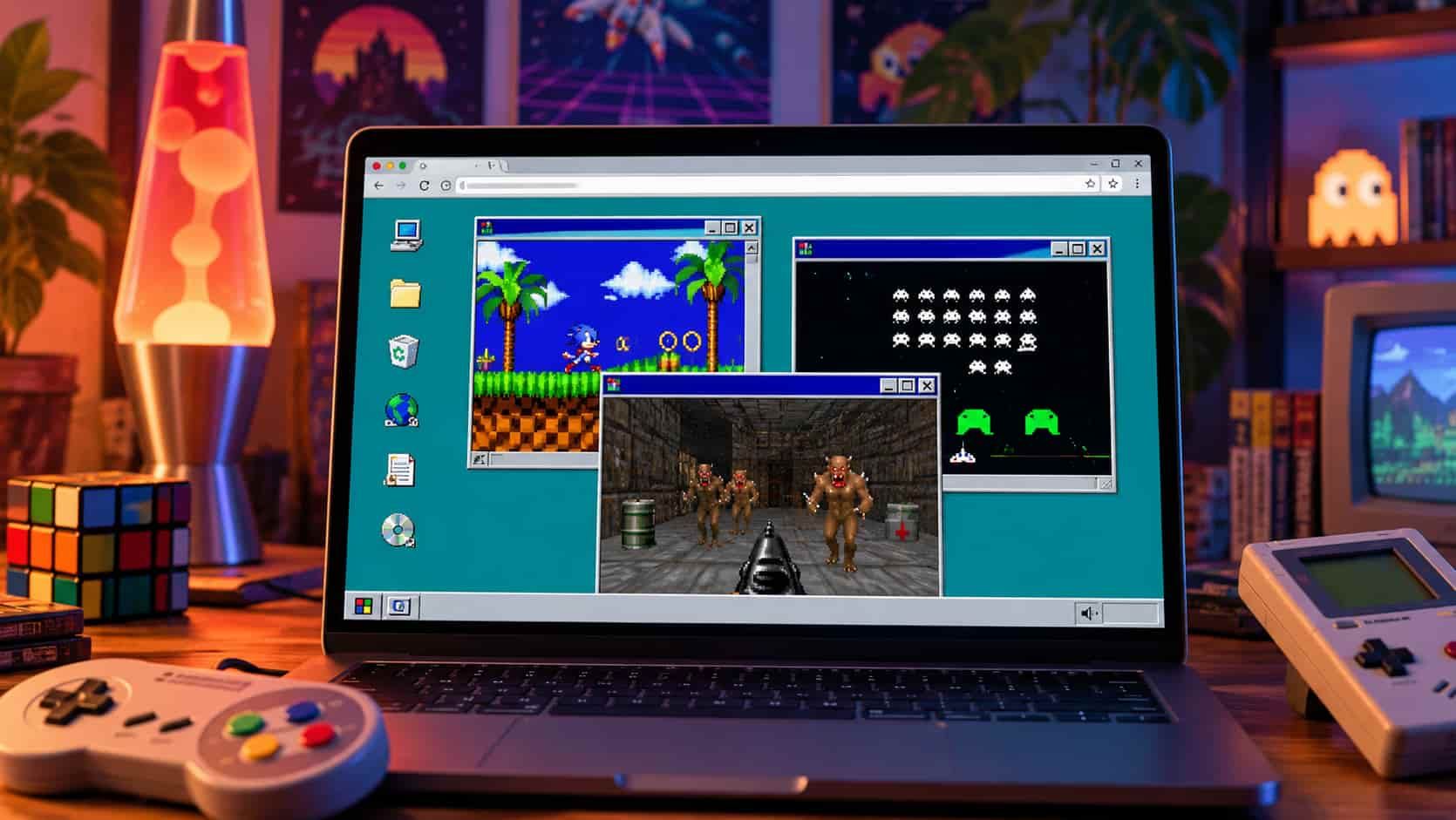
Vous ouvrez une page web, et un vieux bureau d’ordinateur apparaît avec ses fenêtres et ses icônes d’un autre âge. C’est là que vous lancez des jeux rétro, sans rien télécharger.
Reste à savoir quels jeux tournent vraiment et ce qui est gratuit.
Dans cet article, je vous explique ce qu’est EmuOS, comment lancer une partie et quoi essayer en premier.
- EmuOS fait tourner des jeux et logiciels rétro dans votre navigateur.
- Rien à installer ni compte à créer : ouvrez la page et cliquez sur le jeu.
- Certains titres sont encore en cours de travail : vérifiez la mention « Work In Progress ».
- Certains jeux ne gardent pas la progression, donc sauvegardez avant de fermer la page.
- Si un jeu ne démarre pas, mettez votre navigateur à jour et gardez une connexion Internet.
Qu’est-ce qu’EmuOS, au juste ?
EmuOS veut dire « Emulated Operating System », soit « système d’exploitation émulé ». C’est une interface rétro qui s’ouvre dans votre navigateur. Vous arrivez sur une page qui ressemble à un vieux bureau, et c’est depuis lui que vous lancez les jeux.
Rien à installer, donc ni programme ni système sur votre ordinateur. Le plus amusant, c’est de retrouver ces fenêtres d’un autre âge sans rien toucher à votre machine.
Derrière EmuOS, il y a Emupedia, un projet sans but lucratif. Il se consacre à la préservation des jeux vidéo et de l’histoire informatique, et le dépôt d’EmuOS remonte à 2020.
Le but est de garder ces jeux accessibles, pas de vous les faire payer. Moi, je commencerais par un jeu de la liste.
Le projet compte aussi EmuChat, en versions 1.0 et 2.0, et EmuArchive, en version 1.0. Ces outils sont encore en cours de développement, donc ne comptez pas dessus pour l’instant. Vous verrez la mention « Work In Progress » sur chacun d’eux dans la liste des projets.
Comment lancer un jeu en quelques clics avec EmuOS ?
Pas de téléchargement, pas d’installation : le jeu s’ouvre directement dans votre navigateur. Il n’y a rien à préparer sur votre ordinateur.
Quelques clics suffisent ensuite pour lancer une partie, sans rien laisser traîner sur le disque dur. Moi, je commencerais par un titre que vous connaissez déjà, pour voir tout de suite si le principe vous plaît.
Pour lancer Doom, suivez ces étapes dans l’ordre :
- Ouvrez une page EmuOS dans votre navigateur.
- Attendez que le bureau s’affiche. Une séquence de BIOS Award peut apparaître avant, c’est normal.
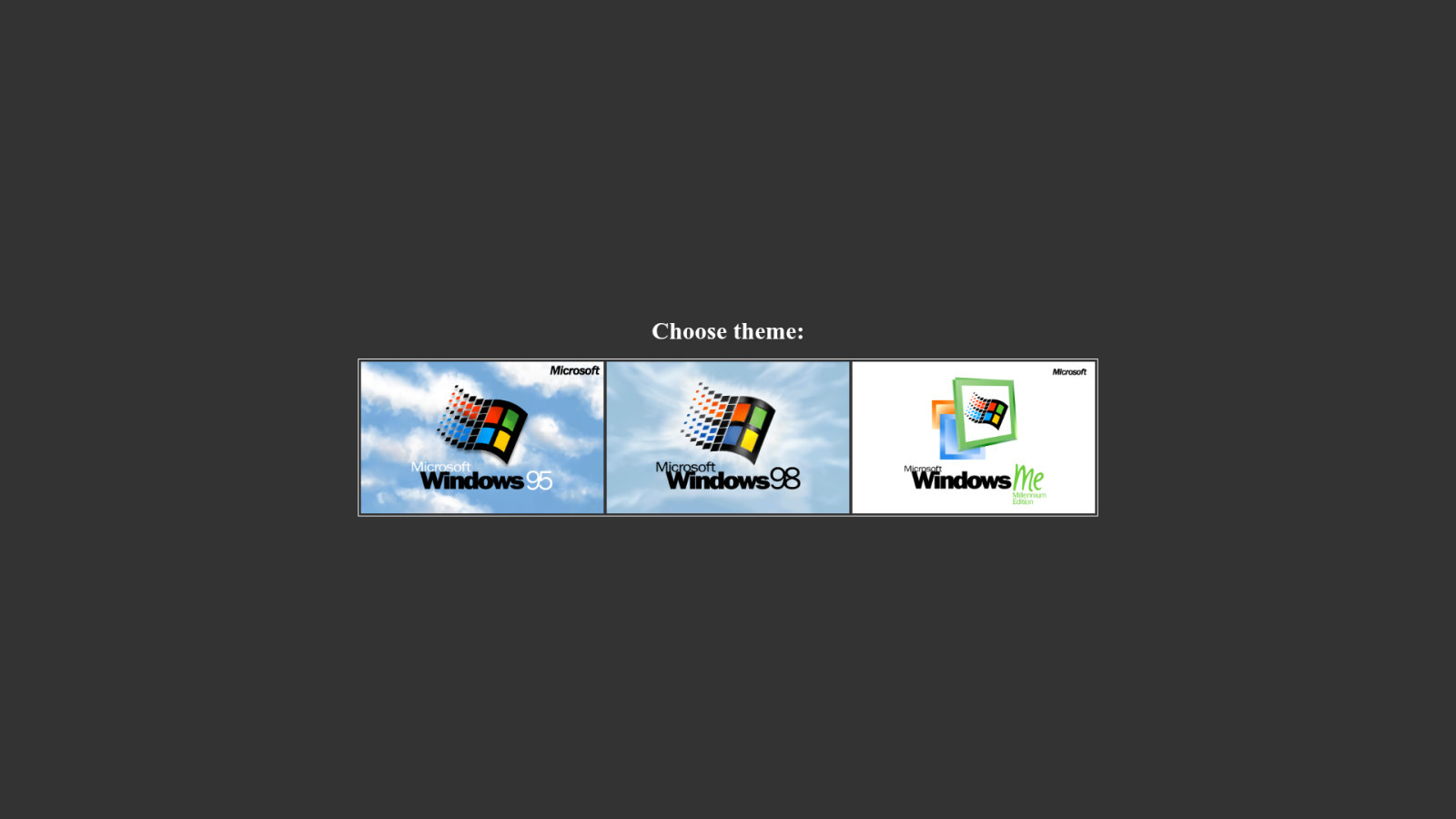
- Choisissez une apparence inspirée de Windows 95, Windows 98 ou Windows ME.
- Double-cliquez sur l’icône Doom 1 ou Doom 2.
Le jeu prend la place de la page et son écran d’accueil s’affiche.
Elles changent d’un jeu à l’autre. Suivez les touches ou boutons affichés par le jeu après son ouverture.
Appuyez sur la touche de départ. Si le personnage bouge ou que le menu répond, le jeu tourne.
Quels jeux et logiciels trouve-t-on dans le catalogue EmuOS ?
Les classiques d’action et de tir sur EmuOS
Doom 1 et Doom 2 : Hell on Earth sont les titres phares du catalogue, une belle entrée en matière pour le tir rétro.
Chacun existe en version WASM et en version ASM.JS, deux formats de code que le navigateur sait lire. Si l’un ne démarre pas, essayez l’autre.
Doom 3 est encore en cours de travail, il porte la mention « Work In Progress ». Ne comptez donc pas dessus pour l’instant.
Les autres grands jeux de tir sont dans la liste, mais leur statut change :
- Wolfenstein 3D et sa version Canvas figurent dans la liste.
- Quake 1, Quake 2 et Quake 3 Arena portent la mention « Work In Progress », donc ils sont encore en cours de travail.
- Half-Life 1, Diablo 1, Hexen 2 et Unreal Tournament portent aussi cette mention.
Les jeux d’arcade et de réflexion
Voici les jeux d’arcade et de réflexion à essayer :
- Minesweeper, pour repérer les mines sans en toucher une.
- Flappy Bird, où il faut taper pour passer entre les tuyaux.
- Cookie Clicker, un jeu de clics qui fait grimper la production.
- Agar.io, Geometry Dash, SkiFree et Pikachu Volleyball sont aussi là.
- En cours de travail : ASCIICKER, Lemmings 1 et Worms 2.
Tetris revient dans certains guides, mais il ne figure pas dans la liste actuelle. Dix titres du catalogue portent encore « Work In Progress », dont Minecraft et X-COM : UFO Defense.
Je ne perdrais pas mon temps à les chercher tant qu’ils portent cette mention. Pour ma part, je commencerais par Minesweeper ou Flappy Bird.
Les logiciels, utilitaires et démonstrations
Le catalogue propose aussi des logiciels, de vrais outils d’époque. Trois d’entre eux sont faciles à prendre en main :
- Paint sert à dessiner, avec la souris, comme on le faisait autrefois.
- Bloc-notes (Notepad) sert à écrire du texte simple, sans mise en forme.
- Winamp v2.9 sert à lire de la musique.
Ces titres tournent grâce à des outils comme MAME, DOSBox, Em-DOSBox ou JS-DOS, qui font revivre les anciens programmes dans le navigateur. Tous ne sont pas des jeux complets : Biolab Disaster, Voxel Space et 3D Spatial Audio sont des démonstrations.
Si vous cherchez une vraie partie, commencez plutôt par Minesweeper ou Flappy Bird.
Bonne nouvelle : il n’y rien à installer avec EmuOS. Pas d’émulateur à télécharger, le jeu se lance directement depuis la page.
En revanche, votre navigateur et votre appareil comptent. Si un jeu refuse de démarrer, mettez votre navigateur à jour et essayez de nouveau. Tant mieux, c’est une étape de moins.
Voici la version minimale documentée pour chaque navigateur. Votre version doit être égale ou plus récente.
| Critère | Chrome | Firefox | Edge | Safari | Opera | Brave | Vivaldi |
|---|---|---|---|---|---|---|---|
| Version minimale | 28 | 57 | 79 | 8 | 15 | 1 | 1 |
| Moteur de rendu | Blink | Gecko | Blink | WebKit | Blink | Blink | Blink |
| Sur ordinateur | Oui | Oui | Oui | Mac seulement | Oui | Oui | Oui |
Ces versions minimales ne garantissent pas que chaque jeu tourne dans chaque navigateur. Votre version peut être correcte et un titre refuser quand même de démarrer, et ce n’est pas une fatalité, à mon avis.
Un jeu ne démarre pas ? Essayez un navigateur récent, puis relancez la page. C’est le réflexe à avoir, parce qu’il ne coûte qu’un clic et aucune installation.
Appareil, performances et mobile
Avec EmuOS, les jeux tournent sur votre appareil, donc votre machine fixe la vitesse à laquelle ils avancent.
Si le navigateur demande l’accès à vos fichiers, c’est que le jeu en a besoin : acceptez seulement si vous comprenez pourquoi. Moi, je testerais d’abord un jeu léger, histoire de savoir ce que votre machine supporte.
Sur téléphone et avec les commandes tactiles, il n’existe pas de règle précise. Pour l’instant, commencez par un ordinateur de bureau, avec un navigateur à jour.
Si vous essayez quand même sur mobile, testez d’abord un jeu léger et vérifiez que les commandes répondent avant de jouer longtemps.
Gratuit, sans compte : et la sauvegarde dans tout ça ?
Bonne nouvelle, et elle compte : lancer un jeu ne demande ni compte ni installation avec EmuOS. Vous ouvrez la page, vous cliquez sur l’icône du jeu, et c’est parti. La démo est gratuite.
Attention, un projet à but non lucratif ne veut pas dire que chaque jeu est gratuit ou complet. Pour les tarifs, vérifiez sur le site de l’éditeur du jeu avant de payer quoi que ce soit.
Certains jeux prennent en charge la sauvegarde, mais pas tout le catalogue. Donc un titre peut très bien ne rien garder de votre progression. Avant une longue partie, cherchez l’option de sauvegarde dans le jeu.
C’est dommage, mais c’est ainsi : ne misez pas une grosse session sur un titre sans l’avoir vérifié.
Pour certains titres, votre progression disparaît dès que vous fermez la page. Avant de quitter, cherchez les commandes de sauvegarde du jeu et lancez-les. Sinon, vous repartez du début.
Peut-on jouer sans connexion Internet avec EmuOS ?
Non, rien ne garantit qu’un jeu tourne sans réseau. Gardez une connexion Internet, car elle sert à ouvrir la page et à charger les jeux.
Mon conseil : testez EmuOS chez vous, réseau coupé, avant de compter dessus pour un long trajet. Vous saurez ainsi ce qui marche sur votre appareil.
Un point à ne pas oublier : le code d’Emupedia est réservé aux tests et aux évaluations non commerciaux. Tout ce qui n’est pas accordé expressément reste réservé à Emupedia.
Chaque jeu peut avoir sa propre licence : MAME, DOSBox, Em-DOSBox et JS-DOS sont sous GPL-2.0. Moi, je ne partagerais jamais un jeu sans avoir lu sa licence.
Ouvrez la page EmuOS avec votre connexion, puis lancez un jeu.
Coupez le Wi-Fi ou les données mobiles, puis fermez l’onglet.
Essayez de rouvrir la page et de relancer ce même jeu.
Si la page ne s’ouvre pas, il faut du réseau. Si le jeu repart, notez-le : le résultat vaut pour votre appareil et votre navigateur.
Retenez l’essentiel : EmuOS fait tourner des jeux rétro dans votre navigateur, sans installation ni compte. Évitez les titres marqués « Work In Progress » et sauvegardez votre partie quand le jeu le permet.
Votre prochain pas : ouvrez une page EmuOS et lancez un jeu simple de la liste. Vous saurez vite si le principe vous plaît.
