
- Le code 403 signifie que le serveur connaît la page, mais refuse de vous la montrer.
- Recharger la page ou renvoyer la même demande ne règle en général pas ce refus.
- Testez d’abord en navigation privée, sans VPN ni extension, avant de toucher aux droits.
- Propriétaire du site ? Lisez les journaux du serveur, et ne mettez jamais 777 au hasard.
Vous tentez d’accéder à un site web, mais un message « 403 Forbidden » vous barre soudainement la route ? La page existe, pourtant le serveur refuse de vous laisser entrer.
Cette erreur 403 (HTTP error 403, en anglais) peut survenir à cause d’un problème de permissions, d’une extension de navigateur ou d’une règle de sécurité trop restrictive.
Et multiplier les tentatives de connexion ne suffit généralement pas à débloquer la situation.
Découvrez ce que signifie réellement cette erreur, comment identifier son origine et les solutions concrètes pour retrouver l’accès, que vous soyez simple visiteur ou administrateur d’un site WordPress.
Erreur HTTP 403 : le serveur reçoit la requête mais refuse de répondre
Le code HTTP error 403 veut dire que le serveur a reçu votre demande et connaît la page. Il refuse pourtant de la servir. Ne le confondez pas avec une error 400, où la demande est mal écrite.
Perso, je trouve ça agaçant : le serveur sait que la page existe, mais il ne vous la montre pas.
Recharger la page dix fois, ou renvoyer la même demande avec les mêmes identifiants, ne règle en général pas un 403. Si votre requête contient des identifiants, le serveur peut les juger insuffisants. Le refus vient donc des droits ou d’une règle de sécurité : pour avancer, il faut changer quelque chose.
Pourquoi avez-vous une erreur 403 ?
Répondez à quelques questions pour savoir quoi vérifier en priorité.
403, 401 et 404 : trois codes qui ne racontent pas la même chose
Une 401 : le serveur demande une identification
Le 403 se distingue de la 401 sur un point clé, et si vous voyez plutôt une erreur 503 backend fetch failed, c’est un autre cas :
- Le serveur reconnaît votre identité et refuse quand même la page.
- Un membre connecté peut le recevoir si son compte n’a pas le droit d’ouvrir cette page.
- Un 403 ne veut donc pas dire que la connexion a échoué.
Une 401 se règle souvent par une connexion, car le serveur dit lui-même ce qu’il demande :
- Le serveur renvoie l’en-tête
WWW-Authenticate, qui indique la méthode d’identification attendue. - Cette méthode prend souvent la forme d’une fenêtre qui demande un identifiant et un mot de passe.
- Saisissez vos identifiants valides, puis rechargez la page pour voir si elle s’ouvre.
Une 404 : la page n’existe pas à cette adresse
- Le serveur répond que la page n’existe pas à cette adresse.
- Il peut répondre la même chose pour cacher une page protégée, donc une 404 ne prouve pas que la page est absente.
- Le serveur connaît la page et refuse de la servir, même avec des identifiants valides.
- Une nouvelle connexion ne suffit pas toujours à régler le refus.
HTTP error 403 : que faire en tant que visiteur, étape par étape ?
Pour voir si le refus touche une page ou le site entier, faites ces gestes, et ne confondez pas avec une erreur 404 sur WordPress :
- Vérifiez que l’adresse est complète et sans faute.
- Ouvrez la page d’accueil : si elle est refusée aussi, tout le site est touché.
- Rechargez une fois la page. Si le refus revient, n’insistez pas : un 403 persistant demande une autre vérification.
Déconnectez-vous puis reconnectez-vous si la page demande un compte.
S’il reste affiché, le compte n’a sans doute pas les droits nécessaires.
Indiquez l’adresse exacte de la page et l’heure du refus.
Pour retirer le cache et les cookies qui bloquent la page, repérez le site puis supprimez ses données dans votre navigateur :
- Dans Chrome sur ordinateur, ouvrez les paramètres des cookies, puis « Voir toutes les données et autorisations des sites ».
- Dans Firefox, ouvrez les paramètres de vie privée, puis « Gérer les données ».
- Dans Safari sur Mac, allez dans Réglages, Vie privée, puis « Gérer les données de sites web ».
VPN, proxy et réseau de confidentialité
Si vous utilisez un VPN ou un proxy, c’est peut-être lui le coupable. Il fait passer votre connexion par une adresse IP, le numéro qui vous identifie sur internet, et le site peut avoir bloqué cette adresse.
Désactivez-le temporairement, puis rechargez la page. Si elle s’ouvre, le refus venait de là.
Un bloqueur de publicités peut empêcher une page de s’afficher. Il coupe certaines ressources du site, comme des scripts ou des images, et la page reste bloquée. Certaines extensions de sécurité font la même chose.
Le site est en panne ? Pas forcément. Moi, je désactiverais d’abord l’extension que je ne reconnais pas.
Ouvrez une fenêtre de navigation privée, ou un autre navigateur, puis chargez l’adresse. Si la page s’ouvre, une extension ou des données gardées par votre navigateur bloquent l’accès. Si le 403 reste, ces éléments ne sont pas en cause.
Refus lié aux permissions ou règle de sécurité : comment les distinguer
Un refus de permissions vient des droits du serveur : il n’a pas le droit de lire le fichier demandé. Une règle de sécurité, elle, bloque la demande elle-même, même si les droits sont bons.
Les gestes ne sont pas les mêmes : regardez d’abord les journaux du serveur. Sans cette trace, je ne toucherais à aucun droit.
Il montre que le serveur refuse la page, mais pas si le blocage est temporaire ou durable. Une seule réponse ne permet donc pas de trancher.
- L’heure exacte du refus
- Les événements de sécurité survenus à ce moment-là
- La règle, éventuellement WAF, qui a réagi
Vérifier les permissions de fichiers et de dossiers sans rien modifier au hasard
Avant de changer quoi que ce soit, relevez les droits actuels grâce à ces trois vérifications :
- Lancez
ls -l chemin/du/dossierpour voir les permissions de chaque élément. - Repérez le propriétaire et le groupe affichés à côté de ces permissions.
- Comparez les valeurs avec les usages courants sur WordPress : 755 ou 750 pour les dossiers, 644 ou 640 pour les fichiers.
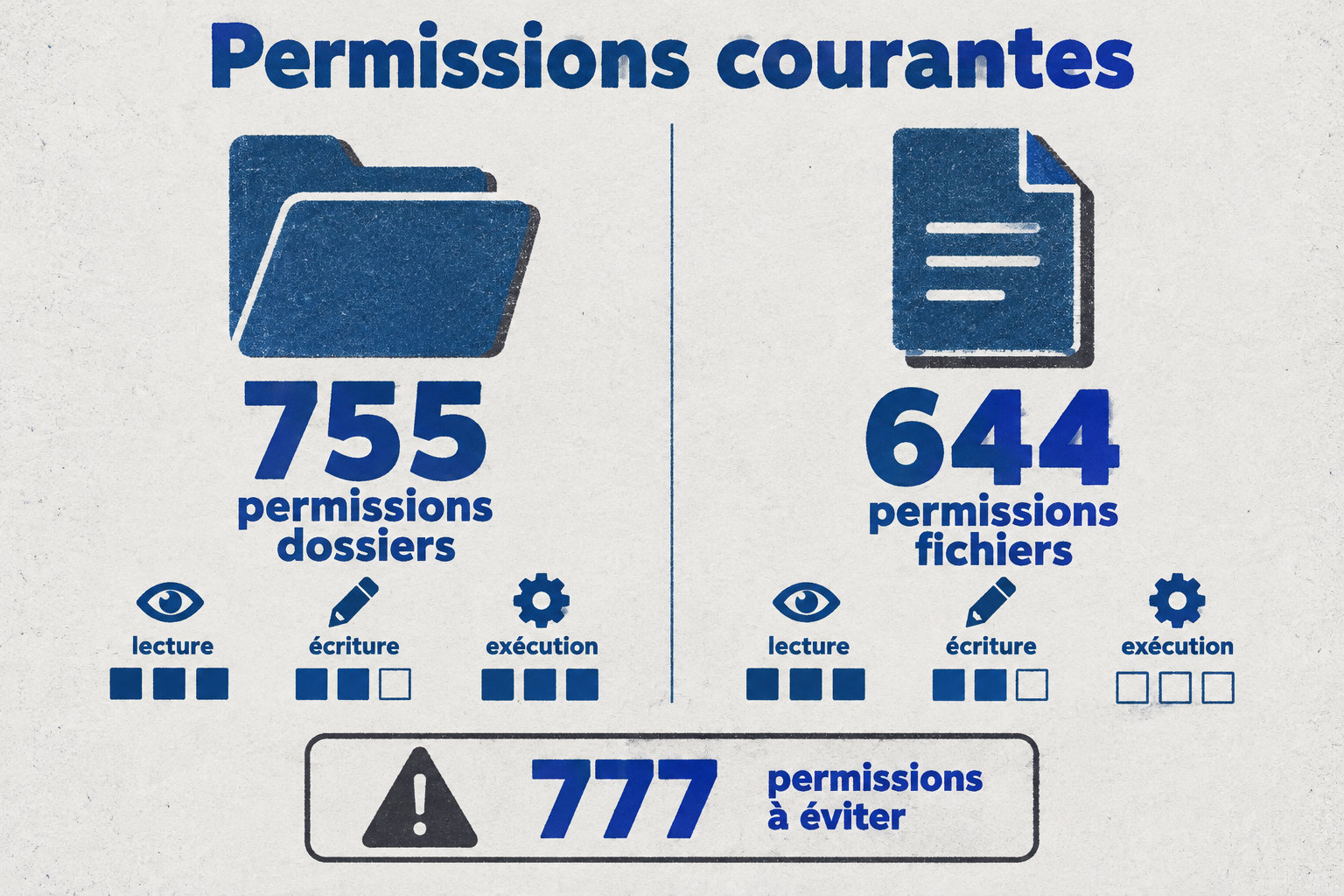
Avec 777, tous les utilisateurs du serveur peuvent lire, modifier et exécuter le contenu du dossier. Un fichier piégé peut alors y être déposé. WordPress déconseille cette valeur, même pour le dossier d’envoi de fichiers.
Changez un seul élément à la fois, après avoir vérifié le propriétaire des fichiers et la configuration de votre hébergement.
Règles .htaccess, plugins et adresses IP bloquées
Le fichier .htaccess
Pour trouver une règle trop large, regardez ces trois cas dans votre fichier .htaccess :
- Une ligne
Require all deniedplacée dans un bloc qui couvre aussi votre page valide. - Un bloc
<Directory>(la section de configuration qui vise un dossier) plus large que nécessaire, alors que seule une page pose problème. - Une règle qui refuse tout le monde, alors qu’elle devait seulement viser un visiteur précis.
Sans copie, une modification ou un renommage du .htaccess peut effacer les règles des permaliens, et les adresses du site ne s’ouvrent plus. Régénérez les permaliens seulement si le refus touche une page liée aux permaliens, sinon l’opération modifie le fichier sans rien corriger.
Les plugins WordPress à tester
Pour trouver l’extension qui bloque la page, avancez pas à pas :
- Désactivez une seule extension dans le menu Extensions de WordPress, puis rechargez la page qui affiche le 403.
- Si la page reste bloquée, réactivez cette extension et passez à la suivante.
- Si la page s’ouvre, gardez cette extension désactivée, car c’est elle qui bloque la requête.
- Recommencez jusqu’à la fin de la liste, puis réactivez toutes les extensions qui ne causent pas le problème.
Les adresses IP bannies
Si votre adresse IP est bloquée, cherchez la règle qui la refuse :
- Ouvrez le pare-feu ou le plugin de sécurité qui la refuse.
- Vérifiez la cause du blocage dans la liste de ses règles.
- Retirez seulement le blocage lié à cette cause, car tout lever ouvre le site à des risques.
Cloudflare et pare-feu : reconnaître la couche qui a refusé
Une page en HTTP error 403 avec la marque Cloudflare peut venir d’une règle WAF (pare-feu applicatif), du niveau de sécurité, d’une protection contre les attaques ou du contrôle du navigateur.
Sans marque, rien ne prouve que Cloudflare est en cause, car elle affiche parfois une 403 sans mise en forme. Mon conseil : demandez les journaux au propriétaire avant tout.
Le propriétaire coupe le contrôle d’intégrité du navigateur. Le refus disparaît, mais toutes les visites perdent cette protection.
Il ouvre le tableau Security Events et repère la requête bloquée. Il ne modifie que le réglage concerné, et le reste reste en place.
Quand contacter le propriétaire du site ou l’hébergeur ?
Pour savoir à qui écrire, regardez ce qui est bloqué :
- Un compte précis ou une page : écrivez au propriétaire du site.
- Votre propre site, si les journaux ne montrent pas quelle règle bloque la requête : écrivez à l’hébergeur.
- Une adresse IP, c’est-à-dire l’identifiant de votre connexion : notez-la, puis signalez-la au propriétaire ou à l’hébergeur.
Copiez l’adresse complète de la page, avec tout ce qui suit le nom du site.
Notez l’heure et la date exactes du refus.
Recopiez le texte d’erreur tel qu’il s’affiche.
Décrivez l’action qui a déclenché l’erreur, comme un clic sur un lien ou l’envoi d’un formulaire.
Modifier les résultats Google ne règle pas une erreur HTTP 403 sur le site
Modifier les résultats Google ne lève pas un 403 venant du serveur. Google ne peut pas supprimer ce refus : seul le propriétaire doit corriger la règle qui le renvoie.
Si Googlebot reçoit un 403, la page n’est pas indexée, et elle peut quitter les résultats. Je n’irais pas chercher la solution du côté de Google : écrivez plutôt au propriétaire du site.
Si vous demandez une nouvelle exploration sans avoir corrigé le serveur, c’est du temps perdu : Google reverra le même refus. Corrigez d’abord, testez l’adresse en direct, puis demandez l’exploration. Ne comptez pas sur un délai fixe : Google n’en garantit aucun, et Search Console peut afficher l’erreur un moment encore.
Le 403 veut dire que le serveur connaît la page et refuse de la montrer. Recharger ne suffit pas : il faut changer quelque chose.
Votre prochain pas : testez en navigation privée, sans VPN ni extension. Si le refus reste et que vous êtes propriétaire du site, lisez les journaux du serveur avant de toucher aux droits.
Foire aux questions sur l’erreur HTTP 403
Que signifie l’erreur 403 dans Google Chrome ?
Dans Google Chrome, l’erreur 403 veut dire que le serveur du site a bien reçu votre demande, mais refuse de vous ouvrir la page.
Le navigateur n’est pas en cause : il affiche simplement le message envoyé par le site, souvent « 403 Forbidden ».
Peut-on contourner une erreur 403 Forbidden ?
Pas vraiment, et mieux vaut ne pas forcer l’accès. Vérifiez l’adresse, effacez les cookies du site et désactivez votre VPN, puis réessayez.
Si le serveur refuse toujours, seul le propriétaire du site peut vérifier les droits ou la règle de blocage.
Que signifie l’erreur 403 sur un site IPTV ?
Sur un site IPTV (la télévision diffusée par internet), le 403 veut dire que le serveur a reçu votre demande et la refuse. Le code seul ne dit pas quelle règle a déclenché ce refus. Franchement, c’est frustrant.
Une erreur 403 peut-elle disparaître toute seule ?
Oui, si la règle qui bloque la page est temporaire et s’arrête d’elle-même.
Si le refus vient d’une permission ou d’une règle toujours active, il ne disparaîtra pas : c’est au site de corriger sa configuration. Attendre peut suffire, mais ne comptez pas dessus.
