

Le code de réponse HTTP 503 indique qu’un serveur web refuse temporairement de traiter les requêtes entrantes pour protéger son infrastructure. Cette situation survient généralement lorsque les ressources en mémoire vive ou en processeur atteignent leurs limites maximales.
Vous vous retrouvez bloqué devant un écran blanc alors que vos visiteurs ne peuvent plus accéder à vos contenus. Je vais vous aider à diagnostiquer l’origine de cette erreur 503 et à rétablir la situation pour préserver votre référencement naturel 🛠️.
🧠 L’essentiel à retenir :
👉 L’erreur 503 indique que votre serveur est temporairement saturé ou en maintenance.
👉 Pour rétablir l’accès, vous devez identifier le script gourmand en désactivant vos extensions via FTP ou en augmentant la mémoire PHP à 256M dans votre fichier wp-config.php.
👉 Agir vite protège votre référencement, car Google pénalise les sites indisponibles trop longtemps.
C’est quoi au juste une erreur 503 sur WordPress ?
L’erreur 503 indique une saturation temporaire du serveur ou une maintenance PHP bloquante. La résolution passe par le renommage du dossier plugins via FTP ou l’augmentation de la memory_limit dans le fichier wp-config.php.
La gestion de votre fichier wp-config est une piste sérieuse, mais avant de modifier le code, comprenons pourquoi votre machine refuse de travailler.
Pourquoi votre serveur vous lâche temporairement ?
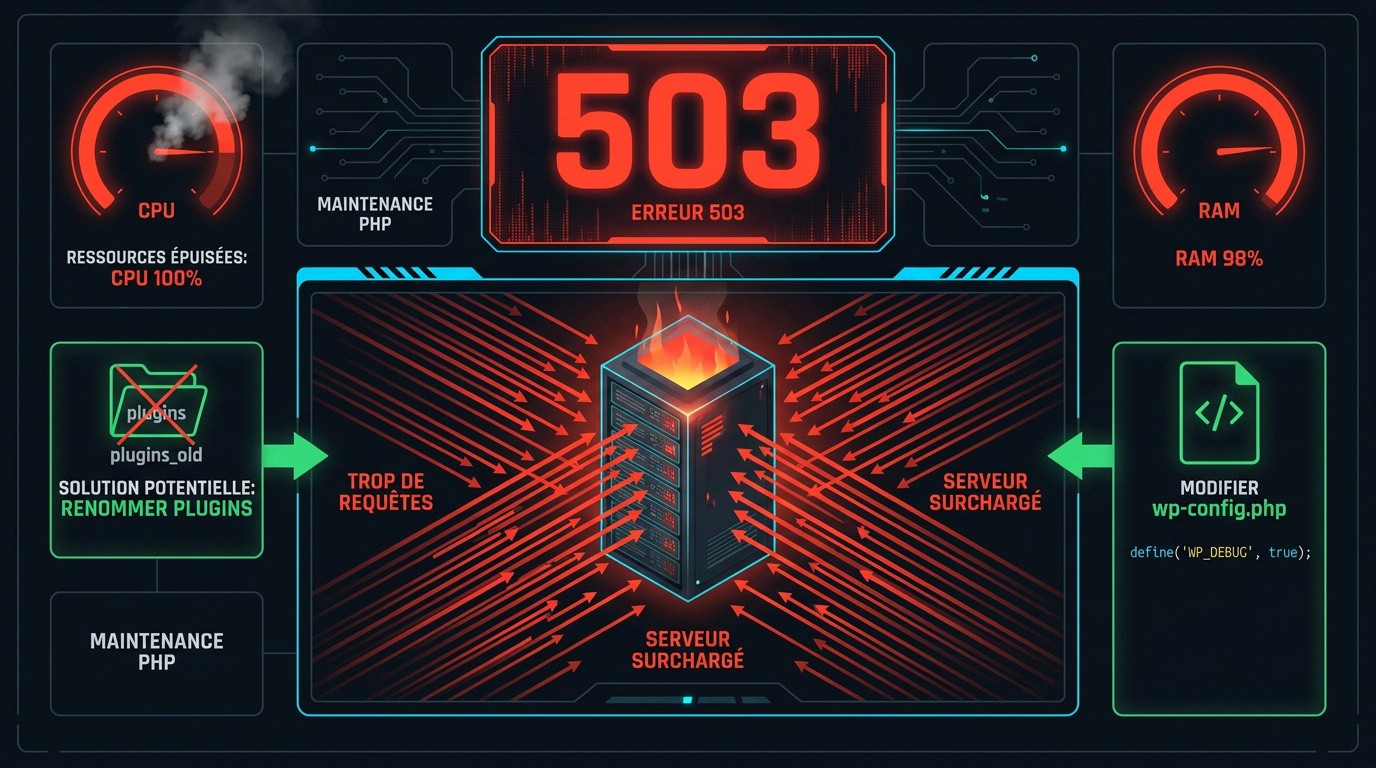
Votre serveur reçoit simplement trop de requêtes simultanées. Les ressources CPU ou RAM sont totalement épuisées. Le système refuse alors toute nouvelle connexion entrante pour éviter le blocage.
Ce blocage est souvent passager. Il protège l’infrastructure d’un crash total. Les scripts PHP s’arrêtent avant de corrompre le système. Vous voyez alors ce message d’erreur générique s’afficher.
Les appels à la base de données échouent systématiquement. Les pages ne peuvent plus se charger correctement pour vos visiteurs.
Est-ce que votre site a été piraté ?
Rassurez-vous immédiatement sur ce point. Une erreur 503 provient généralement d’un conflit interne. Vos fichiers et vos données personnelles restent en sécurité sur le serveur distant.
Une attaque par déni de service reste possible. Elle simule une surcharge artificielle de trafic. Mais le code de votre site n’est pas forcément corrompu pour autant.
Distinguez bien le bug technique de l’intrusion malveillante. Vérifiez vos accès habituels sans paniquer. La plupart du temps, une extension mal codée est la seule coupable de ce désagrément.
L’impact sur votre référencement naturel
Les robots de Google détestent trouver une porte close. Si l’erreur persiste, ils indexeront moins souvent vos pages. Votre visibilité pourrait chuter rapidement dans les résultats de recherche.
Un délai de quelques heures est toléré par les moteurs. Au-delà, le signal envoyé est très négatif. Le moteur de recherche privilégiera des sites plus stables et accessibles.
L’erreur 503 signale au serveur que l’indisponibilité est temporaire. Si elle dure trop longtemps, les algorithmes risquent de désindexer vos pages pour protéger l’expérience des utilisateurs.
Réagissez vite pour préserver votre autorité SEO. Une maintenance propre utilise un code retour spécifique. Sans cela, l’expérience utilisateur est dégradée. La confiance des algorithmes se gagne par une disponibilité constante de vos contenus.
Comment identifier la source du problème rapidement ?
Après avoir compris la nature de cette panne, il est temps de passer au diagnostic concret pour localiser le fichier responsable.
Activer le mode débogage via le fichier wp-config
Accédez à la racine de votre installation WordPress. Ouvrez le fichier de configuration principal. Changez la valeur de WP_DEBUG de « false » à « true » pour voir les erreurs.
Un fichier nommé debug.log apparaîtra dans le dossier wp-content. Il contient la liste précise des scripts défaillants. Lisez attentivement les chemins de fichiers mentionnés. Ils pointent souvent vers une extension précise ou un thème obsolète.
Vérifiez également votre configuration via le fichier php-ini pour ajuster vos paramètres. C’est simple et efficace.
Analyser les fichiers de log de votre hébergeur
Connectez-vous à votre interface de gestion d’hébergement. Cherchez la section dédiée aux journaux d’erreurs. Ces logs enregistrent chaque défaillance matérielle ou logicielle survenue sur votre compte.
Repérez les mentions de dépassement de mémoire vive. Ces erreurs fatales indiquent que vos ressources sont insuffisantes. C’est un indicateur précieux pour comprendre pourquoi le processus PHP a coupé.
Si vous rencontrez une erreur spécifique de type error 503 backend fetch failed, consultez nos conseils dédiés. Nous vous expliquons tout.
Utiliser les outils de monitoring du cPanel
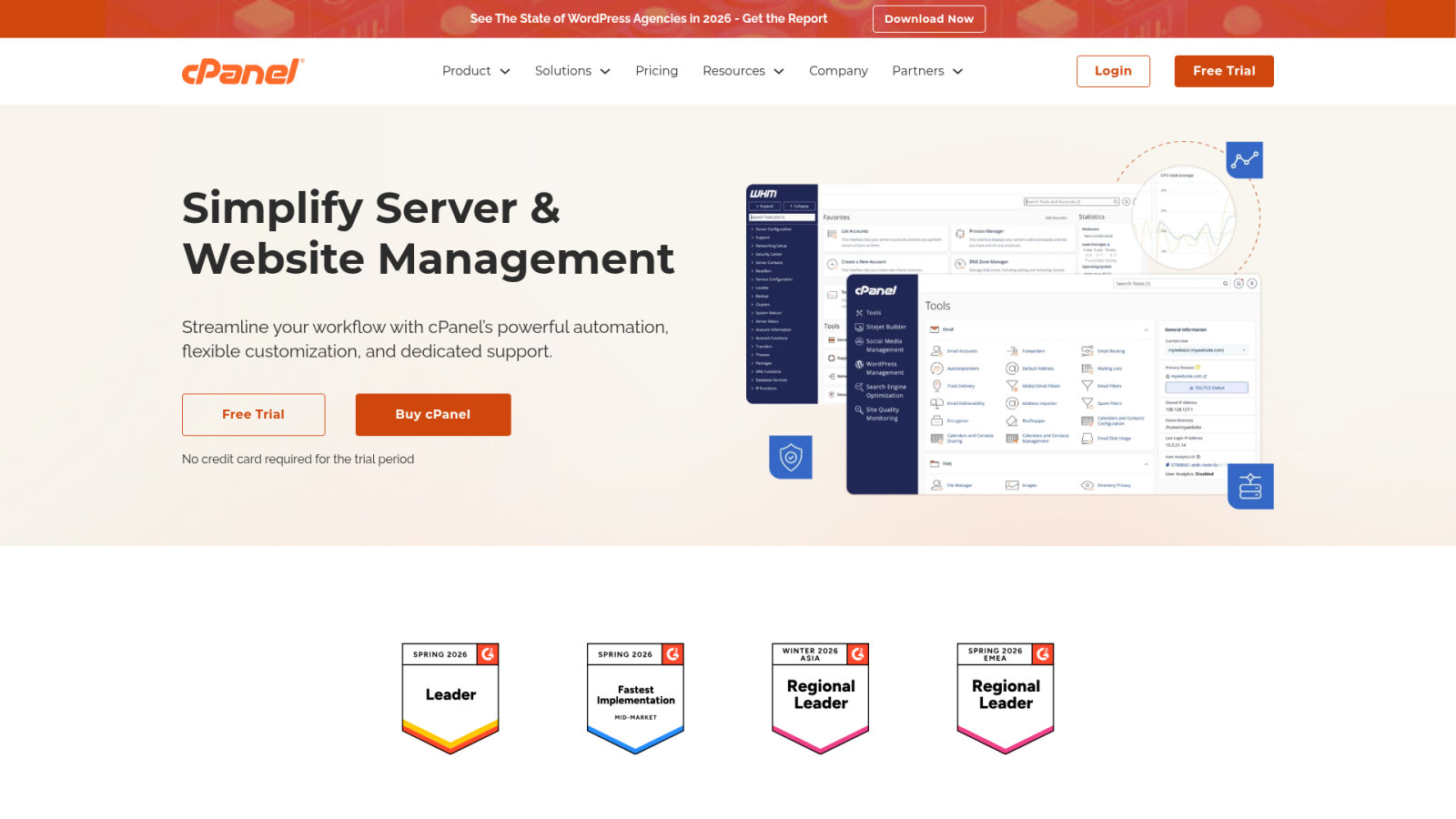
Le tableau de bord cPanel offre une vue en temps réel. Surveillez l’onglet « Utilisation des ressources » pour voir les pics. Une barre rouge indique une saturation immédiate.
Vérifiez le nombre de processus d’entrée simultanés. Si la limite est atteinte, les nouveaux visiteurs reçoivent l’erreur 503. C’est souvent le signe d’un trafic trop important ou d’un script en boucle.
Contrôlez l’état des services Apache et MySQL. Parfois, le serveur lui-même nécessite un redémarrage. Contactez votre support si ces services restent inactifs malgré vos tentatives de correction.
Est-ce une extension ou un thème qui bloque tout ?
Une fois les logs analysés, le soupçon se porte souvent sur vos composants installés qu’il faut maintenant tester manuellement.
Désactiver tous les plugins sans accès à l’administration
Utilisez votre client FTP pour vous connecter. Naviguez ensuite vers le dossier wp-content de votre installation. Renommez simplement le répertoire nommé plugins en plugins-old pour tout désactiver d’un coup.
Tentez de charger votre page d’accueil à nouveau. Si le site réapparaît enfin, vous avez trouvé la source. Le conflit provenait bien d’une de vos extensions tierces installées.
Bref, il est temps de commencer le tri. Si vous utilisez Elementor, sachez qu’il existe des méthodes pour corriger une erreur 500 sur Elementor liée aux extensions.
Forcer le retour à un thème par défaut
Si les extensions sont hors de cause, vérifiez le thème. Renommez le dossier de votre thème actif via FTP. WordPress basculera automatiquement sur un thème natif comme Twenty Twenty-Five.
Examinez le fichier functions.php de votre ancien thème. Une erreur de syntaxe ici peut paralyser tout le système. Vérifiez aussi la compatibilité avec votre version actuelle de PHP. Un thème trop vieux ne supporte plus les nouvelles normes.
Un site mal optimisé, avec des scripts gourmands ou des requêtes de base de données lentes, peut facilement surcharger le serveur et déclencher une erreur 503 persistante.
Jetez un coup d’œil à votre configuration globale.
Isoler le coupable une fois le site revenu en ligne
Redonnez son nom d’origine au dossier plugins. Retournez dans votre tableau de bord WordPress. Réactivez chaque extension une par une en vérifiant le site à chaque fois, tout simplement.
Dès que l’erreur 503 revient, vous tenez le coupable. Notez bien le nom de ce dernier plugin activé. C’est lui qui sature vos ressources serveur ou crée un conflit.
Supprimez définitivement l’élément problématique de votre serveur. Cherchez une alternative plus légère ou mieux codée. Ne gardez jamais un script qui menace la stabilité de votre plateforme !
Comment gérer une surcharge de ressources serveur ?
Si le nettoyage logiciel ne suffit pas, il faut regarder du côté de la puissance brute allouée à votre hébergement.
Augmenter la limite de mémoire PHP autorisée
Modifiez votre fichier wp-config.php pour augmenter la RAM. Ajoutez la ligne définissant WP_MEMORY_LIMIT à 256M ou 512M. Cela donne plus d’air à vos scripts gourmands.

Vous pouvez aussi agir via le fichier .htaccess. Utilisez la directive php_value memory_limit pour forcer ce réglage. Attention à ne pas dépasser la capacité réelle de votre offre. Une valeur trop haute peut faire planter le serveur entier.
Vérifiez toujours auprès de votre hébergeur les limites maximales autorisées sur votre contrat.
Limiter les appels de l’API Heartbeat
L’API Heartbeat de WordPress communique sans cesse avec le serveur. Elle gère les sauvegardes automatiques et les notifications. Cette activité constante consomme inutilement des cycles CPU précieux.
Installez une extension pour réguler ces pulsations. Vous pouvez espacer les appels ou les couper totalement. Cela soulage immédiatement la charge de travail de votre processeur.
Quand faut-il changer d’offre d’hébergement ?
Analysez vos statistiques de trafic mensuel. Si votre audience progresse, un serveur mutualisé devient trop étroit. Vous partagez vos ressources avec trop d’autres utilisateurs.
Envisagez de passer sur un serveur VPS ou dédié. Ces solutions offrent des performances garanties et stables. Vous ne subirez plus les pics de charge de vos voisins. C’est un investissement nécessaire pour la croissance de votre entreprise.
Si les limitations de l’hébergement mutualisé affectent le bon fonctionnement de votre projet, un VPS offre une meilleure solution à long terme grâce à des ressources dédiées et une meilleure stabilité.
C’est tout ce qui est essentiel pour gérer un site vitrine complexe qui demande une infrastructure solide et évolutive.
Quels sont les réglages techniques à vérifier ?
Parfois, le problème se cache dans des fichiers de configuration obscurs ou des services tiers mal synchronisés.
Nettoyer la base de données WordPress
Une base de données encombrée ralentit chaque requête. Supprimez les milliers de révisions d’articles inutiles. Videz aussi la table des commentaires indésirables qui pèse lourd.
Utilisez un outil comme WP-Optimize pour automatiser ce nettoyage. Il défragmente vos tables SQL en un clic. Votre serveur passera moins de temps à chercher les informations demandées.
- Révisions d’articles
- Transients expirés
- Commentaires spams
- Orphelins de métadonnées
Vérifier la configuration du fichier .htaccess
Le fichier .htaccess gère les redirections et la sécurité. Une simple erreur de syntaxe peut provoquer une erreur 503 immédiate. Vérifiez les dernières modifications effectuées sur ce document.
En cas de doute, remplacez-le par une version par défaut. WordPress peut en générer un nouveau via les réglages des permaliens. Testez ensuite si l’accès à votre site est rétabli. Cela élimine les boucles de redirection infinies.
Désactiver temporairement votre service de CDN
Un service comme Cloudflare peut parfois envoyer des messages d’erreur erronés. Désactivez temporairement la mise en cache externe. Vérifiez si votre serveur répond directement sans cet intermédiaire.
Videz intégralement le cache de votre CDN. Des fichiers corrompus peuvent être stockés sur leurs serveurs mondiaux. Forcer une mise à jour permet de repartir sur une base saine.
Si vous rencontrez une erreur de requête, la source est parfois similaire. Regardez vos réglages DNS.

Comment éviter que cette erreur ne revienne demain ?
Pour ne plus subir ces interruptions stressantes, vous devez mettre en place un bouclier préventif efficace.
Mettre en place une stratégie de sauvegarde solide
Automatisez vos sauvegardes sur un espace de stockage distant. Ne gardez jamais vos copies uniquement sur le même serveur. En cas de crash, vous perdriez tout simplement l’accès à vos données.
Testez régulièrement la restauration de vos fichiers. Une sauvegarde inutilisable est un risque majeur pour votre business. Utilisez des extensions réputées comme UpdraftPlus ou Duplicator. Elles garantissent une récupération rapide et sans douleur.
Filtrer les bots malveillants qui saturent votre CPU
Installez un pare-feu robuste comme Wordfence. Bloquez les adresses IP qui tentent des connexions répétées. Ces bots aspirent vos ressources et provoquent des erreurs 503 artificielles sur votre installation.
Limitez le nombre de requêtes simultanées par utilisateur unique. Cela protège votre serveur contre les tentatives de force brute. Votre CPU restera disponible pour vos vrais clients et vos visiteurs humains.
- Activation d’un Firewall
- Limitation du taux de requêtes
- Blocage géographique des IP suspectes
- Protection contre le spam
Créer une checklist de secours pour vos maintenances
Préparez un document listant vos accès techniques d’urgence. Notez vos identifiants FTP et les coordonnées du support. Ne cherchez pas ces infos quand le site est déjà coupé, c’est trop tard.
Établissez une routine de vérification avant chaque mise à jour. Testez d’abord les nouvelles extensions sur un site de staging. C’est la meilleure méthode pour éviter les mauvaises surprises après un clic.
- Vérifier la sauvegarde
- Activer le mode maintenance
- Mettre à jour les plugins un par un
- Tester l’affichage final
Pour corriger une erreur 503, identifiez d’abord le conflit d’extension via FTP ou augmentez votre limite de mémoire PHP. Agissez vite pour protéger votre SEO et retrouver un site fluide. En appliquant ces réglages techniques, vous garantissez enfin une stabilité durable à vos visiteurs. Votre sérénité numérique commence maintenant.
FAQ
Cette erreur signifie que votre serveur est temporairement incapable de répondre à la demande. C’est un peu comme si le serveur affichait un panneau « Fermé pour inventaire » 🚧. Contrairement à d’autres bugs, celui-ci indique souvent que le serveur est surchargé ou en pleine maintenance, ce qui empêche WordPress de charger vos pages normalement.
Pourquoi mon site affiche-t-il ce message d’erreur tout d’un coup ?
Plusieurs coupables peuvent être à l’origine de ce souci. Souvent, il s’agit d’une extension ou d’un thème qui consomme trop de ressources CPU ou de mémoire vive. Un pic de trafic soudain ou une maintenance imprévue chez votre hébergeur peut aussi saturer le système. Parfois, des fichiers WordPress corrompus ou une base de données encombrée finissent par bloquer l’accès 🛑.
Est-ce que l’erreur 503 va nuire au référencement de mon site sur Google ?
Si la panne ne dure que quelques minutes, pas de panique, Google repassera plus tard sans vous pénaliser. En revanche, si votre site reste inaccessible pendant plusieurs jours, les robots d’indexation risquent de considérer votre plateforme comme peu fiable. Une indisponibilité prolongée peut donc faire chuter votre positionnement dans les résultats de recherche 📉.
Comment puis-je savoir quel plugin est responsable du blocage ?
Si vous n’avez plus accès à votre tableau de bord, utilisez un client FTP pour renommer le dossier « plugins » en « plugins-old ». Si votre site revient à la vie, c’est qu’une extension posait problème. Il vous suffit ensuite de renommer le dossier correctement et de réactiver chaque plugin un par un pour débusquer le coupable 🔍.
Comment activer le mode de débogage pour trouver la source du problème ?
Vous devez modifier votre fichier wp-config.php via FTP. Cherchez la ligne WP_DEBUG et passez-la de « false » à « true ». Pour plus de confort, activez aussi le WP_DEBUG_LOG pour qu’un fichier journal soit créé dans le dossier wp-content. Cela vous permettra de lire précisément quel script PHP fait des siennes 📝.
Est-il possible de corriger l’erreur 503 en augmentant la mémoire PHP ?
Oui, c’est une solution très efficace si vos scripts manquent d’air. Vous pouvez ajouter une ligne dans votre fichier wp-config.php pour définir la WP_MEMORY_LIMIT à 256M ou 512M. Cela donne plus de puissance à WordPress pour exécuter ses tâches sans que le serveur ne baisse les bras par manque de ressources 🚀.
Que faire si aucune solution technique ne semble fonctionner ?
Si après avoir testé vos plugins, votre thème et votre configuration, l’erreur persiste, le problème vient probablement de votre hébergeur. Contactez leur support technique pour vérifier s’il n’y a pas une panne sur leur infrastructure ou si votre plan actuel n’est plus adapté à votre trafic. Une mise à niveau vers une offre supérieure est parfois indispensable pour retrouver de la stabilité 🤝.
