
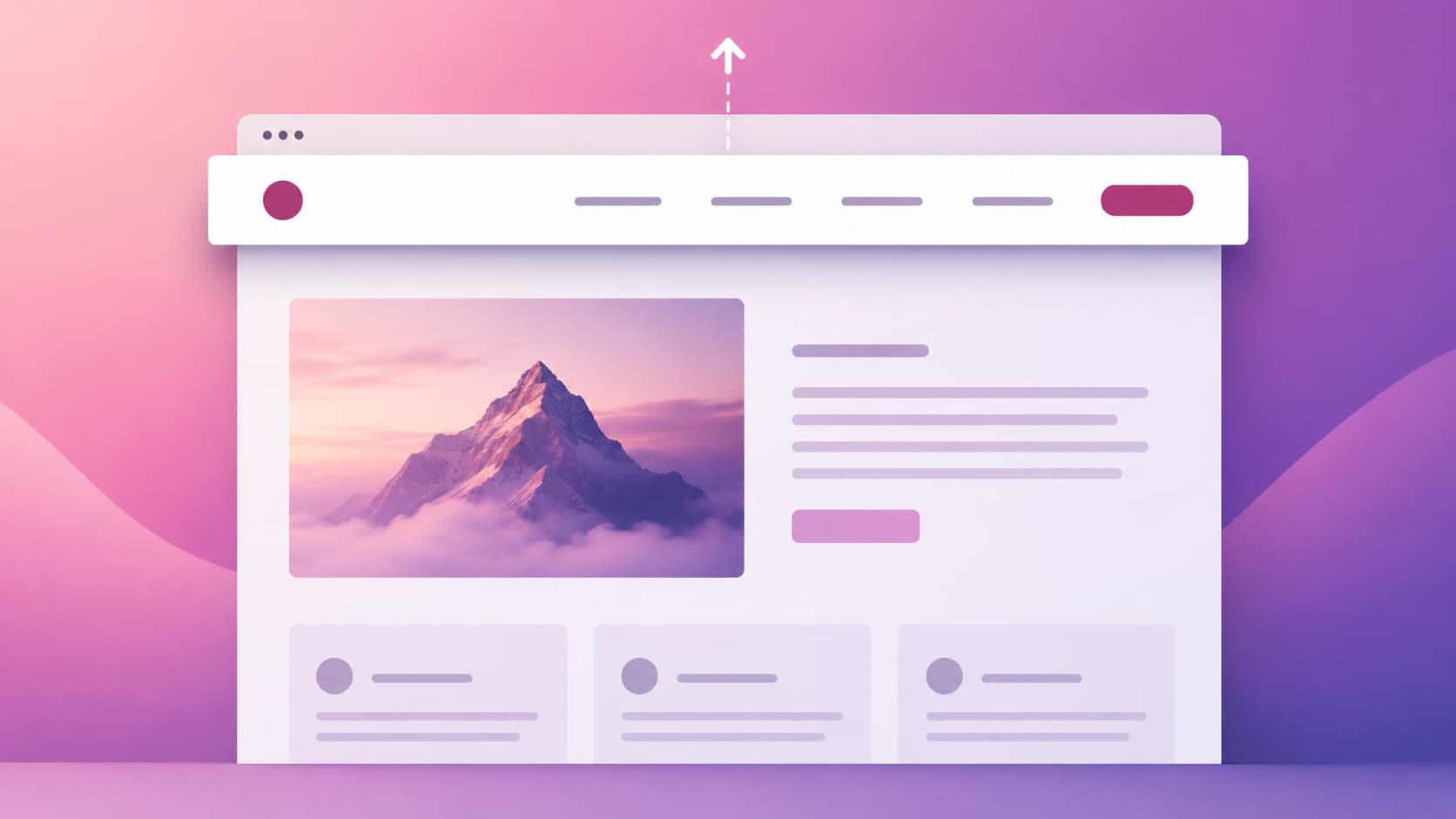
Un menu fixe bien configuré peut augmenter le temps de session de 15% en facilitant l’accès aux pages clés. Pourtant, on finit souvent par perdre ses visiteurs quand ils doivent scroller indéfiniment pour retrouver la navigation. L’installation d’un sticky header sur Elementor règle ce souci en gardant vos liens importants toujours à portée de clic.
Je vais vous aider à configurer cette fonctionnalité pour améliorer l’ergonomie de votre site. On décortique ensemble les réglages natifs et les meilleures astuces pour un rendu fluide sur tous les écrans.
- Pourquoi fixer votre en-tête avec un sticky header sur Elementor
- Comment créer des effets de transition au défilement
- Est-ce que votre menu reste lisible sur tous les écrans
- Quelles solutions pour un sticky header avec Elementor gratuit
- Comment régler les problèmes techniques et de fluidité
Pourquoi fixer votre en-tête avec un sticky header sur Elementor
L’activation du sticky header s’effectue via l’onglet Effets de mouvement d’Elementor Pro en sélectionnant « Top ». Cette configuration améliore l’accessibilité du menu, réduit le taux de rebond et permet une navigation fluide grâce à l’activation native.
Alors, comment transformer votre navigation ordinaire en un outil redoutablement efficace pour vos visiteurs ?
Activer l’option native dans les effets de mouvement ?
Ouvrez votre modèle d’en-tête dans l’éditeur. Sélectionnez le conteneur principal ou la section. Allez ensuite dans l’onglet Avancé pour trouver les réglages spécifiques.
Localisez le menu des effets de mouvement. Activez l’option collante en choisissant « Haut » dans la liste. L’en-tête se fixera instantanément lors du scroll. Vérifiez le rendu directement dans la fenêtre de prévisualisation pour valider le comportement.
Un menu fixe bien configuré peut augmenter le temps de session de 15% en facilitant l’accès aux pages clés.
Assurez-vous que l’effet s’applique sur tous les appareils souhaités. Le réglage par défaut couvre généralement le bureau et le mobile.
Configurer les réglages de position en haut de page ?
Définissez la valeur du décalage pour déclencher l’effet. Ce paramètre détermine quand le menu devient fixe après le début du scroll. Un petit décalage évite les saccades visuelles.
Choisissez les pages où maintenir cette visibilité. Vous pouvez exclure certaines landing pages spécifiques. Utilisez les conditions d’affichage d’Elementor pour un contrôle précis du header.

Ajustez la position relative par rapport aux éléments adjacents. Évitez que le menu ne recouvre des informations importantes. Je vous conseille de visiter Poplinkers pour peaufiner votre stratégie.
Testez la superposition avec la barre d’administration WordPress. Parfois, un léger ajustement de marge est nécessaire pour la prévisualisation.
Comment créer des effets de transition au défilement
Une fois la fixation de base activée, il est temps de peaufiner l’esthétique pour offrir une expérience utilisateur plus dynamique et moderne.
Reduire la taille du logo et changer la couleur de fond
Paramétrez une réduction proportionnelle de votre logo. Cela libère de l’espace vertical précieux pour le contenu. L’image doit rester parfaitement lisible malgré le changement de dimensions.
Modifiez la teinte de l’arrière-plan au défilement. Un fond semi-transparent améliore souvent le contraste. Appliquez une transition fluide pour supprimer les sauts visuels brusques. L’élégance visuelle repose sur cette subtilité chromatique lors de la navigation.
Utilisez les réglages de style dans l’onglet des effets. Ajustez la durée de l’animation selon vos préférences. Un temps de 0.5 seconde est souvent idéal.
Appliquer un effet de flou moderne avec le filtre de fond
Utilisez la propriété CSS backdrop-filter pour un rendu translucide. Cet effet de flou est très populaire dans le design actuel. Il permet de voir le contenu défiler dessous.
Utilisez le backdrop-filter CSS pour obtenir une transparence avec un effet de flou, ce qui permet de garder l’en-tête intégré sans alourdir visuellement la structure.
Ajustez l’opacité de votre couche de couleur supérieure. Trop de transparence peut nuire à la lisibilité des liens. Créez une séparation nette entre le menu et le texte.
Le design flou, ou glassmorphism, permet d’intégrer l’en-tête sans alourdir visuellement la structure de votre page.
Vérifiez la compatibilité sur les différents navigateurs. Certains anciens moteurs de rendu ne supportent pas bien les filtres. Prévoyez toujours une couleur de secours solide.
Utiliser du code personnalisé pour des animations uniques
Ajoutez des classes CSS spécifiques pour déclencher des styles complexes. Cela permet des animations que l’interface native ne propose pas. Ciblez précisément le sélecteur de votre section collante.
Intégrez des scripts légers pour détecter la direction du scroll. Vous pouvez ainsi masquer le menu à la descente. Il réapparaît ensuite dès que l’utilisateur remonte la page.
Personnalisez les bordures et les ombres de manière dynamique. Une ombre portée peut apparaître uniquement quand le menu est fixe. Cela donne une impression de profondeur sur votre site WordPress.
Est-ce que votre menu reste lisible sur tous les écrans
L’esthétique ne doit jamais primer sur l’ergonomie, surtout quand on sait que la majorité du trafic provient désormais des smartphones.
Gerer la visibilite specifique pour le mobile et la tablette
Désactivez parfois la fixation sur les petits écrans. Cela permet de gagner de l’espace vertical critique. Sur mobile, un header trop gros bloque souvent la lecture.
Adaptez la taille des éléments tactiles pour vos visiteurs. Les boutons doivent être faciles à cliquer avec le pouce. Testez le comportement du menu burger en mode collant. L’ergonomie mobile est un facteur déterminant pour votre SEO.
- Vérifier la hauteur du header sur iPhone
- Tester l’ouverture du menu déroulant
- S’assurer que le logo ne prend pas 50% de l’écran
Bref, une interface mobile aérée évite de frustrer vos utilisateurs. Un menu qui occupe la moitié de la surface d’affichage est le meilleur moyen de faire fuir votre audience.
Ajuster les marges pour eviter de cacher votre contenu
Calculez le décalage de la section suivante avec précision. L’en-tête fixe sort du flux normal du document. Sans ajustement, il recouvrira le haut de votre première section.
Utilisez les réglages de marge interne ou de padding. Cela garantit un affichage propre dès le chargement. Vous pouvez aussi consulter ce guide pour corriger une erreur 500 sur Elementor si vous rencontrez des difficultés techniques.
Le décalage visuel (CLS) causé par un en-tête mal configuré peut nuire à l’expérience utilisateur. Il suffit d’ajouter une marge supérieure équivalente à la hauteur de votre header.
Évitez le chevauchement des titres H1. C’est un problème fréquent lors de l’activation du mode sticky. Vérifiez chaque modèle de page pour assurer une cohérence globale. Un espacement régulier renforce le professionnalisme de votre site.
Creer un bouton de retour en haut pour completer la navigation
Ajoutez un élément flottant discret en bas de page. Ce bouton facilite la remontée rapide sans scroller manuellement. C’est un complément idéal à un en-tête réduit.
Coordonnez l’apparition du bouton avec le mouvement. Il peut rester masqué tant que l’utilisateur n’a pas atteint un certain seuil. Cela évite d’encombrer l’interface inutilement. L’expérience utilisateur gagne en fluidité sur les longs articles.
Personnalisez l’icône et la couleur pour correspondre à votre charte. Utilisez une animation de type « fade in » pour plus de douceur. Testez la réactivité du clic sur tablette.

Quelles solutions pour un sticky header avec Elementor gratuit
Si vous n’utilisez pas la version Pro, ne baissez pas les bras car des alternatives gratuites très performantes existent sur le répertoire officiel.
Installer l’extension Sticky Header Effects for Elementor
Installez ce plugin tiers depuis votre tableau de bord. Il débloque des options avancées pour la version gratuite. C’est l’outil le plus fiable pour cette tâche précise.

Activer les effets de rétrécissement devient alors un jeu d’enfant. Vous n’avez pas besoin de licence payante pour obtenir un résultat pro. Le contrôle total est enfin accessible sans frais.
- Changement de couleur au scroll
- Effet de flou
- Option de masquage sur mobile
Configurez les réglages directement dans l’onglet « Style » de votre section. Le plugin s’intègre parfaitement à l’éditeur Elementor.
Comparer la methode native face aux plugins tiers
Analysez la légèreté du code entre ces deux approches. La méthode native est souvent plus optimisée. Cependant, les plugins offrent parfois plus de réglages visuels immédiats.
Identifiez les limites de personnalisation de la version gratuite. Sans extension, vous devrez coder vos propres scripts. Anticipez vos besoins futurs en consultant nos conseils pour la refonte de votre site internet.
Choisissez la solution la plus stable pour votre maintenance. Trop de plugins peuvent ralentir WordPress. Privilégiez la simplicité si vos besoins sont basiques. Une structure légère facilite les mises à jour futures.
Testez les performances avec un outil comme PageSpeed. Une mauvaise implémentation peut nuire à vos scores Core Web Vitals.
Comment régler les problèmes techniques et de fluidité
Pour finir, il est crucial de s’assurer que ces ajouts visuels ne nuisent pas à la performance technique globale de votre plateforme.
Corriger le decalage de contenu et le Cumulative Layout Shift
Stabilisez l’affichage lors du chargement initial. Les indicateurs de performance Google y sont très sensibles. Un saut de mise en page peut frustrer vos lecteurs.
Fixez une hauteur minimale au conteneur parent. Cela réserve l’espace nécessaire avant que le script ne s’exécute. Prévenez ainsi les mouvements brusques au début du défilement. L’optimisation du CLS est primordiale pour un bon référencement.
Consultez notre guide pour réparer une erreur de connexion si vous rencontrez des problèmes de chargement connexes. Une base technique saine évite bien des soucis d’affichage.
Maitriser le Z-Index pour garder l’en-tête au premier plan
Attribuez une valeur de superposition élevée à votre header. Cela évite qu’il ne passe sous des images ou des popups. Une valeur de 999 est souvent utilisée.
Identifiez les éléments conflictuels sur vos pages. Certains sliders utilisent aussi des indices élevés. Organisez la hiérarchie visuelle des différentes couches avec soin. La gestion des calques garantit que votre menu reste toujours accessible et visible.
Utilisez une valeur Z-index de 999, fixez une hauteur minimale de conteneur pour éviter le CLS et activez la mise en cache pour maintenir la vitesse.
Testez le rendu sur les pages produits complexes. Les widgets tiers peuvent parfois ignorer vos réglages globaux. Un ajustement manuel est parfois requis.
Ameliorer les scripts de defilement pour la vitesse de chargement
Limitez l’usage de fonctions gourmandes en ressources. Trop de calculs pendant le scroll ralentissent la navigation. Privilégiez les transitions gérées nativement par le navigateur.
La vitesse d’exécution est le cœur d’une bonne expérience sur le web moderne. Un code léger garantit que vos utilisateurs ne quittent pas votre site par impatience.
Évitez l’accumulation de plugins inutiles. Chaque script supplémentaire alourdit le temps de réponse. Conservez un site rapide pour satisfaire vos utilisateurs. La vitesse d’exécution est le cœur d’une bonne expérience sur le web moderne.

Voici quelques réflexes simples pour garder une fluidité parfaite :
- Utiliser CSS plutôt que JS
- Compresser les images du logo
- Activer la mise en cache
Vous maîtrisez désormais l’activation du menu fixe, la personnalisation des effets visuels et l’optimisation sur mobile pour garantir une navigation fluide. Appliquez ces réglages dès maintenant pour offrir une expérience utilisateur moderne et garder vos visiteurs engagés. Votre sticky header sur Elementor devient votre meilleur allié pour un site pro et accessible.
