

Une extension WordPress promet de résoudre votre problème en trois clics. Vous l’installez, l’activez et passez à la suivante.
Quelques mois plus tard, votre administration compte 35 plugins dont vous ne connaissez plus vraiment l’utilité.
Certains font presque la même chose et deux n’ont pas reçu de mise à jour depuis longtemps.
Le problème n’est pas d’utiliser beaucoup d’extensions, mais de choisir les mauvais plugins WordPress.
Je vous propose donc une méthode simple pour évaluer une extension avant son installation : utilité réelle, maintenance, compatibilité, sécurité et impact sur les performances.
De quoi éviter les plugins installés « au cas où ».
🧠 L’essentiel à retenir :
👉 Une bonne extension WordPress répond à un besoin précis, reste régulièrement maintenue et n’ajoute pas une fonction déjà assurée ailleurs.
👉 Je vérifie surtout sa dernière mise à jour, sa compatibilité, son support et son impact sur le site.
👉 Le nombre total de plugins constitue un indicateur beaucoup moins pertinent que leur qualité.
À quoi sert exactement une extension WordPress ?
WordPress fournit nativement tout ce qu’il faut pour publier des pages et des articles, gérer des médias ou créer des comptes utilisateurs.
Les extensions permettent d’aller beaucoup plus loin sans modifier directement le Cœur de WordPress. C’est d’ailleurs le principe recommandé par la documentation destinée aux développeurs : les fonctionnalités supplémentaires doivent passer par des plugins plutôt que par une modification des fichiers du cœur, qui seraient écrasés lors des mises à jour.
Une extension peut ainsi ajouter :
- un formulaire de contact ;
- une boutique en ligne ;
- un système de sauvegarde ;
- des fonctionnalités SEO ;
- une protection contre certaines attaques ;
- un cache ;
- une galerie ;
- une gestion avancée des redirections ;
- des fonctionnalités réservées aux membres.
Cette modularité représente l’une des grandes forces de WordPress.
Elle crée aussi une tentation : installer un plugin pour résoudre le moindre problème.
Or, chaque nouvelle extension ajoute du code et devient un composant supplémentaire à maintenir.
Avant de chercher un plugin WordPress, je commence par cette question
Ai-je réellement besoin d’une extension ?
Cela paraît évident. Dans la pratique, cette étape permet d’éliminer pas mal d’installations inutiles.
Supposons que vous souhaitiez ajouter une table des matières, dupliquer occasionnellement une page ou insérer quelques lignes de code dans l’en-tête.
Le premier réflexe consiste souvent à chercher une extension.
Je vérifierais d’abord si WordPress, le thème ou une extension déjà installée propose cette fonctionnalité.
Un plugin SEO peut par exemple générer votre sitemap XML. Il serait inutile d’installer une seconde extension uniquement pour créer un sitemap. C’est d’ailleurs un point que j’aborde dans mon guide consacré à l’indexation d’un site WordPress.
Même logique pour l’optimisation des performances : deux extensions proposant des fonctionnalités similaires peuvent se chevaucher.
🚫 Le réflexe que j’éviterais
Installer une extension « au cas où ». Si vous ne pouvez pas expliquer en une phrase à quoi sert un plugin présent sur votre site, demandez-vous s’il doit réellement y rester.
Vérifiez quand l’extension WordPress a été mise à jour
C’est l’un de mes premiers critères. Une extension abandonnée peut continuer à fonctionner pendant longtemps. Cela ne signifie pas qu’elle constitue encore un choix raisonnable.
WordPress évolue. PHP évolue. Les autres extensions évoluent également.
La documentation officielle recommande justement de privilégier des thèmes et plugins qui continuent à recevoir des mises à jour et de maintenir les composants installés à jour.
Dans le répertoire WordPress, regardez donc :
- la date de dernière mise à jour ;
- la version de WordPress testée ;
- l’historique des versions ;
- l’activité récente du développeur.
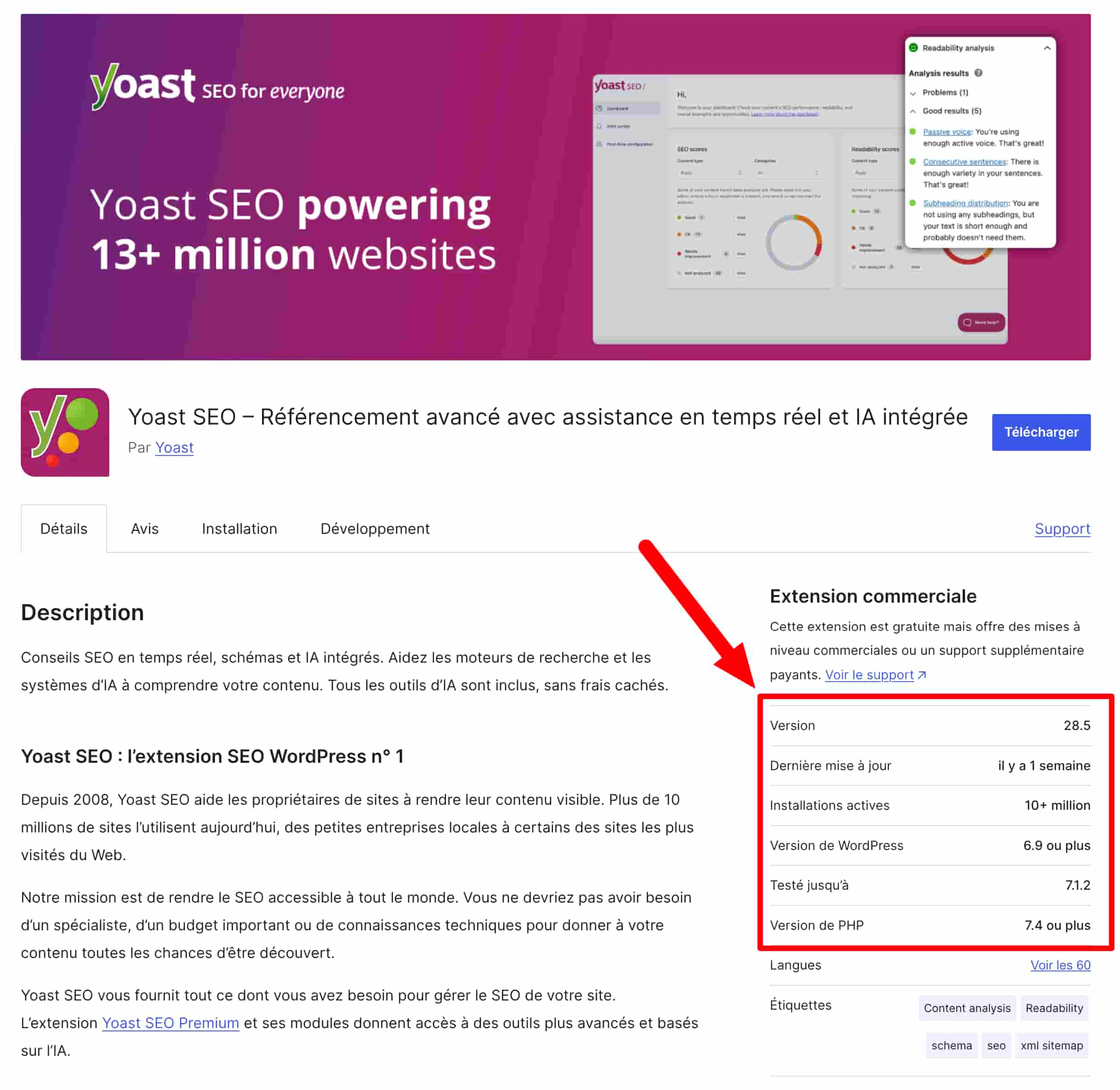
Une extension qui n’a pas bougé depuis plusieurs années ne doit pas forcément être éliminée immédiatement. Certains plugins très simples nécessitent peu d’évolution.
Mais cela mérite au minimum une vérification supplémentaire.
Une extension populaire peut-elle être abandonnée ?
Oui. Le nombre d’installations actives donne une information sur l’adoption du plugin, pas une garantie sur son avenir.
Je préfère une extension activement maintenue avec 50 000 utilisateurs à un ancien plugin installé sur des centaines de milliers de sites mais dont le développement semble arrêté.
Regardez la compatibilité avec votre version de WordPress
Le répertoire officiel indique si l’extension a été testée avec les versions récentes de WordPress. Cette information compte.
WordPress précise d’ailleurs qu’une extension qui n’a pas été mise à jour depuis une nouvelle version du CMS peut avoir une compatibilité inconnue.
Je regarderais également les prérequis PHP lorsqu’ils sont indiqués.
Cela devient particulièrement important sur un site ancien qui a accumulé les extensions et les personnalisations.
Une mise à jour du CMS, de PHP, du thème ou d’un plugin peut révéler un conflit jusque-là invisible.
💡 L’avis PopLinkers
Je ne demande pas à une extension d’être mise à jour toutes les semaines. Je veux surtout voir des signes montrant que quelqu’un s’en occupe encore. Une documentation maintenue, des versions récentes et un support actif me rassurent davantage qu’une énorme quantité d’installations.
Ne choisissez pas uniquement selon la note moyenne
4,9/5. Excellent plugin ? Peut-être. Mais je regarderais davantage le contenu des avis que leur simple moyenne.
Une extension peut obtenir des centaines de bonnes évaluations grâce à sa facilité d’utilisation tout en ayant un problème précis qui vous concerne : incompatibilité avec votre constructeur de pages, fonctions importantes passées en version payante ou consommation excessive de ressources dans certaines configurations.
Regardez particulièrement les avis récents. Puis les avis négatifs.
Non pas parce qu’ils sont nécessairement plus fiables, mais parce qu’ils révèlent rapidement les problèmes rencontrés.
Si dix personnes signalent le même bug récent et que l’équipe de développement ne répond plus, l’information mérite votre attention.
Examinez le support
Un plugin fonctionne parfaitement aujourd’hui. Ce qui m’intéresse également, c’est ce qui se passera le jour où il ne fonctionnera plus.
Sur le répertoire WordPress, consultez le forum de support lorsqu’il existe. Pour une extension premium, regardez les conditions d’assistance proposées par l’éditeur.
Quelques questions suffisent :
- Les demandes récentes obtiennent-elles des réponses ?
- L’équipe reconnaît-elle les bugs ?
- La documentation permet-elle de résoudre les problèmes courants ?
- Existe-t-il encore une activité visible autour du projet ?
Je préfère savoir cela avant de confier une fonction essentielle à une extension.
Un plugin gérant simplement un petit effet esthétique n’a évidemment pas la même importance qu’une extension pilotant les paiements de votre boutique.
Demandez-vous si le plugin fait trop de choses
Le plugin idéal n’est pas forcément celui qui possède 127 fonctionnalités. Vous en utiliserez peut-être quatre.
Les extensions « tout-en-un » ont un intérêt évident : centraliser les fonctions et réduire le nombre d’interfaces différentes.
Mais elles peuvent aussi introduire une quantité de fonctions dont votre site n’a pas besoin.
À l’inverse, multiplier les micro-plugins pour chaque fonction n’est pas automatiquement préférable.
Je chercherais donc un équilibre : une extension suffisamment complète pour mon besoin, sans choisir systématiquement la plus grosse solution du marché.
Un plugin WordPress va-t-il ralentir votre site ?
Potentiellement, oui. Mais l’idée selon laquelle « 30 plugins = site lent » et « 8 plugins = site rapide » est beaucoup trop simpliste.
J’ai consacré un guide entier à cette question : combien de plugins WordPress peut-on vraiment installer sans ralentir son site ?.
Une extension légère exécutée uniquement dans l’administration n’aura pas le même impact qu’un plugin qui ajoute des scripts, des requêtes vers la base de données et plusieurs ressources sur toutes vos pages.
La qualité du code et le travail réalisé comptent donc davantage que le compteur affiché dans Extensions > Extensions installées.
⚡ Le bon réflexe
Testez les performances avant et après l’installation d’une extension importante, par exemple sur une installation en local ou sur un environnement de staging (évitez de faire ça en production).
Si votre site ralentit brutalement, vous aurez immédiatement un suspect. Attendre d’avoir installé huit plugins avant de mesurer les performances complique beaucoup le diagnostic.
Attention aux extensions qui font doublon
C’est probablement l’une des vérifications les plus faciles. Vous avez déjà un plugin SEO ? Vous n’en avez probablement pas besoin d’un deuxième.
Votre extension de cache gère déjà la minification CSS ? Vérifiez avant d’installer un plugin supplémentaire pour effectuer exactement la même tâche.
Même chose pour les redirections, l’optimisation des images, les sauvegardes ou la sécurité. Le problème n’est pas seulement la présence de code supplémentaire.
Deux extensions qui tentent d’agir sur le même mécanisme peuvent créer des conflits ou simplement rendre votre configuration impossible à comprendre six mois plus tard.
Plus votre installation WordPress devient complexe, plus cette lisibilité devient importante.
Vérifiez la réputation de l’éditeur et la sécurité
Aucun indicateur ne permet d’affirmer qu’un plugin ne connaîtra jamais de faille.
Une extension réputée peut rencontrer un problème de sécurité. Une petite extension peu connue peut être parfaitement développée.
Je regarde donc plutôt un ensemble de signaux : maintenance active, transparence de l’éditeur, historique des mises à jour et capacité à corriger rapidement les problèmes.
Depuis juin 2026, WordPress.org soumet par ailleurs les nouvelles versions des plugins de son répertoire à une phase automatisée d’analyse de sécurité avant leur distribution via son système de mise à jour. Une version considérée comme présentant un risque élevé peut être bloquée.
C’est une protection supplémentaire. Pas une raison pour installer n’importe quoi.
Je serais beaucoup plus prudent avec une extension récupérée depuis un site inconnu ou une copie « gratuite » d’un plugin premium distribuée en dehors de son circuit officiel. On parle de « nulled » plugin, et il faut vraiment éviter à tout prix d’installer ça sur votre site WordPress.
Un plugin payant n’est pas automatiquement meilleur. Un plugin gratuit n’est pas automatiquement limité ou moins fiable.
La vraie question concerne votre besoin.
Une version gratuite peut largement suffire pour générer un sitemap, ajouter un formulaire simple ou effectuer une petite modification.
Le premium devient intéressant lorsque vous avez réellement besoin de ses fonctions supplémentaires ou du support associé.
Je me méfie donc du raisonnement suivant :
« C’est mon site professionnel, il me faut forcément la version Pro. »
Non. Il vous faut la version qui répond à votre besoin du moment.
💰 Le choix PopLinkers
Avant de payer une licence annuelle, listez les fonctionnalités premium que vous utiliserez réellement. Si vous n’en trouvez aucune immédiatement, commencez par la version gratuite. Vous pourrez toujours évoluer ensuite.
Testez les extensions importantes avant de les mettre en production
Cette précaution dépend de votre site. Sur un petit blog personnel, installer directement un plugin courant présente généralement un risque limité si vous disposez d’une sauvegarde.
Sur une boutique qui génère du chiffre d’affaires, c’est une autre histoire.
Pour une extension importante ou une grosse mise à jour, un environnement de staging permet de vérifier que rien ne casse avant de toucher au site public. Vous pouvez par exmeple utiliser l’extension WP Staging pour ça, ou bénéficier d’un environnement de pré-prod chez votre hébergeur.
Dans tous les cas, conservez une sauvegarde récente de votre site (fichhiers + base de données)..
WordPress recommande également de disposer d’une sauvegarde avant les mises à jour et rappelle qu’un problème peut survenir durant l’opération.
Ma checklist avant d’installer une extension WordPress
Je résumerais toute la méthode en huit questions :
- Ai-je réellement besoin de cette fonction ?
- WordPress, mon thème ou un plugin existant la propose-t-il déjà ?
- L’extension est-elle encore maintenue ?
- Est-elle compatible avec ma configuration ?
- Les avis récents font-ils apparaître un problème récurrent ?
- Le support semble-t-il encore actif ?
- L’extension risque-t-elle de faire doublon avec une autre ?
- Puis-je la tester et revenir en arrière facilement ?
Vous n’avez pas besoin de mener un audit technique d’une heure pour chaque petit plugin.
Ces vérifications prennent souvent quelques minutes.
Elles évitent surtout d’accumuler des extensions choisies uniquement parce qu’un tutoriel vous a conseillé de cliquer sur « Installer ».
Faut-il supprimer les plugins WordPress inutilisés ?
Oui, si vous savez que vous ne les utiliserez plus.
Désactiver une extension et la laisser indéfiniment sur le serveur n’apporte pas grand-chose.
WordPress permet de désactiver puis de supprimer les plugins directement depuis l’administration. Je ferais donc régulièrement un petit ménage.
Passez en revue votre liste d’extensions et demandez-vous à quoi sert chacune.
Vous découvrirez peut-être un ancien plugin de formulaire remplacé depuis deux ans, une extension utilisée pour une migration terminée depuis longtemps ou trois outils d’optimisation installés au fil de différents tutoriels.
Si vous cherchez justement à comprendre pourquoi votre installation s’est dégradée avec le temps, commencez par mes 7 vérifications à effectuer sur un site WordPress lent avant de changer d’hébergeur.
Une bonne extension WordPress est celle que vous pouvez justifier
Je ne chercherais donc pas à atteindre un nombre idéal de plugins. Je chercherais une installation que je comprends.
Si 25 extensions remplissent 25 fonctions nécessaires, sont maintenues et ne posent aucun problème de performance, leur nombre ne m’inquiète pas particulièrement.
À l’inverse, un site avec seulement huit plugins peut très bien rencontrer des problèmes si l’un d’eux est obsolète, mal configuré ou particulièrement gourmand.
La prochaine fois que vous trouvez une extension WordPress intéressante, ne regardez donc pas uniquement ses étoiles ou son nombre d’installations.
Posez-vous une question beaucoup plus simple :
qu’est-ce que ce plugin va réellement apporter à mon site ?
Si la réponse n’est pas évidente, vous venez peut-être d’éviter une installation inutile.
Bien choisir ses extensions WordPress : mieux vaut réfléchir avant d’installer
Choisir une extension WordPress ne devrait pas se résumer à sélectionner celle qui compte le plus d’installations ou affiche les meilleures notes. Chaque plugin doit répondre à un besoin précis, être correctement maintenu et s’intégrer sans difficulté à votre installation.
Quelques minutes de vérification avant de cliquer sur « Installer » permettent souvent d’éviter des problèmes de performances, de compatibilité ou de sécurité plus tard.
Et si vous ne savez plus pourquoi une extension se trouve sur votre site, c’est probablement le bon moment pour vous demander si vous en avez encore besoin.
