

La communication entre votre navigateur et le serveur repose sur le protocole TCP, mais cette liaison peut se rompre brutalement avant le transfert des données. On finit souvent par se retrouver bloqué devant une page blanche frustrante à cause d’un signal d’arrêt forcé. Pour corriger l’erreur err connection reset, il faut généralement intervenir sur vos propres réglages réseau ou votre matériel.
Je vais vous aider à identifier la source du blocage et nous allons passer en revue les manipulations simples pour rétablir votre connexion rapidement.
- Corriger l’erreur err connection reset 🛠️
- Votre matériel est-il vraiment hors de cause 🔌
- Le grand ménage dans votre navigateur web 🧹
- Les outils de sécurité qui font du zèle 🛡️
- Comment configurer vos serveurs DNS proprement 🌐
- La méthode forte pour réinitialiser vos paramètres système 💻
Corriger l’erreur err connection reset 🛠️
L’erreur ERR_CONNECTION_RESET indique une rupture brutale du protocole TCP via un paquet FIN. Ce blocage provient souvent d’un équipement réseau local, d’un antivirus trop zélé ou d’un cache corrompu, nécessitant une vérification immédiate du matériel.
Le protocole TCP et le paquet FIN
La communication entre votre navigateur et le serveur repose sur le protocole TCP. Une interruption survient quand un paquet FIN ou RST force la fermeture prématurée de l’échange.
TCP : protocole de transmission. FIN : signal de fin gracieuse. RST : réinitialisation abrupte et immédiate de la connexion.
Le rôle de ce signal de réinitialisation est simple. C’est un ordre technique qui dit au client d’arrêter immédiatement l’échange. Le transfert de données s’arrête net sans prévenir.
Ce mécanisme protège parfois le réseau contre des menaces. Pourtant, il devient problématique lorsqu’il se déclenche sans raison valable apparente pour l’utilisateur.
L’erreur de connexion reset n’est pas une panne de serveur classique, mais un signal d’arrêt forcé envoyé directement à votre interface réseau.
Différence entre panne locale et erreur serveur
Identifiez d’abord si le souci vient de votre côté. Si d’autres sites fonctionnent, votre connexion globale est stable. Le blocage cible alors peut-être une ressource spécifique ou un réglage local. Utilisez l’analyse comparative pour isoler la source du problème rapidement.

Comparez cela avec une maintenance serveur habituelle. Une erreur 500 affiche souvent un message dédié sur la page. Ici, la page disparaît simplement. C’est très différent d’une error 503 backend fetch failed qui signale un serveur surchargé.
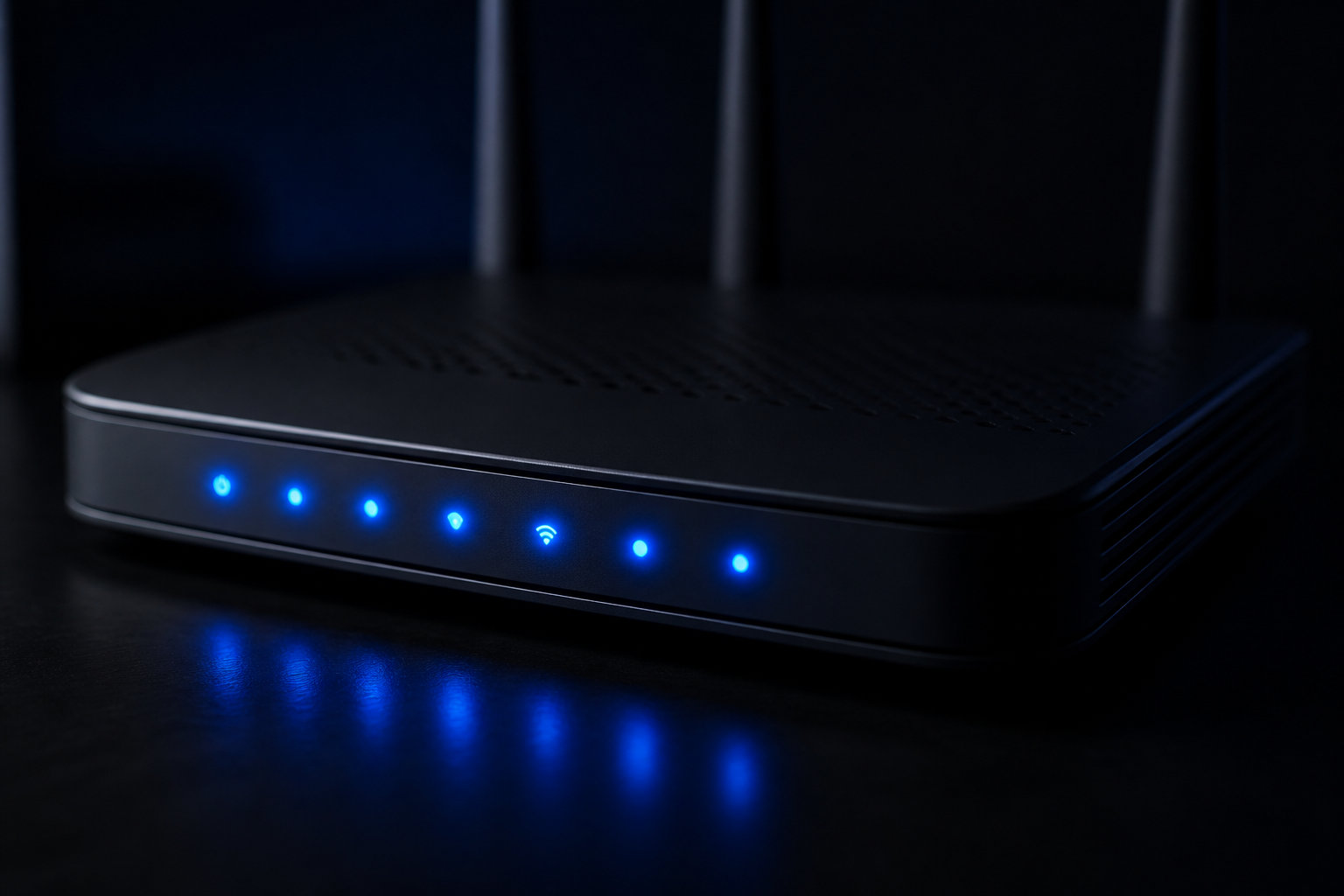
Observez les voyants de votre box internet. Une lumière rouge indique souvent une panne de ligne.
Testez aussi le site sur votre téléphone. Si cela fonctionne en 4G, le problème est local.
Votre matériel est-il vraiment hors de cause 🔌
Après avoir compris la théorie, vérifions si vos câbles ou votre routeur ne sabotent pas votre navigation.
Redémarrage de la box et des câbles
Inspectez vos branchements Ethernet. Un câble mal clipsé provoque des micro-coupures fatales. Vérifiez aussi que votre prise murale ne présente aucun jeu physique suspect.
Appliquez un redémarrage électrique complet. Débranchez la prise, attendez trente secondes, puis relancez. Cette action vide la mémoire vive du routeur et rafraîchit la connexion.
- Débranchement total du secteur
- Attente de décharge statique
- Vérification des voyants DSL ou Fibre
Diagnostic de l’état du site web
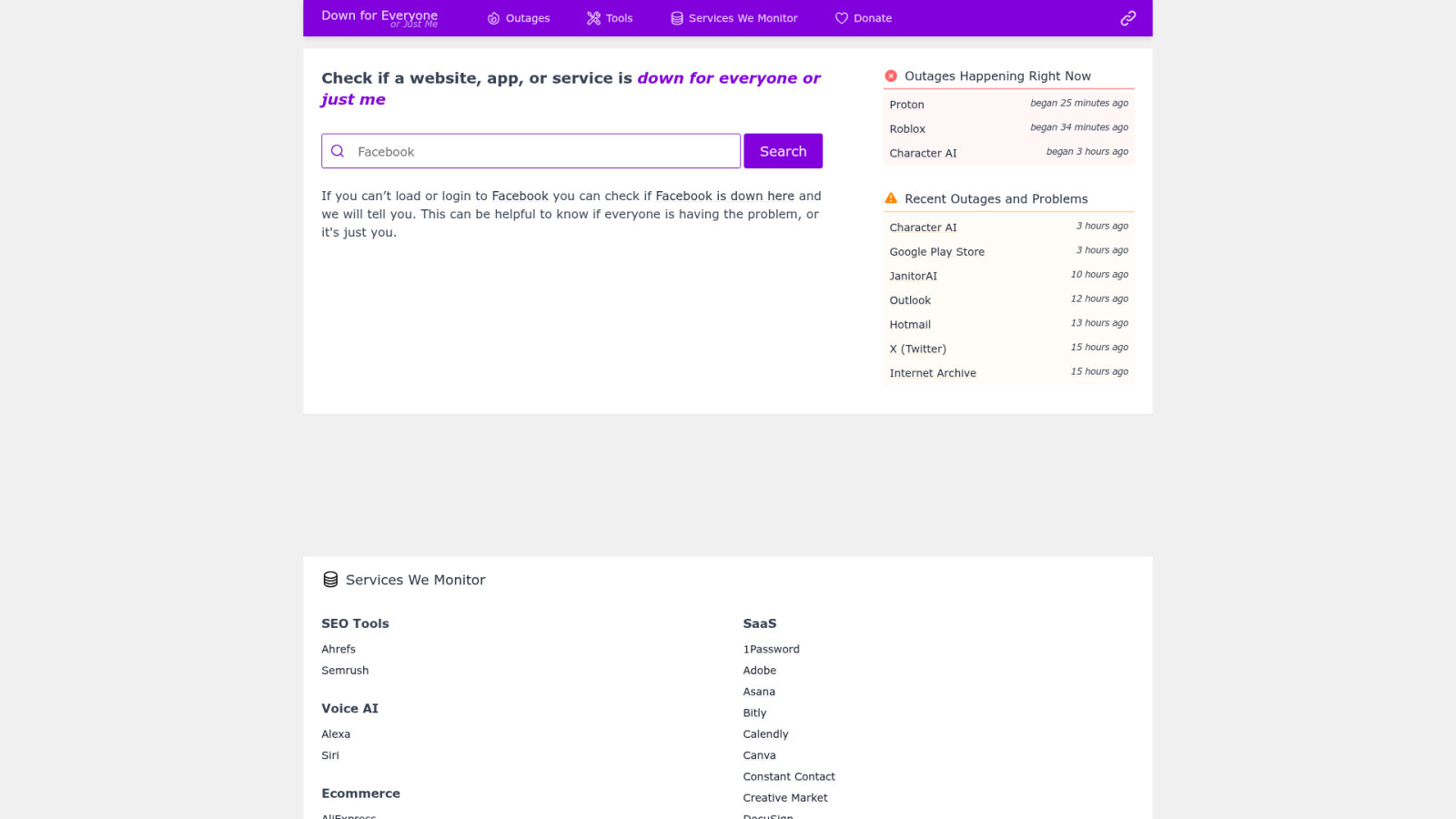
Utilisez des services en ligne comme « Down For Everyone Or Just Me ». Ces outils confirment si le serveur répond ailleurs dans le monde. C’est la méthode la plus fiable pour écarter une panne mondiale. Si le site répond, votre adresse IP est peut-être temporairement bannie.
Observez si le blocage est sélectif. Parfois, seules certaines pages lourdes plantent. Si vous tombez sur une error 400, le souci vient peut-être de votre requête.
Vérifiez les réseaux sociaux officiels du site. Les administrateurs y signalent souvent les incidents techniques en cours.
Tests sur plusieurs appareils du foyer
Prenez votre tablette ou un autre ordinateur. Tentez d’accéder à la même URL. Si le résultat est identique, le coupable est probablement votre fournisseur d’accès internet.
Alternez entre le Wi-Fi et le réseau mobile. Cette manipulation permet d’isoler le réseau domestique. En cas de succès en 4G, votre configuration Wi-Fi doit être revue.
Isoler l’appareil défaillant permet d’éviter des heures de manipulations inutiles sur un système qui fonctionne parfaitement ailleurs.
Le grand ménage dans votre navigateur web 🧹
Si le matériel semble sain, il est temps de balayer les détritus numériques qui encombrent votre logiciel de navigation.
Suppression du cache et des cookies
Les navigateurs stockent des fichiers pour accélérer le chargement. Malheureusement, ces données se corrompent parfois. Un cache obsolète peut alors briser l’échange TCP avec le serveur distant.
Allez dans les réglages de confidentialité. Sélectionnez « Effacer les données de navigation« . Cochez uniquement les cookies et les images en cache pour ne pas perdre vos mots de passe.
Vérifiez si un cookie trop volumineux sature votre en-tête. Cette accumulation invisible bloque souvent la communication fluide entre votre ordinateur et le site web.
Gestion des extensions en conflit
Les bloqueurs de publicités ou les VPN intégrés sont souvent responsables. Ils filtrent le trafic de manière agressive. Désactivez-les tous simultanément pour tester la réaction du site. Si la page charge, réactivez-les un par un pour trouver le coupable.
Certaines extensions de sécurité injectent des scripts. Ces derniers peuvent entrer en conflit avec les protocoles du site visité. Soyez particulièrement vigilant avec les outils de protection bancaire.
Une simple javascript error peut survenir à cause d’un module tiers. Ces petits programmes interfèrent parfois avec l’exécution correcte du code de la page.
L’erreur ERR_CONNECTION_RESET indique une interruption brutale de la communication entre le client et le serveur avant que le transfert des données ne soit totalement terminé.
Test en mode navigation privée
La navigation privée lance une session vierge. Elle ignore le cache et la plupart des extensions. C’est un test de diagnostic rapide et très efficace.
Si le site s’affiche correctement, votre profil utilisateur habituel est corrompu. Vous devrez peut-être réinitialiser totalement les paramètres de votre navigateur par défaut.
Utilisez le mode Incognito (Ctrl+Maj+N) pour contourner instantanément les extensions et le cache local lors de vos tests.
- Raccourci Ctrl+Maj+N
- Absence de cookies tiers
- Isolation des scripts locaux
Les outils de sécurité qui font du zèle 🛡️
Parfois, vos propres gardes du corps numériques bloquent la porte d’entrée sans vous prévenir.
Désactivation du pare-feu et de l’antivirus
Les pare-feu surveillent chaque paquet entrant. Un faux positif peut entraîner une réinitialisation de connexion immédiate. Suspendez temporairement votre protection pour vérifier cette hypothèse.
Ne restez pas sans protection trop longtemps. Faites le test, notez le résultat, puis réactivez tout. La sécurité de votre système prime sur l’accès à un site.
Désactiver temporairement son antivirus est une méthode de diagnostic, pas une solution permanente de navigation quotidienne.
Mise en liste blanche des sites bloqués
Si l’antivirus est le coupable, n’ouvrez pas toutes les vannes. Ajoutez simplement l’URL problématique dans les exceptions. Cette méthode conserve votre bouclier actif pour le reste du web. Cherchez l’onglet exclusion ou liste blanche dans vos paramètres.
Vérifiez également les réglages de votre routeur. Certains modèles intègrent leur propre protection parentale ou antivirus. Ces filtres matériels sont parfois plus rigides que les logiciels.
Vous pouvez consulter notre guide sur l’ erreur 503 wordpress pour comparer les blocages de sécurité.
Conflits avec les certificats SSL
Une horloge système décalée invalide les certificats SSL. Le navigateur refuse alors la connexion par sécurité. Vérifiez que votre date et heure sont réglées sur automatique.
Ne confondez pas une erreur de certificat avec un reset. Le reset coupe la liaison, le certificat affiche un avertissement rouge. Ce sont deux problèmes techniques distincts.
Jetez un œil à l’article sur l’ error 500 elementor pour les problèmes liés aux serveurs sécurisés.
Comment configurer vos serveurs DNS proprement 🌐
Le problème persiste ? Il est temps de regarder comment votre ordinateur traduit les noms de domaines en adresses IP.
Passage aux serveurs DNS de Google
Les serveurs DNS de votre fournisseur peuvent être lents ou instables. Passer sur ceux de Google améliore souvent la fiabilité. Utilisez les adresses 8.8.8.8 et 8.8.4.4.
Cette modification se fait dans les propriétés de votre carte réseau. Choisissez le protocole IPv4 puis entrez les chiffres manuellement. Validez les réglages pour appliquer le changement.
Primaire : 8.8.8.8
Secondaire : 8.8.4.4
Voici les bénéfices constatés lors de ce changement :
- fiabilité accrue
- contournement des censures DNS
- rapidité de résolution
Désactivation des proxys et VPN
Un VPN mal configuré crée des tunnels instables. La connexion peut se réinitialiser si le serveur distant rejette le nœud de sortie. Désactivez tout logiciel de masquage d’IP pour tester. Le trafic direct est toujours plus simple à diagnostiquer.
Vérifiez les paramètres proxy de Windows ou macOS. Parfois, un logiciel malveillant modifie ces options à votre insu. Assurez-vous que la détection automatique des paramètres est bien cochée.
Il suffit de saisir vos réglages réseau pour corriger l’erreur err connection reset. Jetez un coup d’œil à ce guide sur localhost n’autorise pas la connexion pour les soucis de proxy local.
Gestion des baux DHCP expirés
Votre routeur attribue une adresse IP locale pour une durée limitée. C’est le bail DHCP. Si ce bail expire mal, des conflits d’adresses surviennent sur votre réseau.
Le renouvellement du bail DHCP force votre appareil à demander une nouvelle adresse IP propre auprès du serveur, éliminant ainsi les conflits réseau internes qui bloquent votre navigation.
Forcer le renouvellement de l’adresse résout souvent ces instabilités. Cela permet de repartir sur une base propre avec votre box. C’est une manipulation simple mais souvent oubliée.
Pour mieux comprendre la gestion des accès distants, consultez l’article sur synology quickconnect. Nous vous expliquons tout pour stabiliser votre environnement réseau.
La méthode forte pour réinitialiser vos paramètres système 💻
Si rien n’a fonctionné, nous allons sortir l’artillerie lourde pour remettre à plat votre pile réseau.
Commandes de réinitialisation sous Windows
Ouvrez l’invite de commande en mode administrateur. Tapez « netsh winsock reset » pour réparer le catalogue réseau. Cette commande est radicale contre les erreurs de connexion persistantes.
Exécutez toujours l’invite de commande en tant qu’administrateur et préparez-vous à redémarrer votre ordinateur pour que les changements prennent effet.
Poursuivez avec « ipconfig /flushdns » pour vider le cache DNS système. Ces manipulations nécessitent souvent un redémarrage de l’ordinateur pour devenir effectives. Soyez rigoureux dans la saisie.
Consultez ce guide sur l’erreur err_connection_timed_out pour les erreurs système similaires.
Réglages spécifiques pour les utilisateurs macOS
Sur Mac, rendez-vous dans les Réglages Système. Allez dans la section Réseau et sélectionnez votre interface active. Cliquez sur « Avancé » puis sur l’onglet TCP/IP. Utilisez le bouton Renouveler le bail DHCP pour rafraîchir la pile réseau.
Vous pouvez aussi supprimer les fichiers de préférences réseau dans la bibliothèque. Cela oblige macOS à recréer une configuration d’usine saine. C’est une solution efficace pour les bugs profonds.
Le renouvellement du bail DHCP aide à résoudre les conflits d’adresses IP, surtout si de nombreux appareils utilisent le même serveur ou si la durée du bail est trop courte.
Vérifiez également votre fichier php.ini pour les réglages de configuration avancés.
Mise à jour des pilotes de la carte réseau
Un pilote obsolète peut mal gérer les paquets TCP modernes. Allez dans le gestionnaire de périphériques. Cherchez votre carte réseau et lancez une recherche de mise à jour.
Si Windows ne trouve rien, visitez le site du constructeur. Téléchargez manuellement la dernière version logicielle disponible. L’installation d’un pilote frais corrige souvent des instabilités matérielles.
Découvrez nos astuces wordpress & seo pour les conseils sur la maintenance technique globale.
Pour corriger l’erreur err connection reset, retenez qu’une réinitialisation de votre box, un nettoyage du cache ou une reconfiguration DNS règlent souvent le souci. Appliquez ces étapes dès maintenant pour stabiliser votre navigation et retrouver un accès fluide à vos sites favoris. Votre connexion mérite une stabilité exemplaire et durable.
