

Saviez-vous que le format ExFAT permet de transférer des fichiers entre un Mac et un PC sans aucune limite de taille, contrairement au vieux standard FAT32 limité à 4 Go ?
Pourtant, on se retrouve souvent bloqué avec un disque illisible ou un message d’erreur au moment de copier un document important. Je vais vous aider à maîtriser la procédure pour savoir comment formater une clé USB sur Mac afin de retrouver un support de stockage parfaitement fonctionnel.
- Comment formater une clé USB sur Mac simplement et clairement
- Voici les étapes pour utiliser l’Utilitaire de disque 🛠️
- Quel format de fichier choisir pour votre usage personnel
- Que faire si votre clé USB refuse de coopérer
Comment formater une clé USB sur Mac simplement et clairement
Le formatage via l’Utilitaire de disque macOS efface définitivement les données pour optimiser les performances. Le format ExFAT assure une compatibilité universelle Mac/PC, tandis que l’APFS est idéal pour les SSD récents, nécessitant une sauvegarde préalable systématique.
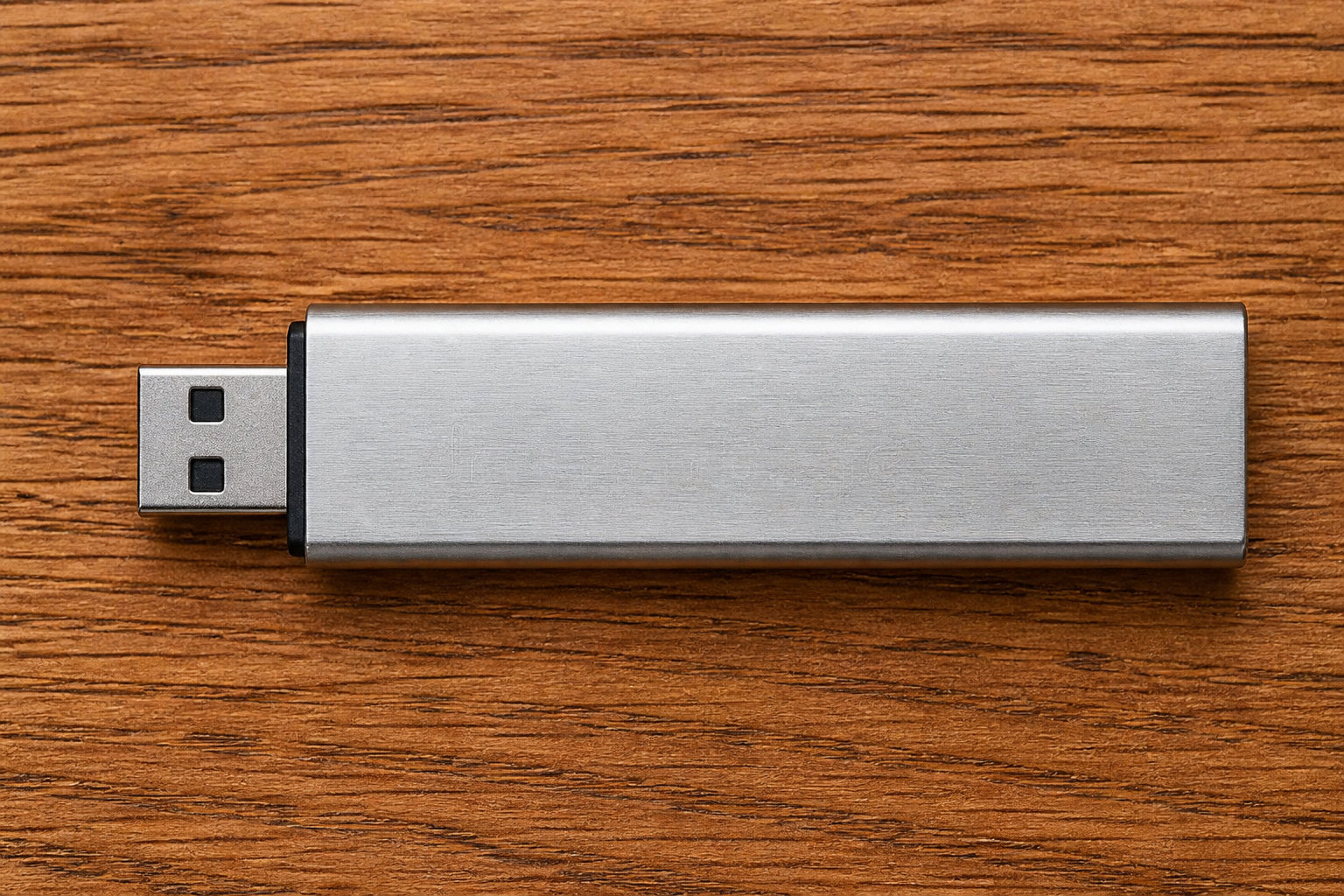
Il est temps de commencer par comprendre pourquoi cette manipulation technique est utile pour votre matériel.
Pourquoi effacer vos données maintenant
Repartir de zéro élimine les erreurs de partition et les fichiers fantômes. C’est la solution radicale pour retrouver une vitesse de transfert optimale. Votre clé USB retrouve ainsi une seconde jeunesse.
Les anciens systèmes de fichiers comme le FAT32 limitent vos usages modernes. Un nettoyage complet permet d’installer une structure de données plus robuste et actuelle. Vous profitez alors d’une meilleure stabilité logicielle.
Un support de stockage encombré de vieux résidus logiciels perd jusqu’à 20% de sa vitesse d’écriture réelle.
Voici les premières étapes pour sécuriser votre environnement de travail avant de lancer l’opération.
La règle d’or de la sauvegarde préalable
Le formatage est une action irréversible. Une fois le processus lancé, vos photos et documents disparaissent totalement du circuit. Prenez le temps de vérifier le contenu du volume avant de valider l’effacement définitif dans l’interface système.
Le formatage efface tout de manière permanente. Une sauvegarde sur iCloud ou un autre disque externe est obligatoire avant de débuter.
Je vous conseille le transfert vers iCloud ou un disque externe. Cette étape de prudence évite bien des sueurs froides inutiles.
La sécurité de vos fichiers personnels reste votre priorité. Ne négligez jamais cette copie de secours.
Voici les étapes pour utiliser l’Utilitaire de disque 🛠️
Maintenant que vos précautions sont prises, passons à la manipulation technique au cœur de macOS.
Accéder à l’outil système en quelques clics
Ouvrez le Finder et allez dans le dossier Applications. Dans Utilitaires, lancez l’Utilitaire de disque pour gérer vos volumes. C’est ici que tout se passe.
Identifiez votre clé dans la colonne de gauche. Vérifiez bien la taille affichée pour confirmer la cible. Ne vous trompez pas de support physique avant de continuer.
Notez que la maintenance logicielle reste aussi importante que celle du matériel. Gardez vos outils à jour pour éviter tout bug durant l’opération.
- Ouvrez l’Utilitaire de disque.
- Sélectionnez la clé USB.
- Cliquez sur Effacer.
- Choisissez le nom et le format.
- Validez le schéma GUID.
Configurer le nom et le schéma de partition
Cliquez sur Effacer en haut de la fenêtre. Choisissez un nom simple sans caractères spéciaux. Cela garantit une lecture fluide sur tous les systèmes que vous pourriez croiser.
Le choix du schéma et du format détermine si votre clé sera lisible sur Windows ou uniquement sur Mac.
Sélectionnez la Table de partition GUID pour le schéma. C’est le standard moderne requis par Apple pour une stabilité parfaite. Les anciens modèles causent souvent des erreurs.
- Nom du volume clair
- Schéma GUID sélectionné
- Format de fichier choisi
| Format | Compatibilité |
|---|---|
| ExFAT | Mac et Windows |
| APFS | Mac uniquement |
Quel format de fichier choisir pour votre usage personnel
Le choix du format est l’étape la plus déterminante pour l’usage futur de votre périphérique de stockage.
ExFAT pour une compatibilité Mac et PC
Le format ExFAT est le roi de la polyvalence. Il permet de lire et d’écrire des fichiers sur Windows et macOS sans aucun logiciel tiers. C’est la solution idéale.
Contrairement aux anciens standards, il accepte les fichiers de plus de 4 Go. Vous pouvez ainsi stocker des vidéos haute définition sans aucune contrainte technique. C’est un confort indispensable.
Ce système facilite grandement l’échange de fichiers professionnels, surtout si vous pratiquez le dropshipping au quotidien. C’est simple et efficace.
APFS et Mac OS étendu pour l’écosystème Apple
L’APFS est optimisé pour les supports flash et les SSD récents. Il offre une vitesse de copie impressionnante et une meilleure sécurité des données. Si vous utilisez uniquement des produits Apple, c’est le choix logique pour votre clé USB.
Le format Mac OS étendu reste utile pour les anciens modèles. Il assure la compatibilité avec les systèmes macOS antérieurs à High Sierra.
| Format | Usage idéal | Compatibilité Windows | Limite de fichier |
|---|---|---|---|
| APFS | SSD Mac uniquement | Non | Aucune |
| Mac OS étendu | Anciens Mac | Non | Aucune |
| ExFAT | Mixte Mac et PC | Oui | Aucune |
| FAT32 | Appareils anciens | Oui | 4 Go |
Les limites du FAT32 sur les fichiers volumineux
Le FAT32 est un format historique encore très présent. Cependant, il souffre d’une limite majeure. Vous ne pouvez pas y copier un fichier pesant plus de 4 Go.
Ce format reste pourtant indispensable pour certains appareils. Les téléviseurs ou les consoles de jeux anciennes ne reconnaissent souvent que lui. Gardez cette option pour vos besoins de diffusion multimédia.
Le FAT32 est le dénominateur commun de l’électronique grand public, malgré ses restrictions techniques datées.
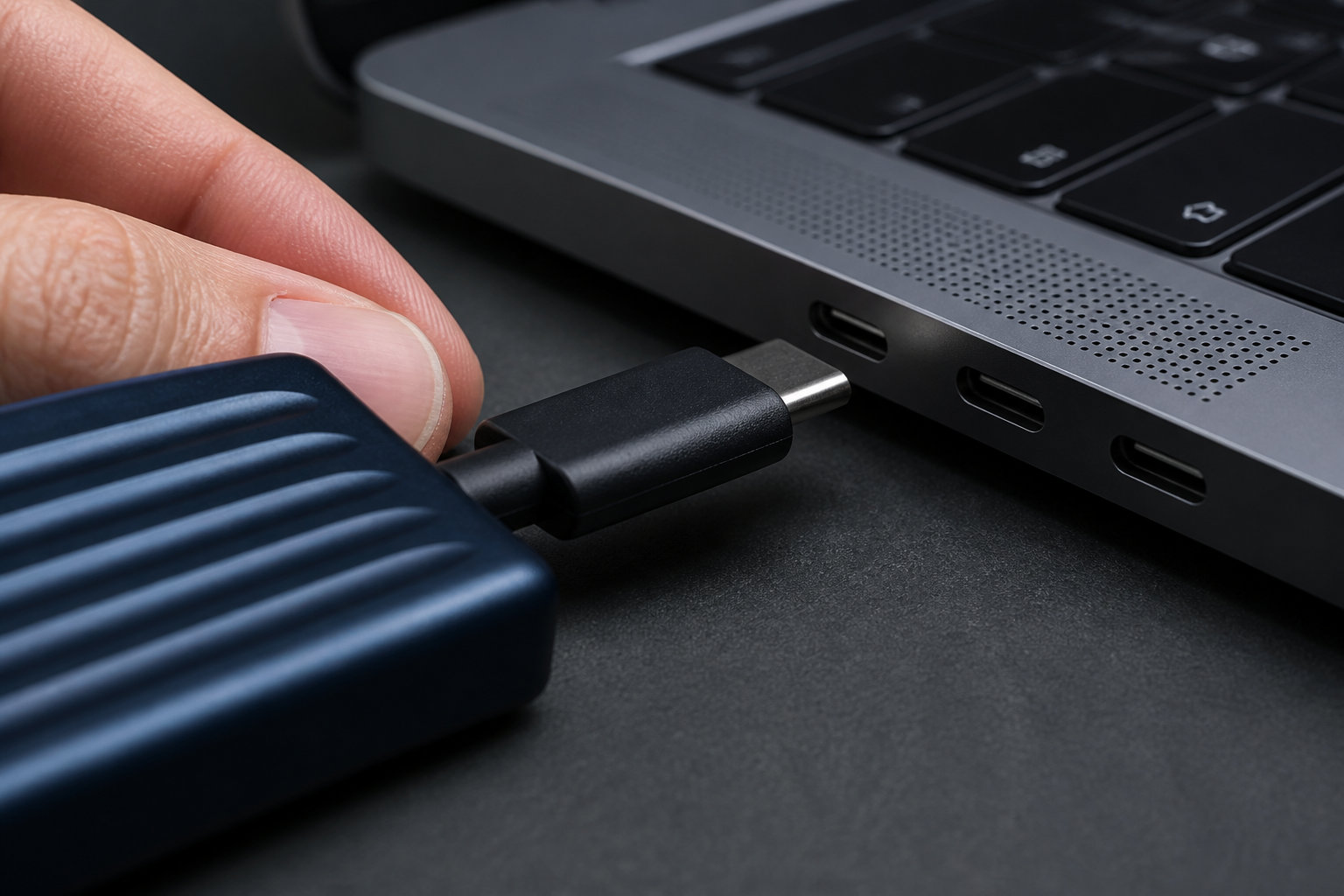
Que faire si votre clé USB refuse de coopérer
Parfois, la technologie fait de la résistance et le processus ne se déroule pas comme prévu.
Gérer les erreurs d’écriture et les disques invisibles
Si votre clé ne s’affiche pas, changez de port USB. Un mauvais contact physique est souvent le coupable. Redémarrez également votre Mac pour réinitialiser les bus système.
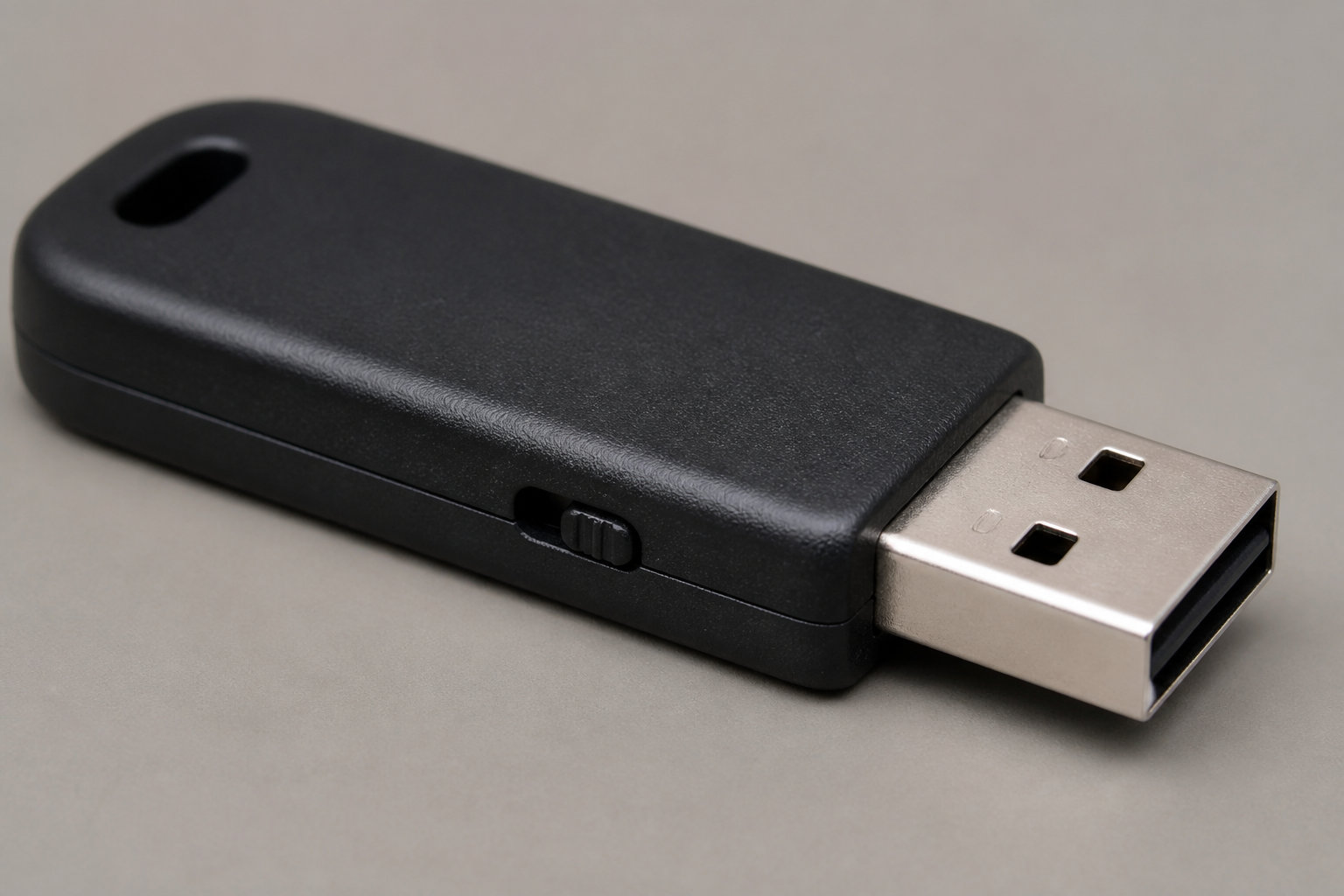
Si le lecteur n’est pas reconnu, testez un autre port USB ou vérifiez la présence d’un interrupteur de protection physique sur le côté de la clé.
Vérifiez la présence d’un verrou physique sur le boîtier. Certaines clés possèdent un petit interrupteur de protection. Poussez-le pour autoriser enfin les modifications et le formatage.
Pour avancer sur la résolution de problèmes techniques, jetez un coup d’œil aux réglages système. Une configuration bloque parfois l’accès.
Vérifier et réparer l’intégrité du support externe
Utilisez la fonction SOS de l’Utilitaire de disque. Cet outil analyse la structure du volume pour corriger les erreurs logiques. C’est idéal pour débloquer un disque récalcitrant.
L’outil Premiers secours détecte et corrige les erreurs liées au formatage pour rétablir le bon fonctionnement de votre support de stockage externe.
Si le disque refuse de monter, forcez l’opération manuellement. Cliquez sur l’icône de montage. Parfois, le système a simplement besoin d’une impulsion pour reconnaître l’unité.
Une clé réparée est une clé fiable. Prenez l’habitude d’éjecter proprement vos supports pour éviter ces futurs désagréments.
Vous savez désormais comment formater une clé USB sur Mac en utilisant l’Utilitaire de disque pour garantir une vitesse optimale. Choisissez l’ExFAT pour une compatibilité totale ou l’APFS pour vos SSD, sans oublier la Table de partition GUID. Agissez maintenant pour sécuriser vos fichiers et profitez d’un stockage parfaitement fluide.
FAQ
Comment puis-je formater ma clé USB sur un Mac ?
Pour préparer votre support, ouvrez d’abord l’Utilitaire de disque que vous trouverez dans le dossier « Utilitaires » de vos applications. Sélectionnez ensuite votre clé USB dans la colonne de gauche et cliquez sur le bouton Effacer situé en haut de la fenêtre 🛠️.
Il vous suffit alors de choisir un nom pour votre volume, de sélectionner le format souhaité comme l’ExFAT ou l’APFS, et de valider l’opération. N’oubliez pas de bien choisir le schéma Table de partition GUID pour garantir une stabilité maximale avec votre système macOS.
Quel est le meilleur format pour utiliser ma clé sur Mac et Windows ?
Si vous souhaitez passer facilement d’un PC à un Mac, le format ExFAT est sans aucun doute votre meilleur allié. Contrairement au vieux format FAT32, il vous permet de stocker des fichiers pesant plus de 4 Go sans aucune difficulté. C’est la solution de polyvalence par excellence pour vos échanges de documents professionnels ou personnels.
Pourquoi mon Mac ne reconnaît-il pas ma clé USB ?
Plusieurs raisons peuvent expliquer ce petit caprice technique. Commencez par vérifier si l’option Disques externes est bien cochée dans les réglages du Finder pour que l’icône apparaisse sur votre bureau. Si le problème persiste, essayez de changer de port USB ou de redémarrer votre machine pour réinitialiser les connexions 💻.
Vous pouvez aussi utiliser la fonction S.O.S. de l’Utilitaire de disque pour réparer d’éventuelles erreurs logiques. Si la clé est détectée mais ne s’ouvre pas, un clic sur le bouton Monter dans l’outil système suffit souvent à régler la situation.
Quelles sont les limites du format FAT32 ?
Le format FAT32 est très ancien et possède une restriction majeure qui peut vite devenir agaçante : il est incapable de gérer des fichiers individuels de plus de 4 Go. Si vous essayez de copier une vidéo en haute définition ou une archive volumineuse, l’opération échouera systématiquement.
Cependant, ce format reste utile si vous devez brancher votre clé sur des appareils plus anciens, comme certaines télévisions ou consoles de jeux. Pour tout usage moderne entre ordinateurs, préférez-lui largement l’ExFAT.
Comment réparer une clé USB qui refuse de se formater ?
Si vous rencontrez un message d’erreur, lancez l’outil S.O.S. (ou Premiers secours) sur chaque volume et conteneur de votre périphérique dans l’Utilitaire de disque. Cela permet de corriger les structures de fichiers endommagées qui bloquent parfois le processus d’effacement ✨.
Vérifiez également qu’aucun verrou physique de protection contre l’écriture n’est activé sur le boîtier de votre clé. Si malgré vos efforts le disque reste invisible ou irréparable, il est malheureusement possible que le support soit physiquement endommagé et doive être remplacé.
