

- Google My Activity est la page où vous voyez et gérez ce que Google garde quand vous êtes connecté.
- Avant de supprimer quoi que ce soit, vérifiez que c’est bien le bon compte qui est affiché.
- Vous pouvez effacer une seule entrée, une période ou tout votre historique.
- Pour arrêter l’enregistrement, désactivez le réglage, puis supprimez ce qui est déjà gardé.
- La suppression automatique efface vos données au bout d’une durée que vous choisissez.
Et si Google en savait bien plus sur vos habitudes que vous ne l’imaginez ? Recherches effectuées, vidéos YouTube regardées, sites consultés… Votre compte conserve parfois des années d’activité, sans que vous en ayez réellement conscience.
Bonne nouvelle : Google My Activity vous permet de retrouver ces informations et de reprendre le contrôle sur vos données personnelles. Encore faut-il savoir où chercher et quels paramètres modifier.
Dans ce guide, découvrez comment consulter votre historique Google, supprimer les activités que vous souhaitez effacer et désactiver leur enregistrement. Vous apprendrez aussi à configurer leur suppression automatique pour mieux protéger votre vie privée.
Google My Activity, qu’est-ce que c’est ?
Activité sur le Web et les applications
Google My Activity (Google Mon Activité) est le tableau de bord où vous voyez et contrôlez ce que Google garde quand vous êtes connecté.
Vous pouvez supprimer une seule activité, une période ou tout votre historique. Ce qui apparaît dépend des services et des paramètres activés : recherches, sites visités, vidéos regardées, et parfois la position. Vous serez peut-être surpris de la liste.
Ce réglage, « Activité sur le Web et les applications », couvre la Recherche Google, YouTube et Chrome. Dès que vous êtes connecté, vos recherches et d’autres actions sur ces services sont enregistrées dans votre compte.
Une recherche en navigation privée peut aussi être enregistrée si vous êtes connecté. Le mode privé ne suffit pas : pour ne rien garder, déconnectez-vous avant de chercher.
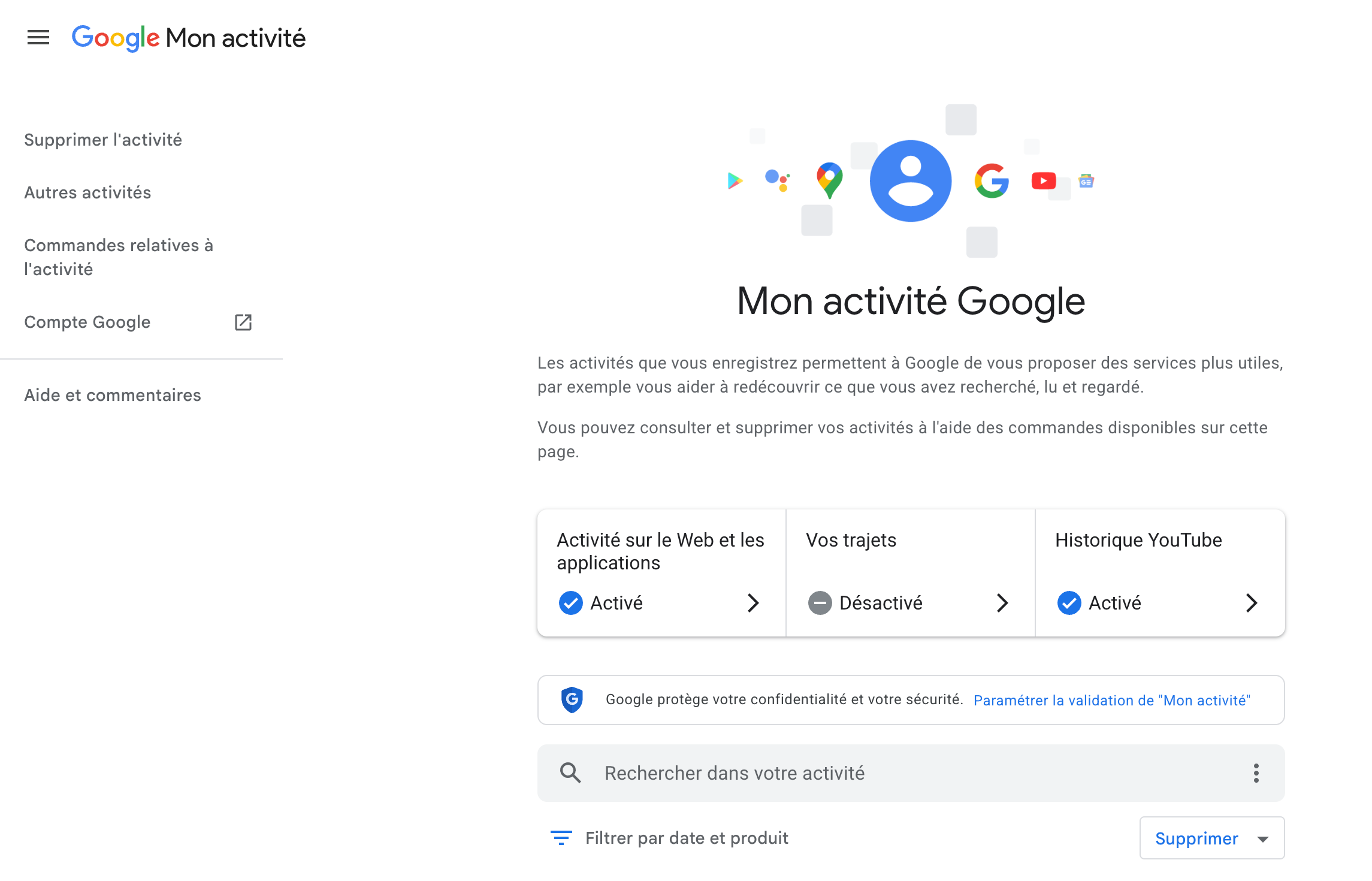
Historique YouTube
L’Historique YouTube garde vos recherches sur YouTube et les vidéos que vous regardez. Il ne fonctionne que si ce paramètre est activé, donc vérifiez-le.
Selon ce qui est activé, la position peut aussi apparaître dans la liste. Pour l’arrêter, désactivez l’historique YouTube, puis effacez les entrées déjà là. Mon avis : sur un ordinateur partagé, je commencerais par là.
Les trajets enregistrés avec « Vos trajets » ne se trouvent pas dans cette liste. Pour les voir, ouvrez Google Maps et cherchez la rubrique « Vos trajets ».
Les réglages, eux, suivent votre compte : ils valent sur tous vos appareils connectés au même compte. Si plusieurs comptes sont ouverts, vérifiez lequel est celui par défaut, car une activité peut être enregistrée dedans.
Accéder à Google Mon Activité sur ordinateur et dans Chrome
Sur ordinateur, le plus rapide est de taper myactivity.google.com dans la barre d’adresse de votre navigateur. Connectez-vous ensuite au compte Google dont vous voulez consulter l’activité.
Attention, c’est là que beaucoup se trompent : si vous êtes déjà connecté à un autre compte, la page montre son activité, pas la vôtre. Vérifiez le compte affiché avant de supprimer quoi que ce soit.
Si vous préférez le menu, voici le chemin dans Chrome :
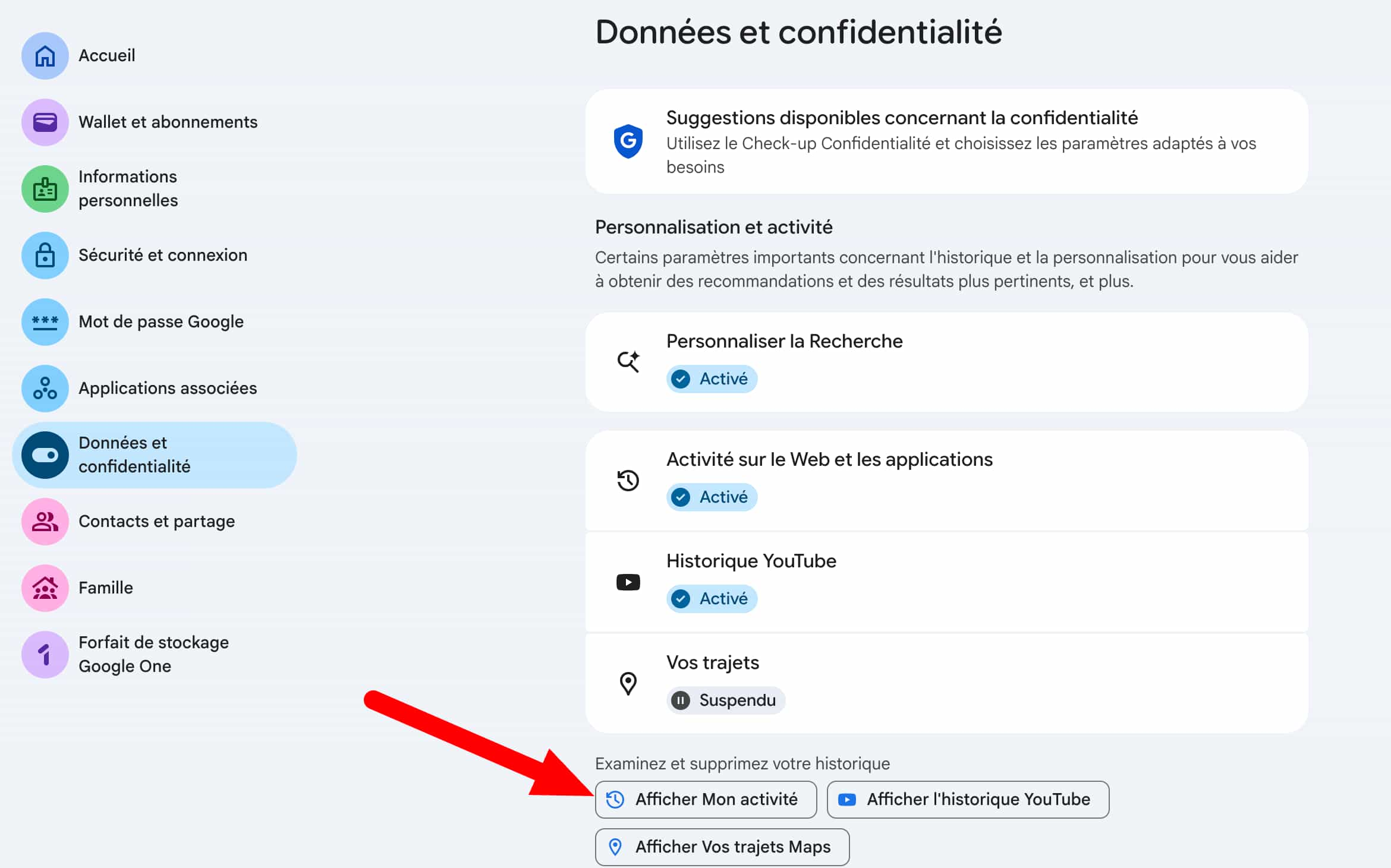
- Cliquez sur le rond avec votre photo, puis choisissez « Gérer votre compte Google » dans le menu qui s’ouvre.
- Dans la page qui s’affiche, ouvrez « Données et confidentialité ». Google y range vos données enregistrées.
- Cliquez sur « Afficher mon activité ». Vous arrivez sur la page qui liste votre historique entrée par entrée.
Sur Android et sur iPhone
Sur Android, tout se passe dans les réglages du téléphone. Ouvrez les paramètres de l’appareil, appuyez sur « Google », puis sur votre nom et sur « Gérer votre compte Google ». Touchez ensuite « Données et confidentialité », puis « Mon activité ».
Le chemin paraît long, mais une fois arrivé, c’est le même écran que sur ordinateur. Moi, je ne m’embêterais pas avec les raccourcis : ce trajet suffit largement.
Appuyez sur votre photo de profil ou sur votre initiale. Si vous n’utilisez pas Gmail, ouvrez myaccount.google.com pour accéder aux réglages de votre compte.
Le menu qui s’ouvre affiche cette ligne. Touchez-la pour arriver aux réglages.
Puis appuyez sur « Mon activité ». Si vous voyez la liste de vos activités, vous êtes au bon endroit.
Comment retrouver une recherche ou une vidéo dans votre historique ?
Les activités s’affichent par jour et par heure, les plus récentes en premier. Pour retrouver un mot, tapez-le dans la barre de recherche, en haut de la page. Pas besoin de faire défiler toute la liste.
Pour une date, ouvrez le calendrier et prenez une période prédéfinie, ou deux dates de début et de fin. Ajoutez un filtre de produit, comme YouTube, pour réduire encore la liste.
Mon avis : si vous vous souvenez du jour, filtrez par date, c’est le plus rapide. Sinon, tapez un mot.
Repérez une activité dans votre liste, puis sélectionnez « Détails » juste en dessous. Vous y lisez la date, l’heure, la raison de l’enregistrement, la position, l’appareil et l’application.
Un trajet enregistré avec « Vos trajets » ne s’affiche pas ici, il est rangé dans Google Maps. Une activité faite hors connexion peut apparaître plus tard, quand l’appareil revient sur Internet.
Comment supprimer une entrée, une période ou tout l’historique de Google Mon Activité ?
Pour une seule entrée, repérez-la dans la liste ou avec la recherche, puis cliquez sur « Supprimer » à côté de l’activité. Pour une période ou un produit, filtrez par date, par produit ou par les deux.
Supprimez ensuite les résultats filtrés, en vérifiant d’abord ce qui s’affiche : c’est exactement ce qui partira. Mon avis : dès que vous touchez à plus d’une entrée, passez par les filtres, c’est nettement plus sûr.
Pour tout effacer depuis un ordinateur, il faut agir à deux endroits, car Chrome garde son propre historique :
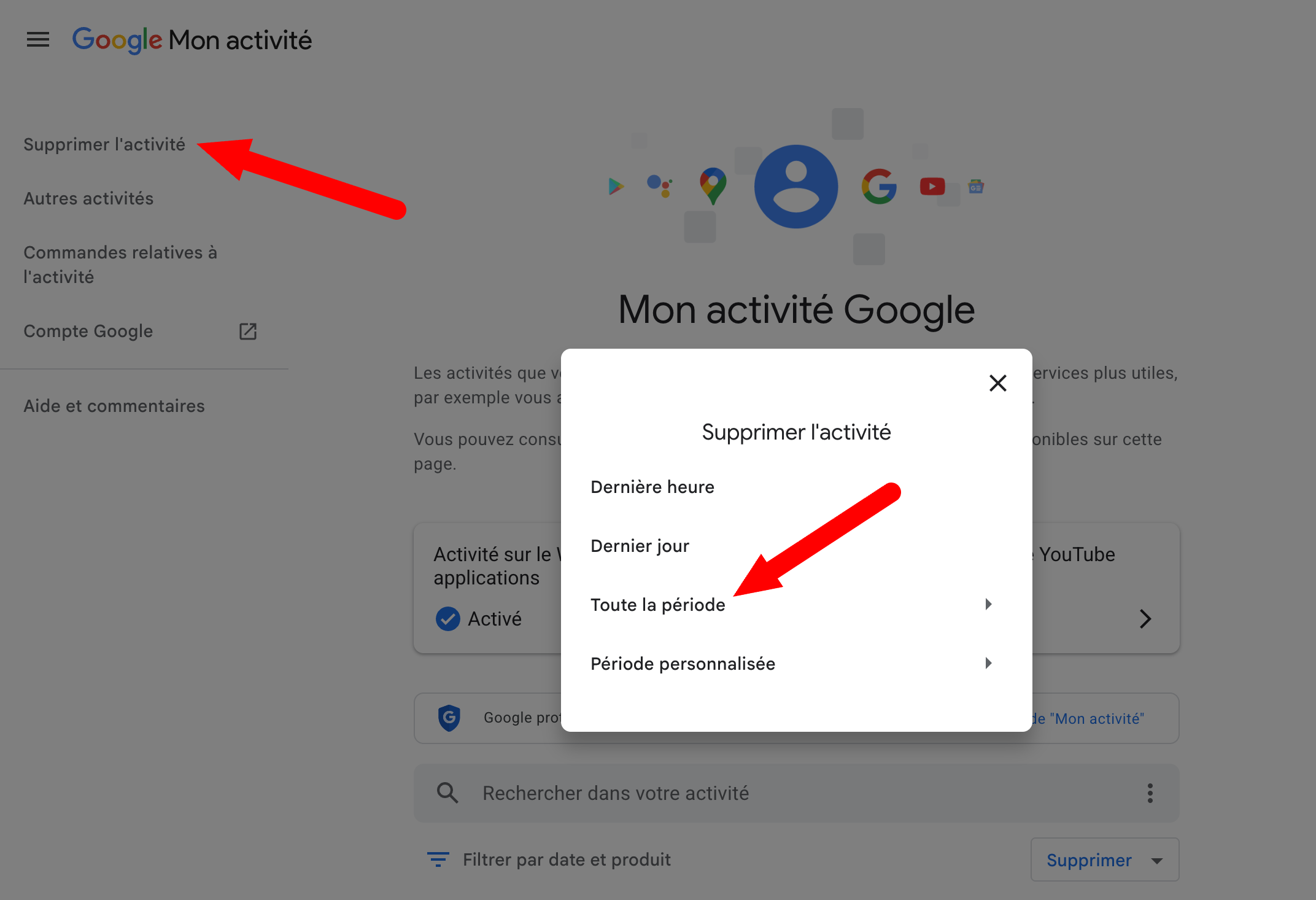
- Sur myactivity.google.com, cliquez sur « Supprimer l’activité », puis sur « Toute la période ».
- Cliquez ensuite sur « Suivant », puis sur « Supprimer » pour confirmer.
- Dans Chrome, cliquez sur « Plus », puis « Supprimer les données de navigation ». Choisissez une période, cochez « Historique de navigation » et validez.
Supprimer et désactiver ne font pas la même chose
Supprimer et désactiver ne font pas la même chose sur Google My Activity. Désactiver arrête l’enregistrement lié au réglage choisi, mais ne touche pas aux activités déjà gardées. Pour les effacer, il faut passer par la suppression.
L’option « Désactiver et supprimer l’activité » fait les deux. Elle arrête l’enregistrement, puis ouvre les étapes pour choisir et confirmer ce qui part. Si vous voulez repartir de zéro, je ne vois pas de raison de choisir seulement Désactiver.
- Ouvrez « Mon activité », puis « Commandes ».
- Désactivez l’Historique YouTube.
- Pendant la pause, YouTube n’enregistre plus les vidéos que vous regardez.
- Si vous êtes déconnecté, choisissez « Suspendre l’historique des vidéos regardées » dans YouTube.
- Revenez dans « Commandes » et regardez que l’Historique YouTube est toujours éteint.
- Un coup d’œil suffit pour être sûr que la pause a bien pris.
Suppression automatique et durées de conservation avec Google My Activity
Pour régler la suppression automatique avec Google Mon Activité, ouvrez « Données et confidentialité » dans votre compte Google, puis « Paramètres de l’historique ». Choisissez l’activité voulue, puis « Suppression automatique ».
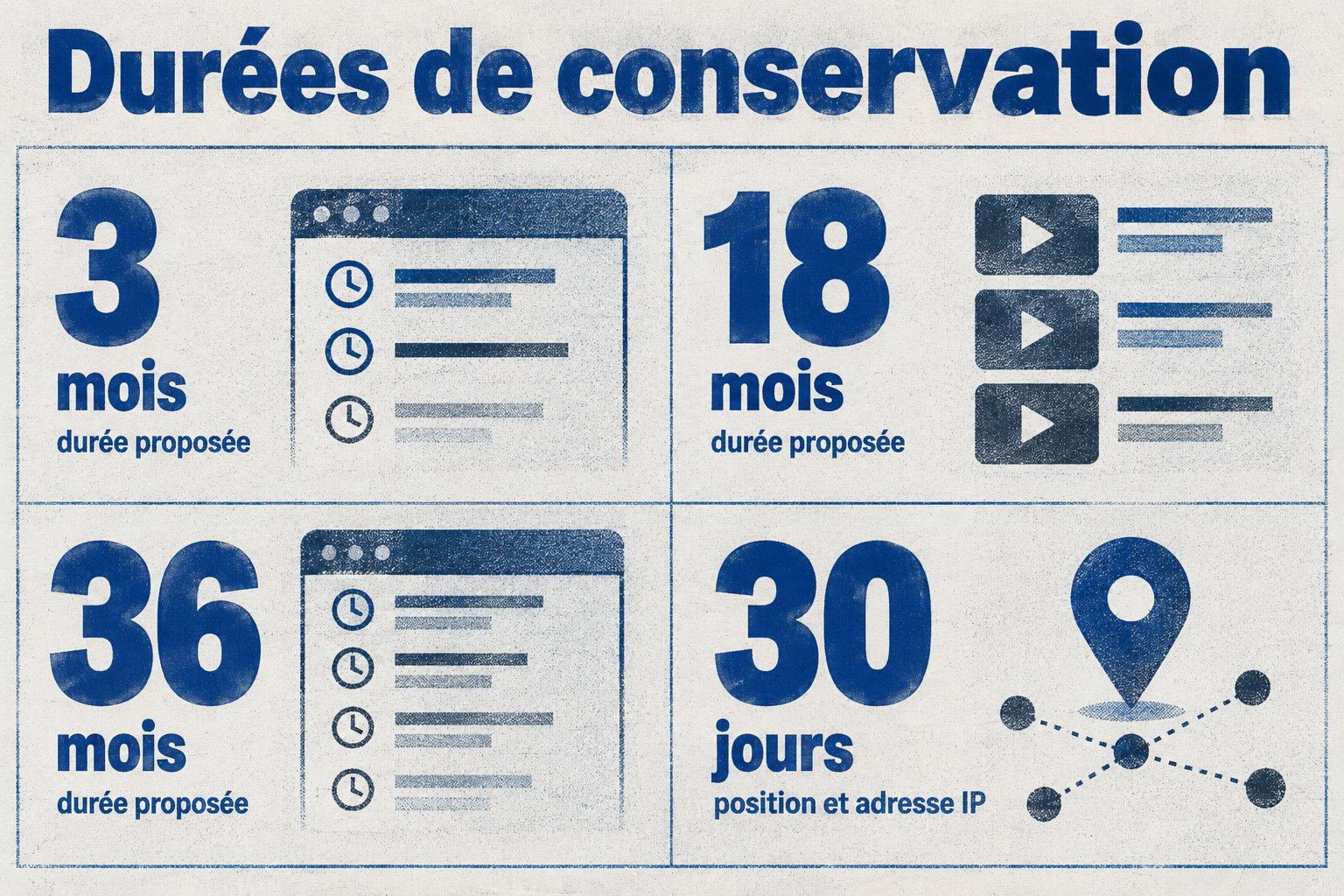
Vous choisissez entre 3, 18 et 36 mois, pour l’Activité sur le Web et les applications comme pour l’Historique YouTube. Cliquez sur « Suivant », puis « Confirmer ». Pour ma part, je prendrais 3 mois, le réglage le plus discret.
Pour contrôler la durée, ouvrez le paramètre d’activité concerné dans « Paramètres de l’historique » et regardez la ligne « Suppression automatique ».
Attention, certaines données partent plus tôt. La position de votre appareil et votre adresse IP sont supprimées de l’Activité sur le Web et les applications après 30 jours, quelle que soit la durée choisie. Si ces données vous gênent, ce délai de 30 jours compte donc plus que la durée que vous avez réglée.
Ce qui est gardé dépend des services Google que vous utilisez et des réglages activés. Recherches, sites consultés et vidéos regardées peuvent apparaître, donc regardez la liste avant de décider quoi faire.
Commencez par ouvrir votre historique, vérifiez le compte affiché, puis réglez la suppression automatique. Vous gardez ainsi la main sur vos données.
