

La plateforme Docker Hub héberge aujourd’hui plus de 15 millions d’images prêtes à l’emploi pour vos projets. Mais comment transformer ces ressources en processus actifs sur votre machine sans vous perdre dans la documentation technique 🐳
On finit souvent par confondre les options ou par bloquer son terminal lors du premier essai. Cet article vous aide à maîtriser chaque commande pour lancer Docker efficacement afin de piloter vos conteneurs avec assurance et simplicité 🚀.
Quelle commande pour lancer Docker et créer un nouveau conteneur ?
La commande docker run initialise un nouveau conteneur à partir d’une image, tandis que docker start relance une instance existante. L’usage des drapeaux -it ou -d définit le mode d’interaction avec le terminal.
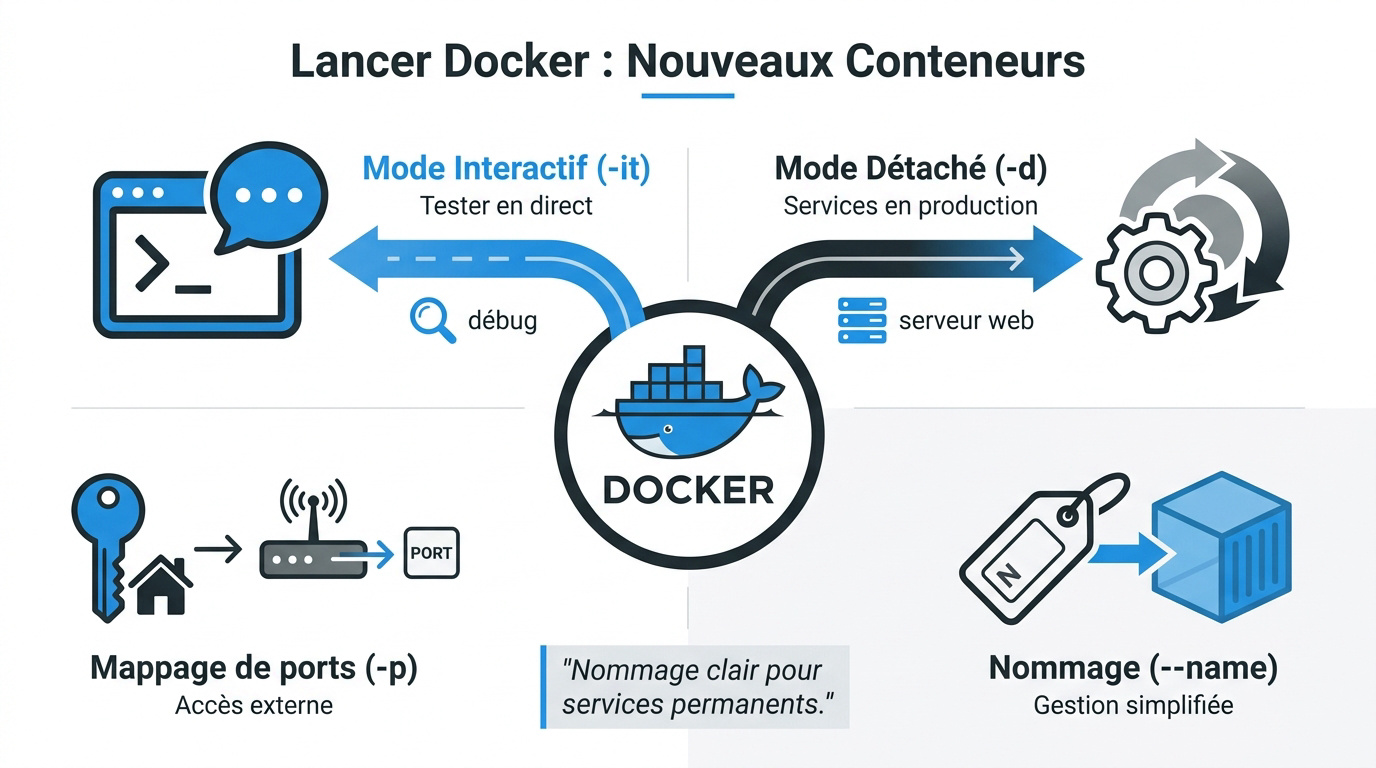
Choisir entre le mode interactif ou le mode détaché
Le mode interactif (-it) attache votre terminal au processus du conteneur. C’est parfait pour tester des commandes en direct. Le conteneur s’arrête souvent en sortant.
Le mode détaché (-d) lance le service en arrière-plan. Votre terminal reste libre immédiatement. C’est la norme pour les serveurs web ou les bases de données en production.
Utilisez docker run -it pour débugger. Préférez -d pour vos services permanents.
Terminal attaché, idéal pour le débogage, s’arrête à la sortie.
Processus en arrière-plan, terminal libre, standard pour les serveurs.
Gérer le mappage des ports et le nommage
L’option -p lie un port de votre machine à celui du conteneur. Sans cela, le service reste inaccessible de l’extérieur. La syntaxe respecte le format hôte:conteneur. C’est indispensable pour accéder à une interface web locale.
Nommer votre conteneur avec –name facilite sa gestion future. Vous évitez ainsi de manipuler des identifiants hexadécimaux illisibles.
Un nommage clair évite les conflits et simplifie l’arrêt ou le redémarrage de vos services Docker au quotidien.
docker run -d -p 8080:80 –name mon-serveur-web nginx
Redémarrer un conteneur ou un projet multi-services 🔄
Après avoir créé votre environnement, vous aurez souvent besoin de relancer des instances éteintes ou de coordonner plusieurs services simultanément.
La commande docker run crée un nouveau conteneur à partir d’une image. À l’inverse, docker start relance une instance existante en préservant son état et ses fichiers internes.
Relancer une instance existante avec docker start
Contrairement à run, docker start ne crée rien de nouveau. Il réveille simplement un conteneur arrêté. Vos modifications de fichiers internes sont ainsi conservées entre deux sessions de travail.
Cette commande est beaucoup plus économe en ressources système. Elle évite de réallouer tout le stockage à chaque fois. C’est la méthode idéale pour reprendre une tâche interrompue. Le démarrage est aussi nettement plus rapide.
Vous pouvez aussi gérer l’extension de vos volumes logiques via lvextend pour vos besoins de stockage. Cette approche garantit une continuité parfaite. Votre flux de travail gagne en efficacité.
Orchestrer le lancement avec Docker Compose
Le fichier docker-compose.yml centralise la configuration de toute votre infrastructure. Il définit les réseaux, les volumes et les dépendances. Un seul fichier suffit pour décrire des architectures web complexes.
La commande docker-compose up lance l’intégralité des services décrits. Ajoutez le drapeau -d pour garder la main sur votre console. C’est l’outil standard pour le développement collaboratif. Il garantit que tout le monde utilise les mêmes versions.
- Démarrage groupé des services
- Gestion simplifiée des réseaux
- Persistance des volumes
- Configuration déclarative via YAML
L’utilisation de docker-compose up -d permet de lancer une application multi-conteneurs en mode détaché. Vous gardez ainsi votre terminal libre pour d’autres tâches tout en maintenant vos services actifs.
3 astuces pour réparer un lancement qui échoue
Même avec les bonnes commandes, des erreurs peuvent survenir, nécessitant alors des outils de diagnostic précis pour rétablir la situation.
Analyser les journaux et les erreurs de démarrage
Si un conteneur s’arrête brusquement, consultez docker logs. Cette commande affiche la sortie standard du processus principal. Vous y trouverez souvent la cause exacte du crash logiciel.
Si un conteneur s’arrête immédiatement après le lancement, vérifiez systématiquement les journaux avec docker logs [ID] pour voir l’erreur de l’application.
L’option -f permet de suivre les logs en temps réel. C’est très utile lors du premier lancement d’une application. Vous voyez les erreurs de connexion à la base de données. Cela permet de corriger les variables d’environnement rapidement.
L’analyse des journaux est l’étape fondamentale pour comprendre pourquoi un service refuse de rester actif après son initialisation.
Gérer les droits d’accès et les commandes internes
Les erreurs de permission bloquent souvent le démon Docker. Ajoutez votre utilisateur au groupe docker pour éviter d’utiliser sudo systématiquement. C’est une pratique plus sûre et plus confortable.
Pour éviter d’utiliser sudo à chaque fois, ajoutez votre utilisateur au groupe docker avec la commande : sudo usermod -aG docker $USER.
Pour inspecter l’intérieur d’un conteneur actif, utilisez docker exec -it. Cela ouvre un shell directement dans l’environnement isolé. Vous pouvez vérifier la présence de fichiers ou tester le réseau interne. C’est un outil de debug puissant.

En cas de souci persistant, vérifiez la création d’un user MySQL pour valider vos accès. Une mauvaise configuration bloque souvent le démarrage. Bref, restez attentif aux détails.
Maîtriser la commande pour lancer Docker vous permet de déployer vos services avec agilité grâce à docker run ou de réactiver vos instances via docker start. Pensez à isoler vos processus en mode détaché et à orchestrer vos projets complexes avec Compose dès maintenant. Votre infrastructure devient enfin simple, rapide et totalement reproductible.
FAQ
Quelle est la commande pour lancer un nouveau conteneur Docker ?
Pour démarrer un tout nouveau conteneur à partir d’une image, vous devez utiliser la commande docker run. C’est l’outil de base qui télécharge l’image si elle n’est pas déjà sur votre machine, crée l’instance et la lance immédiatement 🚀.
Vous pouvez personnaliser ce lancement avec des options comme -d pour le faire tourner en arrière-plan ou –name pour lui donner un petit nom sympa. C’est bien plus pratique que de retenir des suites de chiffres compliquées.
Comment faire pour redémarrer un conteneur qui est déjà créé ?
Si votre conteneur existe déjà mais qu’il est éteint, ne faites pas un nouveau run. Utilisez plutôt docker start suivi du nom ou de l’identifiant du conteneur. Cette commande est géniale car elle réveille votre instance en conservant toutes vos modifications précédentes 🔄.
C’est une méthode beaucoup plus rapide et économe pour votre système. Elle évite de recréer inutilement du stockage et vous permet de reprendre votre travail exactement là où vous l’aviez laissé.
Comment lancer plusieurs services Docker en même temps ?
Quand votre projet devient complexe avec une base de données et un serveur web, l’outil idéal est Docker Compose. Il vous suffit de saisir la commande docker-compose up dans le dossier contenant votre fichier de configuration. Cela lance toute votre architecture d’un seul coup 🏗️.
En ajoutant l’option -d, vous lancez tout ce beau monde en mode détaché, ce qui vous laisse la main sur votre terminal pour continuer à taper d’autres commandes. C’est le standard pour travailler proprement en équipe.
Comment voir ce qui se passe si le lancement échoue ?
Il arrive parfois qu’un conteneur refuse de démarrer ou s’arrête tout seul. Dans ce cas, votre meilleur allié est la commande docker logs. Elle vous affiche tout ce que le logiciel a raconté avant de planter, ce qui permet de trouver la panne très vite 🛠️.
Je vous conseille d’utiliser docker logs -f pour suivre les messages en direct. C’est parfait pour repérer une erreur de connexion à une base de données ou une variable d’environnement mal configurée dès les premières secondes.
Est-il possible d’entrer dans un conteneur déjà lancé ?
Tout à fait. Si vous voulez explorer les dossiers ou tester des commandes à l’intérieur d’un service actif, utilisez docker exec -it [nom_du_conteneur] bash. Cela vous ouvre une porte directe dans cet environnement isolé sans arrêter ce qui tourne déjà 🚪.
C’est un outil de diagnostic super puissant pour vérifier que vos fichiers sont bien là ou pour tester la communication entre vos différents services internes.
