

Saviez-vous que les thèmes inactifs sur votre site représentent une surface d’attaque supplémentaire pour les scripts malveillants ? On finit souvent par accumuler des designs obsolètes qui alourdissent inutilement la base de données et ralentissent vos sauvegardes quotidiennes.
Je vais vous aider à supprimer un thème WordPress proprement pour sécuriser votre installation et retrouver une interface d’administration parfaitement fluide. On décortique les méthodes ensemble pour faire le ménage sans prendre de risques.
- Pourquoi supprimer un thème WordPress est utile
- 3 précautions à prendre avant de tout effacer
- Comment supprimer un thème via l’administration
- Les solutions techniques via FTP ou cPanel
- Le nettoyage nécessaire après l’opération
- Est-ce que la suppression efface vos contenus
Pourquoi supprimer un thème WordPress est utile
La suppression des thèmes inactifs réduit la surface d’attaque PHP et libère de l’espace disque sur le serveur. Un site WordPress épuré gagne en réactivité lors des sauvegardes et évite les failles de sécurité critiques liées au code obsolète.
- Sécurité : Réduction drastique de la surface d’attaque.
- Performance : Sauvegardes plus rapides et base de données allégée.
Maintenir une installation légère est le premier pas vers une gestion sereine de votre plateforme, car chaque fichier inutile est un poids mort.
Réduire les risques de piratage informatique
Les fichiers PHP d’un thème inactif restent accessibles aux robots malveillants. Ces scripts exploitent souvent des failles oubliées pour injecter du code nuisible sur votre serveur.
Réduire la surface d’attaque limite les vulnérabilités potentielles de votre installation. C’est une règle de base en cybersécurité pour protéger efficacement vos données sensibles.
Les scans de sécurité détectent systématiquement les thèmes désactivés. Ils deviennent une porte d’entrée facile s’ils ne sont pas mis à jour régulièrement.
La surface d’attaque d’un site est élargie par le code obsolète, augmentant la probabilité d’une compromission de vos fichiers par des attaquants.
Supprimer le superflu renforce directement votre site. C’est une action simple mais radicale pour votre protection.
Accélérer le temps de réponse du serveur
Le gain de performance est immédiat après un nettoyage. Vos sauvegardes automatiques deviennent plus rapides sans ces dossiers lourds et le serveur traite moins de données inutiles.
Le retrait des options spécifiques nettoie aussi la table wp_options de votre base de données. Cela fluidifie les requêtes SQL essentielles au fonctionnement de vos pages.
L’interface d’administration gagne également en fluidité. Le chargement de votre page des thèmes devient instantané et vous gagnez un temps précieux au quotidien.
Un serveur léger répond toujours mieux aux sollicitations. Vos visiteurs apprécieront cette réactivité accrue lors de leur navigation.
Maintenir une interface propre et lisible
Un tableau de bord épuré permet de vous concentrer sur l’essentiel de votre activité. Vous ne perdez plus de temps à chercher votre design actif parmi des dizaines de vignettes. La clarté visuelle réduit votre fatigue mentale lors des sessions de gestion technique.
Cela permet aussi d’éviter les erreurs de manipulation fâcheuses. Cliquer par mégarde sur le mauvais bouton « Activer » peut briser instantanément toute votre mise en page. Moins de choix signifie simplement moins de risques de faire une bêtise.
Bref, cela facilite grandement vos futures mises à jour. Ignorer des notifications pour des outils inutiles devient vite lassant pour un administrateur. Un tri régulier simplifie la maintenance globale de votre installation WordPress en un clin d’œil.
3 précautions à prendre avant de tout effacer
Avant de passer à l’action, il est impératif de sécuriser votre environnement de travail pour éviter toute perte de données irréversible.
Créer une copie de secours de votre base de données
Utilisez des extensions comme UpdraftPlus ou l’outil de votre hébergeur. Une copie complète inclut vos fichiers et votre base de données. C’est la base pour mettre à jour un plugin WordPress sereinement.
Conserver une trace des réglages personnalisés permet de revenir en arrière. C’est votre filet de sécurité en cas de problème technique majeur. Ne négligez jamais cette étape de prudence élémentaire.
En cas de fausse manipulation, téléchargez votre archive. Utilisez l’interface de restauration pour retrouver votre site fonctionnel. Cette étape prend quelques minutes mais sauve des heures de travail acharné. Vous éviterez ainsi bien des sueurs froides.
Je vous recommande de stocker votre sauvegarde sur un service cloud externe comme Google Drive ou Dropbox pour une sécurité maximale.
Identifier la dépendance aux thèmes parents
Un thème enfant dépend entièrement de son parent pour fonctionner. Si vous supprimez le parent, le design s’effondre instantanément. C’est une erreur classique qui paralyse votre interface.
Regardez dans les détails du thème actif. Si la mention « Ce thème est un thème enfant de… » apparaît, gardez le parent. C’est une vérification visuelle rapide et indispensable avant toute suppression. Je vérifie toujours cela deux fois.
La suppression d’un thème parent alors qu’un thème enfant est actif brise immédiatement l’affichage de votre site. Gardez toujours les deux fichiers sur votre serveur.
Une suppression par erreur engendre une page blanche ou un affichage dégradé. Soyez vigilant sur l’arborescence de vos fichiers. Une seconde d’inattention peut coûter cher à votre image de marque.
Utiliser un environnement de test sécurisé
Le staging permet de cloner votre site sur une URL privée. Vous pouvez y faire des tests sans impacter vos visiteurs actuels. C’est l’endroit idéal pour expérimenter sans aucun stress.
De nombreux hébergeurs proposent cette option en un clic. Copiez votre production vers cet espace protégé. C’est ici que vous devez valider la suppression de vos thèmes obsolètes. Pourquoi prendre des risques inutiles ?
Testez vos formulaires et vos pages critiques après le nettoyage. Si tout fonctionne sur le staging, vous pouvez agir sur le site réel. Vous avancez ainsi avec une confiance totale et un site propre.
Comment supprimer un thème via l’administration
Une fois vos arrières assurés, la méthode la plus simple consiste à utiliser les outils natifs de votre tableau de bord.
Activer un design alternatif temporaire
Il est impossible d’effacer le thème actif sur votre site. WordPress protège automatiquement le design que vous utilisez actuellement. Vous ne verrez donc jamais le bouton de suppression sur le modèle sélectionné.
Pour changer cela, choisissez un autre modèle dans votre liste. Cliquez simplement sur le bouton Activer pour modifier instantanément l’apparence de votre site. C’est une étape technique obligatoire avant de pouvoir retirer l’ancien.
Cette manipulation libère enfin le thème que vous souhaitez supprimer définitivement. Vous avez désormais accès aux options de gestion avancées pour ce dossier spécifique. On peut alors passer aux choses sérieuses.
Parcourir le menu des thèmes pour la suppression
Je vous guide pas à pas dans cette étape. Rendez-vous d’abord dans l’onglet Apparence puis cliquez sur Thèmes. Survolez l’image du modèle inutile et cliquez sur Détails du thème.
Regardez maintenant en bas à droite de la fenêtre modale qui vient de s’ouvrir. Le lien rouge Supprimer y est situé bien en évidence. C’est l’outil officiel pour un retrait propre.
La suppression via l’administration est la méthode la plus sûre pour les débutants car elle gère automatiquement le nettoyage des fichiers système.
Une fenêtre surgissante vous demandera de confirmer votre choix final. Cliquez sur OK pour valider l’action sans hésiter. WordPress s’occupe alors de tout effacer proprement dans vos dossiers.
Conserver les thèmes par défaut par sécurité
Gardez toujours un exemplaire officiel comme Twenty Twenty-Four dans votre bibliothèque. Ces thèmes sont développés par l’équipe WordPress pour être ultra-stables. Ils servent surtout de référence lors de vos tests de compatibilité.
En cas de bug majeur sur votre thème principal, le système bascule automatiquement sur ce modèle par défaut. Cela évite le crash total de votre interface. C’est votre roue de secours indispensable.
WordPress utilise ces fichiers pour diagnostiquer les erreurs d’affichage éventuelles. Ne les supprimez jamais tous de votre serveur. Gardez-en au moins un par précaution pour vos futurs dépannages.
Conservez au moins un thème WordPress par défaut (comme Twenty Twenty-Four) comme solution de secours pour le débogage et la sécurité de votre installation.
Les solutions techniques via FTP ou cPanel
Pour les situations où l’administration est inaccessible, des méthodes plus directes sur le serveur permettent de reprendre le contrôle.
Supprimer les dossiers via un accès FTP
Utilisez un logiciel comme FileZilla avec vos identifiants FTP pour établir la connexion. Ces codes sont disponibles dans votre espace client hébergeur. C’est la base pour intervenir.
Naviguez dans le dossier public_html, puis wp-content et enfin themes. Vous y trouverez tous les dossiers physiques de vos designs. Chaque dossier correspond à un thème installé sur votre site WordPress.
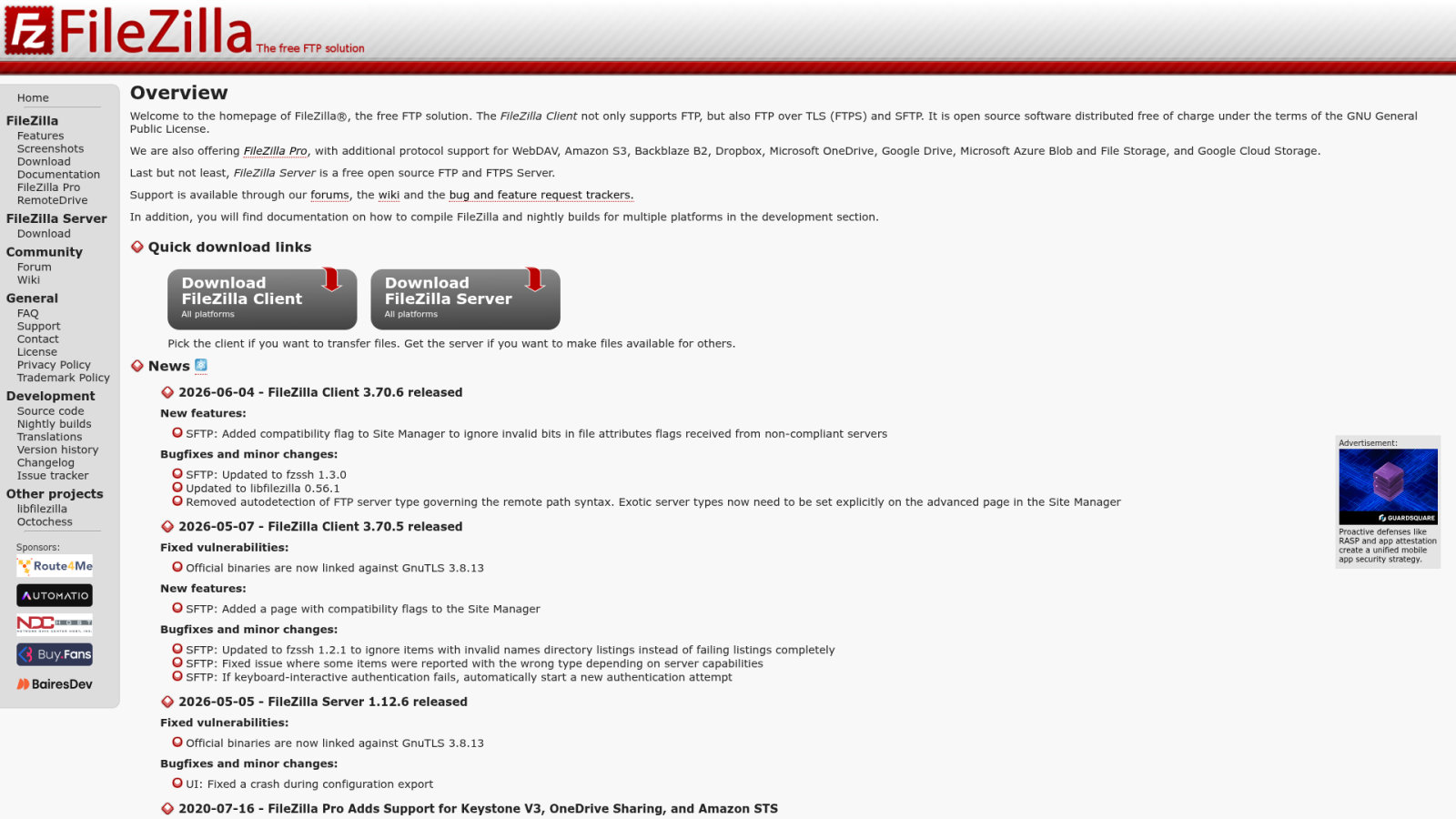
Faites un clic droit sur le dossier concerné et choisissez « Supprimer ». Cette méthode est radicale si localhost n’autorise pas la connexion ou si l’interface est totalement bloquée.
- Connectez-vous au serveur via FTP ou cPanel.
- Naviguez vers le répertoire wp-content/themes.
- Identifiez avec certitude le dossier du thème.
- Faites un clic droit puis sélectionnez Supprimer.
Gérer les fichiers depuis l’interface de l’hébergeur
Connectez-vous à votre cPanel ou interface similaire. Cherchez l’icône du gestionnaire de fichiers pour accéder à vos données. C’est souvent plus rapide que d’installer un logiciel tiers.
L’arborescence est identique à celle du FTP mais accessible via votre navigateur. C’est une solution pratique si vous n’avez pas de client FTP installé. Vous gérez vos fichiers directement en ligne.
Sélectionnez le dossier du thème et utilisez l’outil de suppression de la barre haute. Assurez-vous de vider la corbeille pour libérer l’espace. Votre serveur vous remerciera pour ce nettoyage.
Automatiser le retrait avec les lignes de commande
WP-CLI est une interface en ligne de commande pour WordPress. Elle permet de gérer votre site sans passer par un navigateur web. C’est un gain de puissance phénoménal.
La commande wp theme delete est un outil puissant pour gérer vos thèmes WordPress, vous permettant de nettoyer votre installation et de maintenir uniquement les thèmes nécessaires.
Tapez simplement « wp theme delete » suivi du nom du dossier. Cette action est instantanée et ne demande aucune confirmation supplémentaire. C’est l’outil favori des développeurs pour gagner du temps.
Si vous gérez plusieurs sites, vous pouvez automatiser ces tâches avec des scripts. La maintenance devient alors une simple formalité technique. Pourquoi s’embêter avec des clics inutiles ?
Le nettoyage nécessaire après l’opération
Supprimer le dossier du thème n’est que la première étape ; un nettoyage en profondeur assure la stabilité de votre nouveau design.
Retirer les widgets et menus devenus inutiles
Les widgets de l’ancien thème se retrouvent souvent dans la zone « Widgets inactifs ». Ils encombrent inutilement votre base de données. Je vous conseille de les identifier rapidement pour garder un site léger.
Allez dans Apparence puis Widgets et cliquez sur le bouton de nettoyage. Supprimez définitivement ces blocs qui ne correspondent plus à votre structure actuelle. Cela évite les erreurs d’affichage sur votre site.
Certains liens peuvent pointer vers des pages spécifiques au thème supprimé. Vérifiez vos emplacements de menus pour garantir une navigation fluide. C’est une étape simple mais souvent oubliée par les utilisateurs.
- Vérifier la zone des widgets inactifs
- Contrôler les emplacements de menus
- Supprimer les barres latérales personnalisées obsolètes
Pensez à vérifier la zone des widgets inactifs et utilisez des outils comme Media Cleaner pour supprimer les images orphelines de votre ancien thème.
Purger la bibliothèque de médias des fichiers résiduels
Les thèmes importent souvent des photos lors de l’installation. Ces fichiers occupent de l’espace disque pour rien après la suppression. Il est temps de faire de la place sur votre serveur.
Parcourez votre bibliothèque de médias avec attention. Supprimez les logos, icônes et bannières liés à l’ancien design. Faites attention à ne pas effacer vos propres images d’illustration par mégarde.
Des outils comme Media Cleaner automatisent cette tâche fastidieuse. Ils détectent les fichiers qui ne sont plus liés à aucun article. C’est un gain de temps précieux pour votre maintenance.
Le nettoyage de la bibliothèque de médias WordPress est essentiel car les fichiers inutilisés occupent un espace disque précieux, ralentissent votre site web et allongent la durée des sauvegardes.
Actualiser les miniatures pour le nouveau thème
Chaque thème définit ses propres dimensions pour les images à la une. Un nouveau design peut rendre vos anciennes photos floues. Ce décalage visuel nuit à l’expérience de vos visiteurs.
Utilisez une extension pour recalculer toutes les tailles de miniatures. Cela garantit un affichage net sur tous les écrans. Vos images s’adapteront parfaitement aux nouvelles grilles de mise en page.
Un site avec des images bien cadrées renforce le professionnalisme. Prenez le temps de cette étape pour peaufiner votre rendu final. C’est le petit détail qui fait toute la différence.
| Action de nettoyage | Bénéfice principal |
|---|---|
| Vider les widgets inactifs | Allègement de la base de données |
| Purger les médias | Gain d’espace disque serveur |
| Régénérer les miniatures | Affichage visuel net et cohérent |
Est-ce que la suppression efface vos contenus
Une crainte légitime persiste souvent chez les utilisateurs : celle de perdre leurs précieux articles lors de cette maintenance.
Préserver l’intégrité de vos articles et pages
Soyez rassurés sur la séparation stricte de vos données. WordPress stocke vos textes dans des tables SQL bien distinctes des fichiers du thème. Votre contenu reste donc totalement indépendant de l’apparence choisie.
Vos écrits restent intacts même si vous changez de design dix fois. Seul l’habillage visuel change, pas le fond de votre pensée. Vous pouvez dormir tranquille concernant la sécurité de vos publications. Le fond reste là, bien à l’abri.
Seuls les réglages propres au thème, comme les couleurs ou les polices, s’effacent. Vous devrez simplement les redéfinir dans votre nouveau modèle. C’est le seul petit prix à payer pour un nettoyage.
Le contenu est roi et WordPress le traite comme tel en le protégeant de toute modification lors d’un changement de thème.
Restaurer l’accès après un plantage complet
Si votre site ne s’affiche plus après une manipulation, ne paniquez pas. C’est souvent dû à un conflit de fichiers PHP résiduels. Une page blanche n’est pas une fatalité irrémédiable.
Connectez-vous à votre serveur et renommez le dossier du thème actif. WordPress cherchera alors automatiquement le thème par défaut pour s’afficher. C’est une astuce de dépannage rapide et très efficace pour reprendre la main.

Vérifiez vos journaux d’erreurs pour identifier l’origine exacte du blocage. Une fois la cause trouvée, la réparation devient un jeu d’enfant. Vous pourriez même avoir besoin de retrouver le contenu d’un blog supprimé si l’erreur est plus profonde.
Nettoyer votre site sécurise vos données et booste la rapidité du serveur. Agissez maintenant pour supprimer un thème WordPress inutile et profitez d’une interface parfaitement fluide. Votre tableau de bord épuré vous attend pour une gestion sereine et efficace.
