

Saviez-vous que les extensions obsolètes sont les premières portes d’entrée pour les pirates à cause des failles SQL et XSS ? Avec des milliers de tentatives d’attaques automatisées chaque jour, la sécurité de votre plateforme ne doit rien au hasard.
Pourtant, on repousse souvent ce moment par peur de voir son site planter ou de perdre ses réglages. Je vais vous expliquer comment mettre à jour un plugin WordPress en toute sérénité pour protéger vos données et booster vos performances.
- Pourquoi mettre à jour un plugin WordPress est votre priorité ?
- 3 étapes indispensables avant de cliquer sur mettre à jour
- Comment mettre à jour vos extensions depuis le tableau de bord ?
- Les méthodes manuelles via FTP ou SSH pour les cas particuliers
- Que faire si la mise à jour fait planter votre site ?
- Optimiser la gestion de votre parc d’extensions sur le long terme
Pourquoi mettre à jour un plugin WordPress est votre priorité ?
La sécurité d’un site WordPress dépend de correctifs colmatant les failles SQL et XSS, souvent liées à des extensions obsolètes. Ces mises à jour garantissent aussi la compatibilité avec les dernières versions PHP, évitant ainsi les erreurs critiques de serveur.
Le risque de subir une panne technique majeure diminue drastiquement lorsque vous gardez vos outils à jour.
La sécurité avant tout pour protéger vos données
Les extensions non patchées constituent les premières portes d’entrée pour les pirates informatiques. Les vulnérabilités connues sont exploitées massivement par des robots qui scannent le web en continu.
Les extensions non corrigées sont les cibles prioritaires des hackers. Les risques incluent les injections SQL et les scripts XSS malveillants.
Les injections SQL et les scripts XSS permettent de voler vos données ou d’injecter du code malveillant. Les développeurs publient des correctifs urgents pour stopper ces menaces précises et protéger votre serveur.
Une extension WordPress non mise à jour représente une faille de sécurité béante pour l’ensemble de votre infrastructure numérique et vos données utilisateurs.
La compatibilité avec le noyau WordPress et PHP
WordPress évolue constamment avec de nouvelles versions du Core. Les plugins doivent suivre ce rythme pour fonctionner sans erreur. Un décalage technique provoque souvent des bugs d’affichage.
Surveillez de près votre version de PHP sur le serveur. Les extensions récentes exigent souvent des environnements modernes. Une version obsolète de PHP peut bloquer l’exécution de vos scripts.
Vérifiez toujours les prérequis système avant d’installer un nouvel outil. Cela évite les mauvaises surprises lors de l’activation de vos extensions.
Pour tester vos réglages, vous pouvez consulter la webcam de La Quillane et observer la fluidité de l’affichage.
L’accès aux nouvelles fonctionnalités et performances
Les mises à jour optimisent souvent le code source. Cela réduit le temps de chargement de vos pages web. Un site rapide améliore grandement l’expérience de vos visiteurs réguliers.
Profitez des nouveaux outils ajoutés par les créateurs d’extensions. Ces fonctionnalités enrichissent votre interface d’administration. Vous gagnez en productivité grâce à des réglages plus ergonomiques et complets.
- Réduction des requêtes SQL
- Compression des scripts JS
- Amélioration du cache interne
Les performances accrues favorisent aussi votre référencement. Ne négligez jamais cet aspect technique.
3 étapes indispensables avant de cliquer sur mettre à jour
Avant de lancer la procédure technique, vous devez impérativement sécuriser votre environnement de travail pour éviter tout écran blanc.
Créer une sauvegarde complète de votre site
La sauvegarde est votre filet de sécurité ultime. Elle doit inclure vos fichiers FTP et votre base de données SQL. Sans cela, un plantage peut devenir définitif et dramatique.
Utilisez des outils automatisés comme UpdraftPlus ou des solutions manuelles via votre hébergeur. Stockez toujours une copie de vos données sur un support externe ou un cloud sécurisé.
Sauvegardez toujours vos fichiers FTP et votre base de données SQL avec UpdraftPlus ou les outils de votre hébergeur avant de cliquer sur mettre à jour.
Une fois que votre profil est bien structuré, pensez à comment organiser un road trip numérique sécurisé. La prudence reste votre meilleure alliée pour protéger votre travail.
Analyser le changelog pour anticiper les conflits
Le changelog liste toutes les modifications apportées par les développeurs. Prenez le temps de le lire attentivement. Il signale souvent des ruptures de compatibilité avec certains thèmes spécifiques.
Repérez les mentions « Major update » ou « Breaking changes ». Ces changements impactent directement le design ou les fonctions vitales. Si une fonction que vous utilisez disparaît, attendez avant de valider.
Cette lecture préventive vous épargne des heures de dépannage inutile. Soyez toujours un administrateur vigilant.
Utiliser un environnement de staging pour tester sans risque
Le staging consiste à cloner votre site sur une adresse privée. Vous y testez les mises à jour sans impacter vos clients réels. C’est la méthode professionnelle par excellence.

Si un plugin fait planter le clone, votre site public reste en ligne. Vous pouvez alors chercher la solution sereinement. Cette étape élimine tout stress lié à la maintenance.
Le staging est l’assurance vie de votre activité en ligne, permettant des tests exhaustifs sans aucune interruption de service.
Comment mettre à jour vos extensions depuis le tableau de bord ?
Une fois vos précautions prises, vous pouvez passer à l’action directement depuis l’interface d’administration de WordPress.
La méthode classique via l’onglet Mises à jour
Rendez-vous dans le menu « Tableau de bord » puis « Mises à jour ». Vous y verrez la liste globale des extensions prêtes. Cochez les cases correspondant aux outils à traiter.
Je recommande de mettre à jour les plugins un par un. Cela permet d’identifier immédiatement le coupable en cas de bug. Les mises à jour groupées sont souvent risquées.
Mettez à jour vos extensions une par une plutôt qu’en bloc pour identifier facilement l’origine d’un éventuel plantage du site.
Pensez à vérifier votre site après chaque clic. Pour voyager l’esprit tranquille sur le web, apprenez aussi comment utiliser le pass interrail efficacement.
Configurer les mises à jour automatiques intelligemment
WordPress 5.5 a introduit une option d’automatisation native très pratique. Vous pouvez l’activer individuellement pour chaque extension. Cela garantit une sécurité constante sans intervention manuelle de votre part.
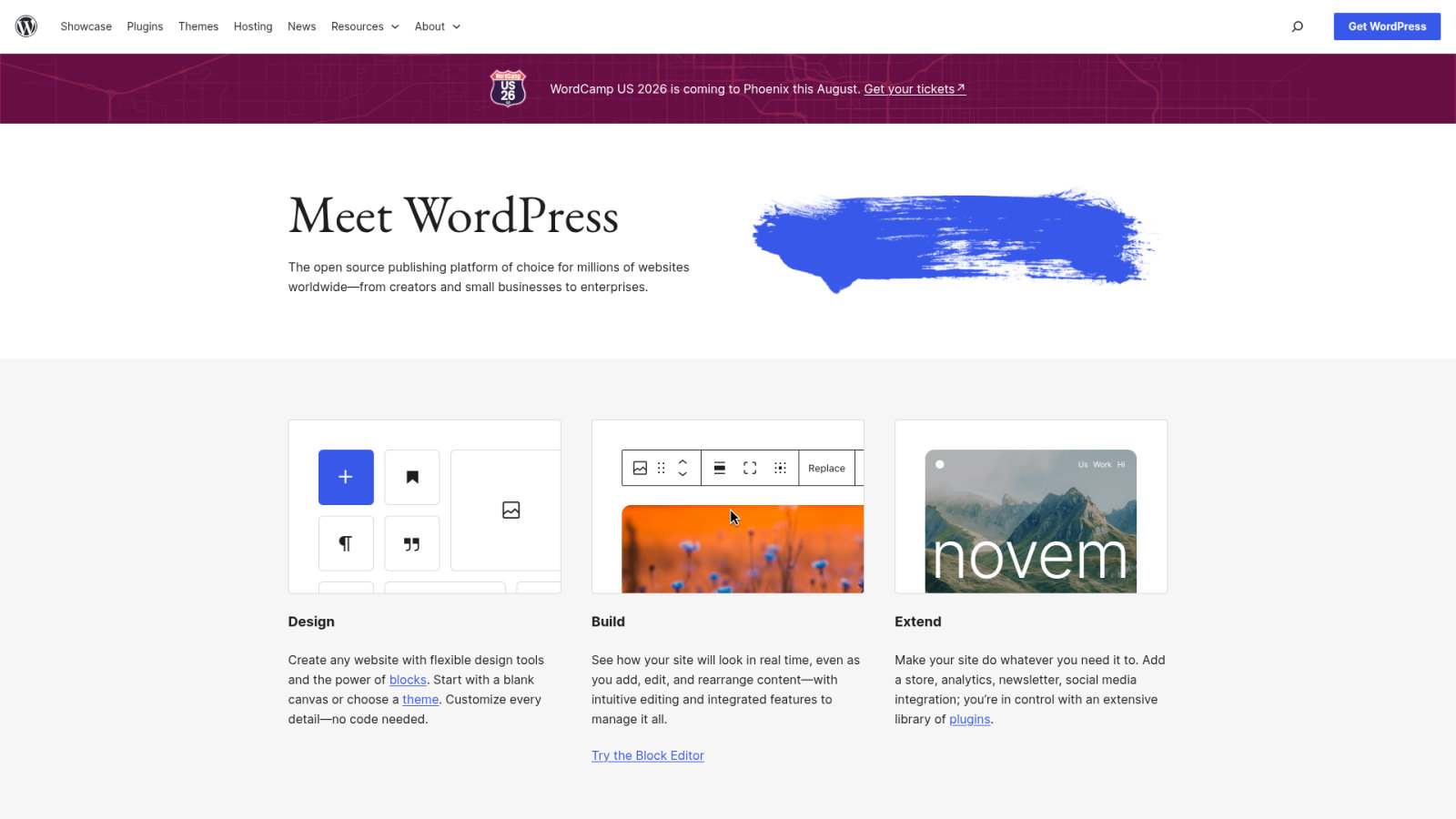
Attention toutefois aux plugins critiques comme WooCommerce ou Elementor. Une mise à jour automatique nocturne peut briser votre boutique. Gardez le contrôle manuel sur les outils qui génèrent votre chiffre d’affaires.
Les mises à jour automatiques sont lancées deux fois par jour par WordPress. Si une option manque, vérifiez que votre version du cœur est bien supérieure à la 5.5.
Dosez l’automatisation avec parcimonie. La prudence reste votre meilleure alliée pour la stabilité.
Gérer la différence entre versions mineures et majeures
Le versionnage sémantique utilise trois chiffres distincts pour chaque version. Une version mineure corrige généralement des bugs simples. Elle présente très peu de risques pour votre structure actuelle.
Une version majeure modifie le premier chiffre du numéro de version. Elle apporte des changements structurels profonds et risqués. Redoublez de vigilance avant de valider ce type de mise à jour.
- Version majeure (X.0.0)
- Version mineure (0.X.0)
- Correctif (0.0.X)
Les méthodes manuelles via FTP ou SSH pour les cas particuliers
Parfois, le tableau de bord échoue ou reste inaccessible, imposant alors un recours aux outils de gestion de serveurs.
Remplacer les fichiers par FTP avec FileZilla
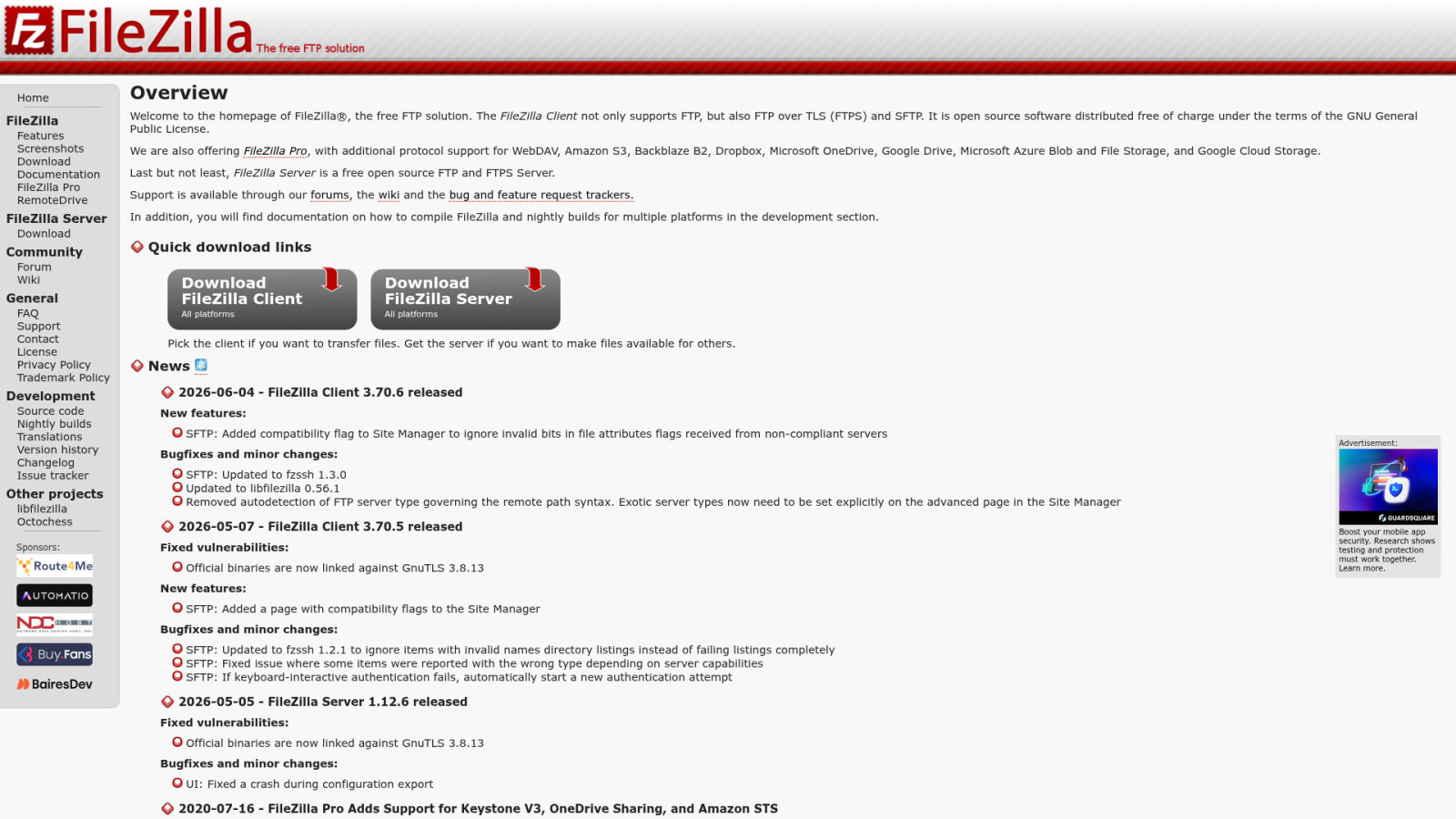
Connectez-vous à votre serveur via un client FTP comme FileZilla. Naviguez jusqu’au dossier wp-content/plugins pour voir vos fichiers. C’est ici que se joue la maintenance manuelle.
Téléchargez la nouvelle version de l’extension sur votre ordinateur. Décompresser l’archive puis glissez le dossier vers le serveur. Acceptez d’écraser les anciens fichiers pour finaliser proprement le remplacement.
Vérifiez ensuite l’activation du plugin dans votre administration. Tout devrait fonctionner normalement.
Utiliser la ligne de commande SSH pour plus de rapidité
WP-CLI est un outil puissant pour gérer WordPress en ligne de commande. Il permet de mettre à jour toutes vos extensions en une seconde. C’est le choix des experts.
Cette méthode est idéale si vous gérez plusieurs sites simultanément. Vous évitez les clics répétitifs et gagnez un temps précieux. La syntaxe est simple et redoutablement efficace.
Vous pouvez par exemple vérifier comment se passent les escales en croisiere pour souffler un peu après vos manipulations techniques.
Le cas spécifique des plugins premium et tiers
Les plugins achetés sur des plateformes tierces demandent souvent une licence active. Sans clé valide, le bouton de mise à jour n’apparaîtra jamais. Vérifiez toujours l’état de vos abonnements.
Certains outils premium exigent un téléchargement manuel depuis le site du vendeur. Vous devrez alors utiliser la méthode FTP vue précédemment. C’est une contrainte fréquente pour les thèmes complexes.
La gestion des licences premium est le garant du support technique et de la pérennité de vos outils professionnels.
Que faire si la mise à jour fait planter votre site ?
Malgré toutes les précautions, l’erreur est humaine et technique ; il faut savoir réagir vite pour rétablir l’accès.
Supprimer le fichier .maintenance pour débloquer l’accès
WordPress crée un fichier nommé .maintenance durant le processus. Si la mise à jour échoue, ce fichier reste et bloque votre site. Le message d’indisponibilité s’affiche alors.
Connectez-vous par FTP à la racine de votre installation. Supprimez simplement ce fichier .maintenance pour retrouver votre accès immédiatement. C’est une manipulation simple mais salvatrice.
Bref, cette action débloque la situation. Pour en savoir plus, consultez notre guide pour comment faire deviner un voyage.
- Se connecter via FTP
- Localiser le fichier .maintenance
- Le supprimer manuellement
Revenir en arrière avec WP Rollback ou une sauvegarde
L’extension WP Rollback permet de restaurer une ancienne version en un clic. C’est l’outil parfait pour annuler une mise à jour défectueuse. Il vous fait gagner un temps fou.
Si le site est inaccessible, restaurez votre dernière sauvegarde complète. C’est la solution de dernier recours qui fonctionne à tous les coups. Assurez-vous que votre base de données est synchronisée.
La restauration doit être rapide pour limiter l’impact sur votre trafic habituel.
Identifier et corriger l’erreur de l’écran blanc
L’écran blanc cache souvent une erreur PHP fatale. Activez le mode WP_DEBUG dans votre fichier wp-config.php pour lire le message d’erreur. Cela cible directement le plugin fautif.
Une fois le coupable identifié, renommez son dossier via FTP pour le désactiver. Votre site reviendra en ligne instantanément. Vous pourrez alors chercher un correctif ou une alternative.
- Activer WP_DEBUG
- Lire le log d’erreurs
- Désactiver le dossier plugin
Alors voilà, vous avez les clés pour agir. Ces étapes simples sauvent la mise quand tout semble perdu.
Optimiser la gestion de votre parc d’extensions sur le long terme
Pour finir, une maintenance saine repose sur des habitudes rigoureuses et des outils de centralisation performants.
Centraliser les mises à jour avec des outils multisites
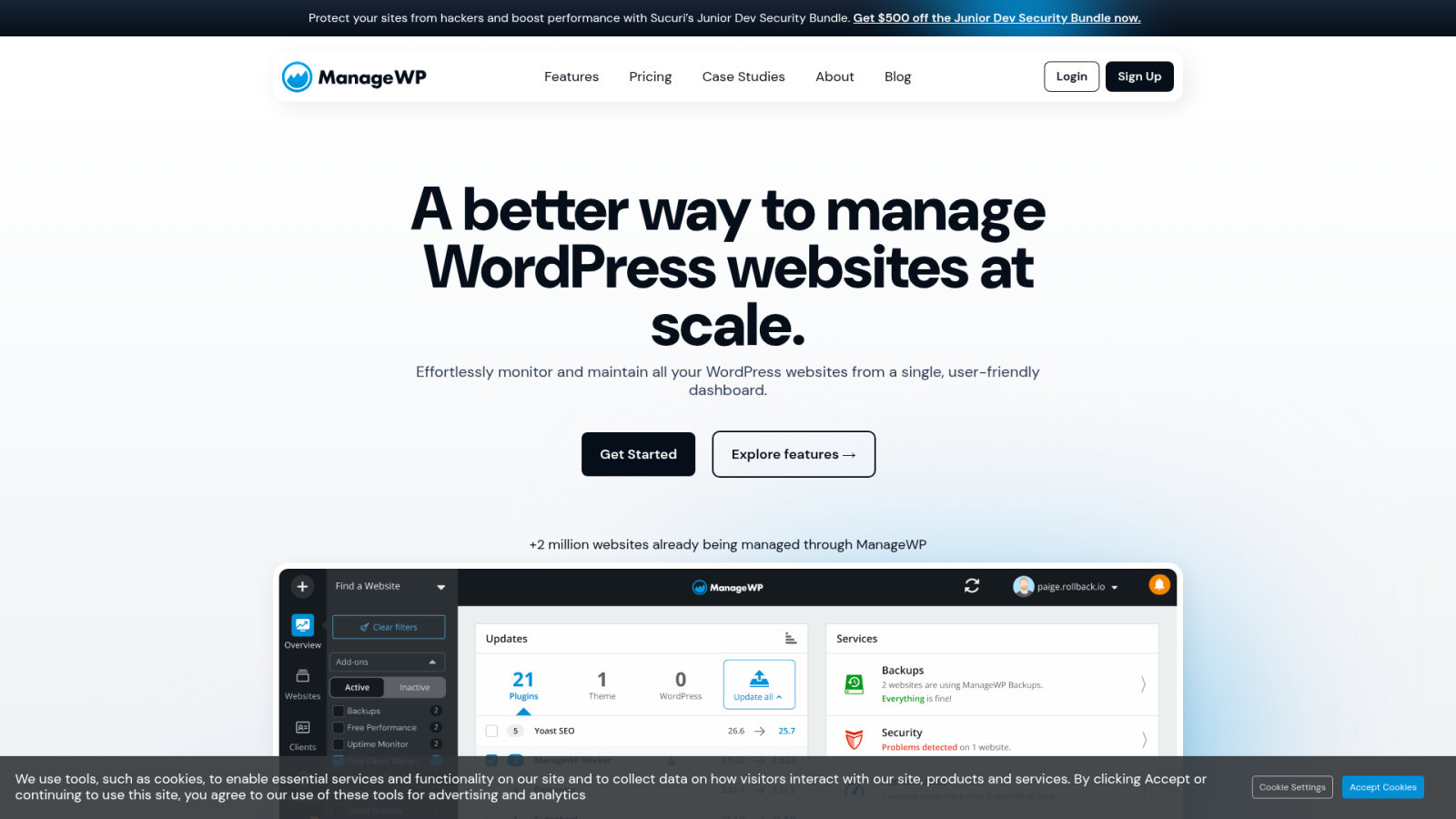
Des services comme MainWP ou ManageWP centralisent la gestion de plusieurs sites. Vous mettez tout à jour depuis un seul tableau de bord. C’est un gain d’efficacité majeur pour les agences.
Ces outils proposent aussi des rapports de maintenance pour vos clients. Vous suivez l’état de santé de tout votre parc en un coup d’œil. La sécurité devient alors une routine.
Bref, découvrez aussi comment gagner des voyages gratuitement. Ces solutions facilitent grandement votre quotidien numérique.
L’importance des thèmes enfants pour vos modifications
Ne modifiez jamais les fichiers originaux de votre thème ou de vos plugins. Une mise à jour écraserait toutes vos personnalisations CSS ou PHP. Utilisez systématiquement un thème enfant dédié.
Le thème enfant protège votre code tout en profitant des améliorations du thème parent. C’est la seule méthode durable pour personnaliser WordPress. Vos ajustements resteront intacts après chaque mise à jour.
L’utilisation d’un thème enfant est le seul moyen de garantir que vos modifications ne disparaissent pas lors de la mise à jour du thème parent.
Cette bonne pratique sépare la structure de la personnalisation. Votre site gagne ainsi en robustesse et en flexibilité.
Maintenir vos extensions à jour garantit la sécurité de vos données face aux failles et assure une compatibilité parfaite avec PHP. En testant vos changements en staging après une sauvegarde, vous évitez tout plantage. Appliquez ces méthodes pour mettre à jour un plugin WordPress et profitez sereinement d’un site performant.
