

Le code HTTP 503 informe proprement les robots de Google que votre site est momentanément indisponible pour des raisons techniques. Cette précaution indispensable évite de dégrader votre référencement naturel lors d’une mise à jour majeure de vos extensions ou de votre thème.
On finit souvent par afficher des erreurs PHP illisibles à ses clients sans même s’en rendre compte. Je vais vous aider à configurer le mode maintenance de WordPress pour protéger votre image de marque et garder le contrôle sur vos travaux.
- Pourquoi activer le mode maintenance de WordPress ?
- 2 méthodes simples avec des extensions gratuites
- Procédure manuelle pour configurer votre page sans plugin
- Solutions concrètes si votre site reste bloqué en maintenance
Pourquoi activer le mode maintenance de WordPress ?
Activer le mode maintenance de WordPress protège votre image de marque lors de vos mises à jour techniques. L’usage du code HTTP 503 informe les robots de Google du caractère temporaire de l’indisponibilité, préservant ainsi votre référencement naturel. Cette page d’attente devient alors le premier rempart pour garantir une expérience utilisateur de qualité.
Préserver votre image de marque et l’expérience utilisateur ?
Un site affichant des erreurs PHP fait fuir vos clients potentiels. C’est un signal de manque de professionnalisme évident pour vos visiteurs. Ils perçoivent immédiatement une fragilité technique peu rassurante.
La page de maintenance transforme un bug potentiel en un outil de communication. Vous annoncez clairement une date de retour précise. Cela rassure immédiatement votre audience fidèle et impatiente.
Masquer les coulisses techniques est une règle de base absolue. Vous gardez ainsi le contrôle total sur votre interface publique. Personne ne verra vos ajustements en temps réel.
Une page soignée renforce la confiance de vos prospects. Vos futurs clients ne verront jamais vos tests ou vos erreurs de mise en page. Vous restez maître de votre image.
Pourquoi le code HTTP 503 est votre meilleur allié SEO ?
Le code 503 indique aux moteurs de recherche que le site reviendra bientôt. Contrairement à une erreur 404, cela ne dégrade pas votre positionnement. C’est une sécurité technique pour votre visibilité. Consultez ce guide sur l’ erreur 503 WordPress pour comprendre ce mécanisme.
Le code HTTP 503 informe les moteurs de recherche que l’indisponibilité est temporaire, évitant ainsi les pénalités SEO et les erreurs 404 durant vos travaux.
Google déteste les liens morts ou les pages vides. En utilisant la maintenance, vous évitez l’indexation de contenus cassés. Votre structure de liens reste propre et cohérente pour les robots.
Préserver vos acquis SEO demande une rigueur constante. Cette méthode informe proprement les robots d’exploration. Ils repasseront plus tard sans pénaliser votre domaine pour une indisponibilité prolongée.
Différences entre mode natif et solutions personnalisées ?
WordPress propose une page blanche très basique par défaut. Elle manque cruellement de style et d’identité. Vos visiteurs risquent de penser que le site est définitivement hors service.
Les solutions personnalisées permettent d’ajouter votre logo et vos couleurs. C’est bien plus chaleureux pour votre public. Vous maintenez un lien visuel fort avec votre communauté durant les travaux.
Une page de maintenance personnalisée convertit mieux qu’une simple erreur technique car elle maintient le dialogue avec l’utilisateur.
La rétention des visiteurs dépend de cette clarté visuelle. Un beau design évite le sentiment d’abandon du projet web. Vos utilisateurs reviendront plus facilement dès la réouverture.
2 méthodes simples avec des extensions gratuites
Mais si vous n’avez pas envie de manipuler des fichiers sensibles, les extensions gratuites restent la voie royale.
Utiliser l’extension Maintenance pour une mise en place rapide
Cherchez le plugin nommé Maintenance dans votre tableau de bord. L’installation se fait en quelques clics seulement. C’est l’outil le plus intuitif pour les débutants.
Un interrupteur général permet de verrouiller l’accès public. Vous pouvez travailler sereinement en arrière-plan. Le site devient invisible pour tout le monde sauf pour vous.
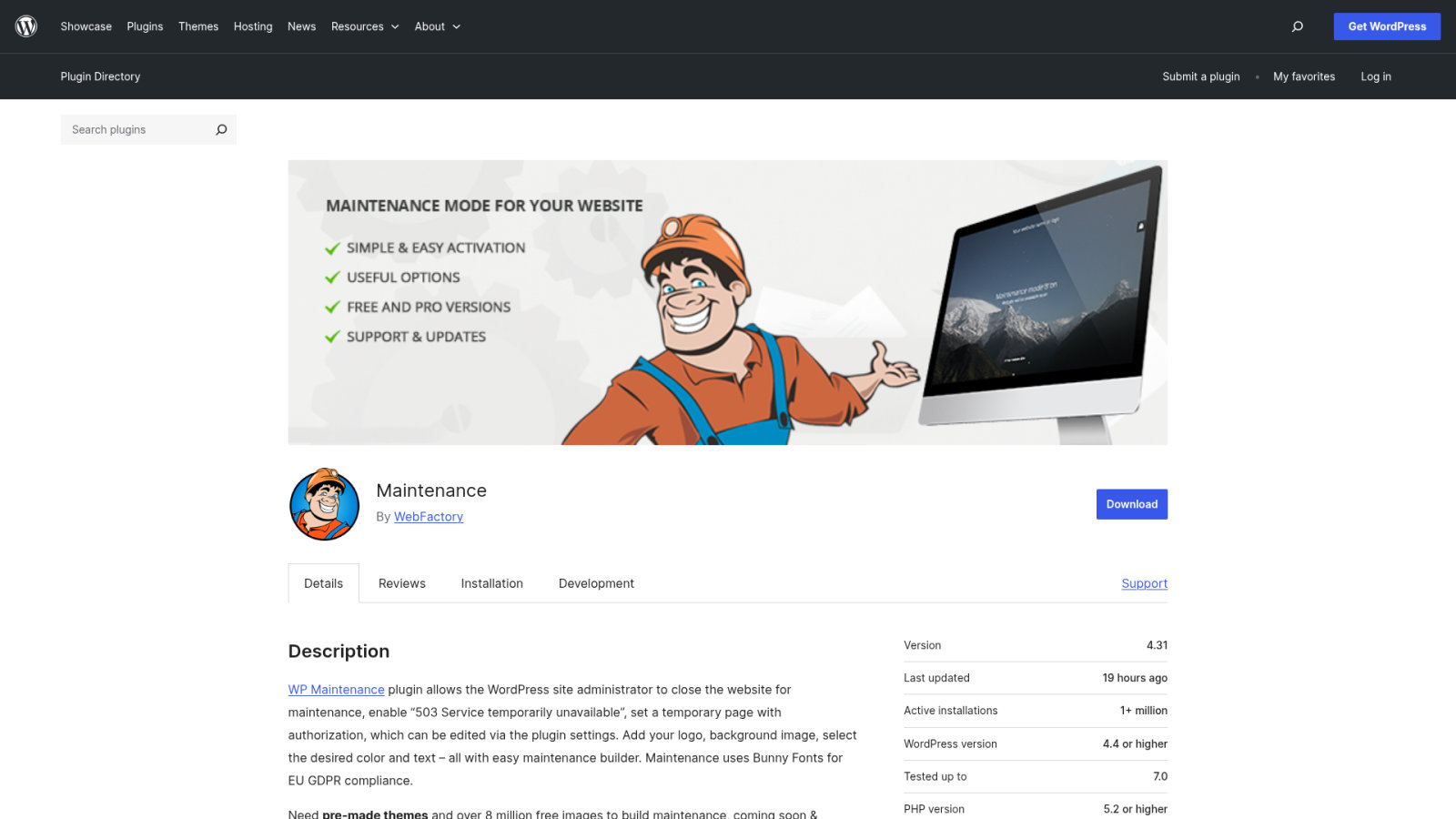
L’interface de réglages est limpide. Pas besoin de connaissances techniques pour configurer les options de base.
Activez le mode en un geste. C’est la solution idéale pour les interventions d’urgence ou les petites mises à jour.
Personnaliser le design pour rassurer vos visiteurs
Une page de maintenance ne doit pas être une impasse vide. Voici les éléments que vous pouvez facilement ajouter :
- Ajout d’un logo personnalisé
- Image de fond haute définition
- Message d’explication clair
- Compte à rebours avant réouverture
Utilisez Bunny Fonts au lieu de Google Fonts pour garantir la conformité RGPD de votre page de maintenance temporaire.
Pensez à utiliser des polices respectueuses de la vie privée. Bunny Fonts est une excellente alternative. Cela garantit la conformité RGPD de votre page temporaire.
Un message rassurant indique souvent la durée estimée. Dites simplement que vous améliorez l’expérience. Cela transforme une attente frustrante en une promesse de nouveauté.
Gérer les accès spécifiques pour vos tests en direct
Vous devez pouvoir tester vos modifications sans lever la maintenance. Le plugin permet d’autoriser votre propre adresse IP. Ainsi, vous voyez le site normalement.
Configurez les rôles utilisateurs ayant le droit de prévisualisation. Vos collaborateurs pourront aussi vérifier le travail. C’est pratique pour valider les changements avant la mise en ligne.
Le mode maintenance avec code 503 informe les moteurs de recherche que votre indisponibilité est temporaire, préservant ainsi votre précieux référencement naturel pendant les travaux.
Apprendre à utiliser le back-office WordPress efficacement vous aidera à gérer ces réglages rapidement. C’est la base pour tout administrateur.
La connexion en façade facilite la vie des administrateurs. Vous naviguez sur le site comme s’il était ouvert.
Procédure manuelle pour configurer votre page sans plugin
Pourtant, certains préfèrent éviter de surcharger leur installation avec des extensions supplémentaires.
Modifier le fichier functions.php de votre thème
Ajoutez quelques lignes de code PHP dans votre fichier de thème. Cela redirige les visiteurs vers une fonction d’attente. C’est une méthode légère et très efficace.

Ciblez uniquement les utilisateurs non connectés. Cela vous permet de garder un accès total à l’administration. Vos visiteurs, eux, verront le message de maintenance choisi.
Effectuez toujours une sauvegarde complète de votre site et de votre base de données avant de modifier manuellement vos fichiers PHP ou .htaccess pour éviter tout blocage.
Faites toujours une sauvegarde avant de toucher au code. Une erreur de syntaxe peut bloquer l’accès au site.
Testez ensuite en navigation privée. C’est le seul moyen de vérifier le rendu réel pour le public.
Utiliser le fichier .maintenance à la racine du FTP
Connectez-vous via un client comme FileZilla pour accéder à vos fichiers. Créez un fichier nommé exactement .maintenance à la racine. Ce petit fichier est prioritaire sur tout le reste du système.
Le fichier .maintenance est l’outil ultime pour forcer l’arrêt temporaire du site sans passer par l’interface d’administration habituelle.
Définissez une variable de temps pour programmer la fin. C’est une technique robuste utilisée par WordPress lui-même lors des mises à jour. Elle ne dépend d’aucun plugin.
Configurer des redirections via le fichier .htaccess
La redirection 302 est parfaite pour les maintenances lourdes. Vous envoyez tout le trafic vers une page HTML externe. Cela soulage votre base de données principale.
Excluez votre adresse IP dans les règles du fichier .htaccess. Vous seul pourrez encore accéder aux pages sensibles. C’est une sécurité supplémentaire non négligeable.
Si vous rencontrez des difficultés de chargement, pensez à réparer une erreur de connexion rapidement.
Cette méthode est la plus radicale. Elle fonctionne même si WordPress rencontre des problèmes techniques majeurs.
Solutions concrètes si votre site reste bloqué en maintenance
Alors voilà, il arrive parfois que la machine se grippe et que le site reste coincé indéfiniment.
Supprimer le fichier résiduel via une connexion FTP
Une mise à jour interrompue laisse souvent un fichier fantôme. Le fichier .maintenance ne s’est pas supprimé tout seul. C’est la cause numéro un du blocage.
Connectez-vous à votre serveur et cherchez ce fichier à la racine. Supprimez-le manuellement sans hésiter. C’est une manipulation sans risque pour vos données.
Le fichier .maintenance est créé automatiquement par WordPress lors des mises à jour. S’il persiste après l’opération, il verrouille l’accès public à votre interface.
Rafraîchissez ensuite votre navigateur web. Le site devrait réapparaître instantanément comme par magie.
Si le problème persiste, vérifiez les permissions des fichiers. Un dossier verrouillé empêche parfois le nettoyage automatique.
- Connectez-vous via FTP avec un client comme FileZilla.
- Localisez le fichier nommé .maintenance à la racine du site.
- Supprimez définitivement ce fichier spécifique.
- Actualisez votre page et videz les caches.
Vider les caches pour forcer l’affichage du site
Les plugins de cache gardent parfois en mémoire la page de maintenance. Même après désactivation, vos visiteurs voient encore l’ancien message. Il faut purger le cache serveur immédiatement.
N’oubliez pas de vider aussi le cache de votre navigateur. C’est une étape souvent négligée. Utilisez la navigation privée pour être certain du résultat.
Voici les points à vérifier pour retrouver un affichage normal :
- Purger le plugin de cache
- Vider le cache CDN
- Nettoyer l’historique navigateur
- Tester sur mobile
Créer un environnement de staging pour l’avenir
Le staging est un site miroir pour faire vos tests. Vous ne touchez jamais au site en production. Cela évite de mettre le site hors ligne.
C’est la méthode la plus sûre pour les interventions complexes. Vous validez tout en privé. Une fois prêt, vous déployez les changements sans stress.
Travailler sur une copie conforme permet de tester les mises à jour de thèmes et d’extensions sans risquer de casser le site principal.
Pour mieux comprendre comment équilibrer votre charge de travail, découvrez notre vision sur la pression et liberté des indépendants du web.
Vous gagnez en sérénité et en sécurité. C’est le signe d’une gestion professionnelle de votre présence en ligne.
Vous maîtrisez désormais le mode maintenance de WordPress pour protéger votre SEO et votre image. Qu’il s’agisse d’utiliser un plugin intuitif ou de supprimer manuellement un fichier bloqué, vous gardez le contrôle total sur votre visibilité. Lancez vos mises à jour sereinement pour offrir bientôt une expérience parfaite à vos visiteurs.
