

Le saviez-vous ? Un serveur web interrompt généralement sa tentative de connexion après seulement 30 secondes d’attente sans réponse. C’est ce délai dépassé qui provoque l’apparition de la fameuse erreur ERR_CONNECTION_TIMED_OUT sur WordPress lors de votre navigation.
Ce blocage frustrant indique simplement que la communication entre votre ordinateur et le serveur est rompue. Je vais vous aider à diagnostiquer l’origine du problème et à appliquer les réglages nécessaires pour retrouver un site parfaitement fluide.
- C’est quoi cette erreur ERR_CONNECTION_TIMED_OUT sur WordPress ?
- 3 vérifications rapides sur votre propre matériel 🛠️
- Comment isoler un problème venant de vos extensions ?
- Les réglages techniques du serveur à modifier ⚙️
- Les solutions pour éviter que le problème ne revienne
C’est quoi cette erreur ERR_CONNECTION_TIMED_OUT sur WordPress ?
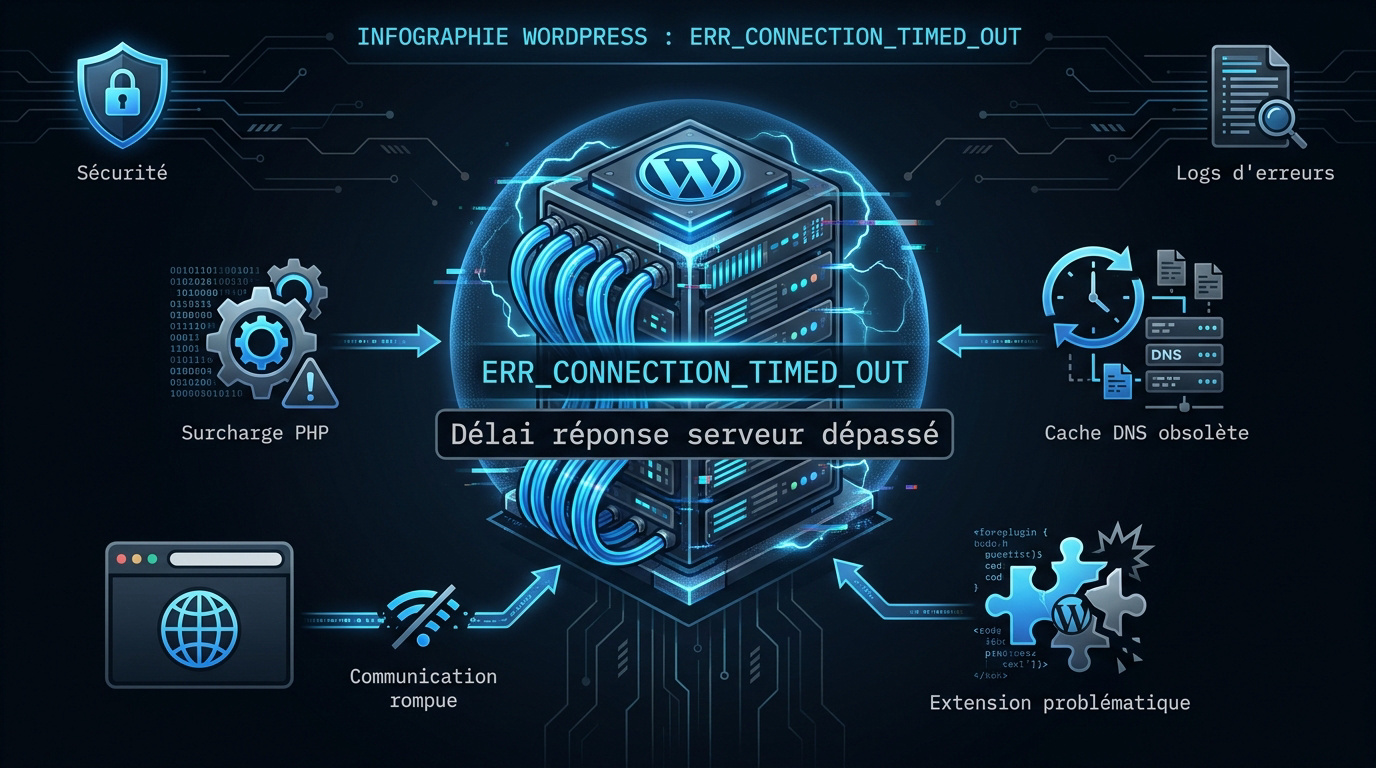
L’erreur ERR_CONNECTION_TIMED_OUT signale un dépassement du délai de réponse du serveur, souvent causé par une surcharge PHP, un cache DNS obsolète ou une extension défaillante. Résoudre ce blocage technique nécessite d’isoler les causes entre le réseau local et la configuration de l’hébergement.
ERR_CONNECTION_TIMED_OUT : message d’état indiquant que le serveur a mis trop de temps (généralement plus de 30 secondes) à répondre à une requête du navigateur, entraînant un échec de communication.
Vous essayez d’accéder à votre site et ce message s’affiche. C’est frustrant, mais voyons ensemble comment régler ça simplement et clairement !
Pourquoi le serveur met-il trop de temps à répondre ?
Le mécanisme du timeout est une sécurité. Votre navigateur attend une réponse du serveur WordPress qui ne vient jamais. Le serveur est peut-être trop occupé ou la route réseau est coupée. Cela évite que votre logiciel ne cherche indéfiniment dans le vide.
Il faut différencier votre matériel de l’hébergement. Parfois, votre box internet ou un pare-feu local bloque l’accès. Dans d’autres cas, c’est le serveur de votre site qui sature complètement sous le poids des requêtes.
Rassurez-vous, ce souci technique reste un grand classique du web. Il est souvent inoffensif pour vos données. Une manipulation simple sur votre ordinateur ou vos réglages suffit généralement à rétablir la connexion en un rien de temps.
Le délai d’attente dépassé n’est pas une fatalité, mais un signal que la communication entre votre navigateur et le serveur WordPress est rompue.
Pour plus de détails, je vous conseille de vérifier votre connexion.
Est-ce que votre site a été piraté ?
Levons le doute tout de suite sur le piratage. Ce message n’est pas une preuve d’une intrusion malveillante. Ne paniquez pas devant votre écran. C’est presque toujours un simple souci technique interne ou réseau.
Pourtant, une attaque par déni de service (DDoS) peut saturer un serveur. Si des milliers de robots attaquent en même temps, le délai expire pour les vrais visiteurs. C’est une cause possible, mais elle reste rare pour les petits sites.
Je vous suggère de lancer un scan de sécurité par précaution. Une fois l’accès revenu, vérifiez l’intégrité de vos fichiers WordPress. C’est une excellente pratique de maintenance préventive pour garder l’esprit tranquille à l’avenir.
- Signes d’un serveur surchargé (CPU et RAM au maximum)
- Différence entre un bug de plugin et une attaque DDoS
- Importance capitale des logs d’erreurs pour le diagnostic
Gardez votre sérénité face à ce code d’erreur. La technique prime sur la peur. Analysez froidement les faits avant de conclure au pire pour votre installation.
3 vérifications rapides sur votre propre matériel 🛠️
Avant de toucher au code de WordPress, regardons si le coupable ne se cache pas chez vous, dans votre bureau.
Votre connexion internet et le routeur sont-ils stables ?
Testez d’abord votre connexion globale. Essayez d’ouvrir d’autres sites connus comme Google ou YouTube. Si rien ne charge, le souci vient sûrement de votre fournisseur d’accès ou d’une ligne instable.
Redémarrer le matériel réseau aide souvent. Débranchez votre routeur pendant trente secondes puis rebranchez-le. Attendez la synchronisation complète des voyants. Cela vide les erreurs de routage local accumulées.
Vérifiez aussi vos paramètres LAN. Des options automatiques créent parfois des conflits de communication. Désactivez les proxys inutiles dans vos réglages système et testez un autre réseau si possible.
Un simple redémarrage de box règle plus de la moitié des problèmes de connexion locale sans toucher au serveur.
Le cache et les DNS de votre ordinateur à vider
Nettoyer le cache DNS est une étape radicale. Ouvrez l’invite de commande sur Windows ou le terminal sur Mac. Tapez la commande de flush DNS pour forcer votre machine à redemander l’adresse réelle du serveur.
Purger le navigateur est tout aussi utile. Allez dans les réglages de Chrome ou Firefox. Supprimez les cookies et les fichiers temporaires car ces données périmées bloquent parfois la route vers votre site.
Pourquoi faire cela ? Votre PC garde en mémoire une ancienne adresse IP. Si le serveur a bougé ou changé de configuration, la connexion échoue. Le timeout survient alors logiquement durant l’attente.
- Commande ipconfig /flushdns
- Suppression des cookies Chrome
- Test en navigation privée
- Ouvrez cmd en tant qu’administrateur.
- Tapez ipconfig /flushdns.
- Tapez ipconfig /registerdns.
- Tapez ipconfig /release.
- Tapez ipconfig /renew.
- Tapez netsh winsock reset.
- Redémarrez l’ordinateur.
Vérifiez le résultat immédiatement après ces manipulations. Relancez la page de votre site WordPress. Si ça marche, le problème était purement local et lié à votre configuration.
Comment isoler un problème venant de vos extensions ?
Si votre connexion est parfaite, il est temps d’aller voir sous le capot de votre installation WordPress pour débusquer le conflit qui bloque tout.
Désactiver les plugins sans accès au tableau de bord
Utilisez l’accès FTP pour reprendre le contrôle. Connectez-vous simplement via FileZilla ou votre interface d’hébergement. Naviguez vers le dossier wp-content car c’est ici que tout se joue pour vos extensions.
Renommez alors le dossier plugins en plugins_old par exemple. WordPress ne les trouvera plus et les désactivira tous instantanément. C’est une méthode radicale mais efficace pour enfin reprendre la main sur votre interface.
Pour identifier le coupable précisément, remettez le nom d’origine au dossier. Réactivez ensuite chaque plugin un par un depuis l’admin. Le site plantera à nouveau dès que vous toucherez au mauvais plugin.
Supprimez l’extension défectueuse sans aucune hésitation. Cherchez plutôt une alternative plus légère. La stabilité de votre site en dépend vraiment pour éviter de nouveaux délais d’attente.
Tester le thème par défaut pour éliminer les conflits
Basculez sur un thème natif pour tester la réaction du serveur. Activez Twenty Twenty-Four ou un autre thème par défaut. Si l’erreur disparaît, votre thème actuel est trop gourmand ou mal codé.
Traquez les boucles de chargement infinies. Certains thèmes mal optimisés appellent des scripts externes qui ne répondent pas. Cela bloque tout le processus de rendu et le serveur finit par abandonner la requête.
Analysez le poids visuel de votre interface. Les thèmes premium sont parfois de véritables usines à gaz. Trop de fonctionnalités inutiles ralentissent le temps de réponse. Choisissez la simplicité pour garantir la performance.
Un thème mal optimisé est souvent le premier responsable des lenteurs excessives qui mènent au timeout fatal.
Nettoyez les fichiers résiduels après vos tests. Parfois, d’anciens réglages polluent encore la base de données. Un petit nettoyage de printemps s’impose régulièrement pour garder un site sain.
Les réglages techniques du serveur à modifier ⚙️
Vous avez vérifié votre connexion et rien ne bouge. En fait, le problème vient souvent du moteur de votre site qui sature complètement.
Augmenter la mémoire PHP et le temps d’exécution
Pour corriger cela, vous devez éditer le fichier wp-config.php via votre accès FTP. Ajoutez simplement une ligne pour définir une limite de mémoire RAM plus haute. En passant à 256 Mo, votre WordPress respire enfin.
Ensuite, tournez-vous vers le fichier .htaccess pour modifier la valeur du temps d’exécution. Trente secondes s’avèrent souvent insuffisantes pour les scripts gourmands. Je vous conseille de passer à soixante ou quatre-vingt-dix secondes pour éviter les coupures.
Configurez WP_MEMORY_LIMIT sur 256M et max_execution_time sur 60 ou 90 secondes dans vos fichiers de configuration.
Il faut savoir que les hébergements mutualisés brident souvent ces réglages par défaut. Si vos scripts s’arrêtent trop tôt, la communication avec le navigateur s’interrompt brutalement. C’est l’origine technique directe du timeout.
- WP_MEMORY_LIMIT : à augmenter dans wp-config.php.
- Modification du .htaccess : pour le délai d’exécution.
- Réglages PHP via cPanel : alternative si les fichiers sont bloqués.
Réparer le fichier .htaccess et vérifier le certificat SSL
Si le souci persiste, tentez de recréer un fichier .htaccess totalement neuf. Supprimez l’ancien via votre client FTP puis enregistrez à nouveau vos permaliens dans l’administration. Cette manipulation génère un fichier propre sans erreurs.
Pensez aussi à contrôler votre certificat SSL car un certificat expiré bloque tout. Le navigateur attend une validation de sécurité qui n’arrive jamais, créant une attente infinie. Vérifiez bien l’état du HTTPS chez votre hébergeur.
Enfin, surveillez vos pare-feux externes comme Cloudflare qui filtrent parfois trop agressivement. Votre propre adresse IP pourrait être bannie par erreur suite à de multiples tentatives. Ajustez vos règles de sécurité si besoin.
Une redirection infinie dans votre fichier .htaccess consomme toutes les ressources jusqu’à l’extinction de la connexion.
Testez la validité de votre SSL avec un outil gratuit en ligne. Assurez-vous que la chaîne de certification est bien complète et reconnue.
Les solutions pour éviter que le problème ne revienne
Réparer c’est bien, mais prévenir c’est mieux pour votre tranquillité. Voici comment stabiliser votre site sur le long terme sans se perdre dans la technique.
Surveiller les ressources chez votre hébergeur
Je vous conseille de lire régulièrement les journaux d’erreurs. Consultez les logs PHP et Apache depuis votre interface de gestion. Ils indiquent précisément quand le serveur sature et pourquoi.
Il est temps d’évaluer votre offre actuelle. Si votre trafic augmente, le simple mutualisé ne suffit plus. Envisagez un VPS ou un serveur dédié pour plus de puissance.
N’hésitez pas à solliciter le support technique. Posez-leur des questions sur les limites de votre compte. Leur aide est souvent précieuse pour voir des blocages invisibles.
Mettre en place une maintenance préventive efficace
Pensez à automatiser le nettoyage de votre site. Utilisez des plugins de cache performants pour soulager le serveur. Videz régulièrement les révisions de pages inutiles pour rester léger.
Installer un pare-feu applicatif (WAF) est une excellente idée. Filtrez les mauvais robots avant qu’ils ne touchent votre serveur. Votre site restera fluide même sous forte pression.
L’erreur ERR_CONNECTION_TIMED_OUT vient souvent du navigateur qui attend trop longtemps. À l’inverse, la 504 Gateway Timeout signale un échec de communication entre deux serveurs distincts.
Apprenez aussi à distinguer l’erreur 504 du timeout classique. Cela vous fera gagner un temps fou lors du prochain bug. La connaissance reste votre meilleure arme.
La maintenance préventive de WordPress est essentielle pour assurer la performance et la sécurité. Elle permet d’anticiper les problèmes plutôt que de subir des pannes coûteuses.
Pour corriger l’erreur ERR_CONNECTION_TIMED_OUT sur WordPress, nettoyez votre cache DNS, optimisez vos extensions et augmentez votre mémoire PHP. Ces étapes rétablissent la communication entre votre navigateur et le serveur. Agissez vite pour retrouver un site fluide et performant. Votre audience attend votre retour en ligne avec impatience.
FAQ
Pourquoi mon site WordPress affiche-t-il l’erreur ERR_CONNECTION_TIMED_OUT ?
Cette erreur signifie simplement que votre serveur a mis trop de temps à répondre à la demande de votre navigateur. En général, ce délai dépasse les 30 secondes et la communication finit par se couper pour éviter une attente infinie. C’est un signal que quelque chose bloque le dialogue entre votre ordinateur et l’hébergement.
Les causes sont variées : cela peut venir d’une surcharge de votre serveur, d’une extension WordPress défectueuse ou même d’un simple souci avec votre propre connexion internet. Bien que frustrant, ce message reste généralement inoffensif pour vos données et se résout avec un peu de méthode.
Comment puis-je corriger ce délai d’attente dépassé sur mon navigateur ?
Commencez par vider le cache et les cookies de votre navigateur car des données périmées créent parfois des conflits. Si vous utilisez Chrome, allez dans les paramètres avancés pour effacer les données de navigation sur une période totale. Pensez aussi à tester l’accès avec un autre navigateur ou en mode navigation privée pour isoler le problème.
Une autre astuce efficace consiste à nettoyer votre cache DNS. Ouvrez l’invite de commande en mode administrateur et tapez ipconfig /flushdns. Cela force votre ordinateur à demander la direction réelle du serveur au lieu de s’appuyer sur une ancienne adresse stockée en mémoire.
Est-il possible de désactiver mes extensions si je n’ai plus accès à l’administration ?
Oui, et c’est même une étape cruciale du dépannage. Utilisez un client FTP comme FileZilla pour vous connecter à votre serveur et rendez-vous dans le dossier wp-content. Renommez simplement le dossier plugins en plugins_old. WordPress ne les trouvera plus et les désactivera tous instantanément.
Une fois que vous avez retrouvé l’accès à votre tableau de bord, n’oubliez pas de redonner son nom d’origine au dossier. Vous pourrez ensuite réactiver vos extensions une par une depuis l’interface admin. Dès que le site plante à nouveau, vous aurez identifié le coupable avec certitude.
Comment augmenter la mémoire PHP pour éviter que le serveur ne sature ?
Si votre site manque de souffle, vous pouvez lui donner plus de ressources en modifiant le fichier wp-config.php. Ajoutez la ligne define(‘WP_MEMORY_LIMIT’, ‘256M’); pour passer la limite à 256 Mo. Cela permet à WordPress de traiter des opérations plus lourdes sans s’arrêter en plein milieu.
Vous pouvez aussi ajuster le temps d’exécution dans votre fichier .htaccess en modifiant la valeur max_execution_time. Passer de 30 à 60 ou 90 secondes laisse plus de temps aux scripts pour se terminer correctement. Si ces modifications ne fonctionnent pas, votre hébergeur limite peut-être ces réglages et il faudra le contacter.
Mon pare-feu ou mon antivirus peuvent-ils bloquer l’accès à mon propre site ?
C’est tout à fait possible. Les logiciels de sécurité sont parfois un peu trop zélés et bloquent la connexion par erreur. Pour vérifier cette piste, désactivez temporairement votre antivirus ou votre pare-feu et essayez de charger votre page. Si le site s’affiche, vous devrez ajuster les règles de filtrage de votre logiciel.
N’oubliez pas non plus de jeter un œil à vos paramètres réseau local (LAN) dans les options internet de Windows. Décochez toutes les options automatiques ou les proxys inutiles qui pourraient interférer avec la route réseau. Un simple redémarrage de votre box internet peut aussi suffire à réinitialiser une connexion instable.
