

Les erreurs humaines et les piratages représentent les premières causes de crash serveur pour les propriétaires de sites web. Un simple conflit entre deux extensions ou une mise à jour qui tourne mal peut rendre votre administration inaccessible en quelques secondes seulement.
On finit souvent par regretter l’absence de protection quand tout le travail de plusieurs mois disparaît. Je vais vous aider à sécuriser votre activité en apprenant comment sauvegarder un site WordPress efficacement pour parer à toute éventualité. On décortique les meilleures méthodes ensemble pour que vous gardiez l’esprit tranquille.
- Pourquoi sauvegarder un site WordPress reste votre meilleure assurance
- Les meilleures extensions pour automatiser vos copies de sécurité
- Comment faire une sauvegarde manuelle sans plugin ?
- Les meilleurs emplacements de stockage pour vos fichiers
- Quelle fréquence de sauvegarde adopter selon votre trafic ?
- La procédure de restauration étape par étape
Pourquoi sauvegarder un site WordPress reste votre meilleure assurance
Une sauvegarde complète WordPress combine l’export SQL de la base de données et le stockage SFTP des dossiers wp-content. L’automatisation via UpdraftPlus ou WPvivid sécurise les fichiers contre les erreurs de mise à jour fatales.
Vous avez passé des heures à peaufiner votre contenu, mais un simple clic peut tout effacer. Voyons ensemble comment protéger votre travail.
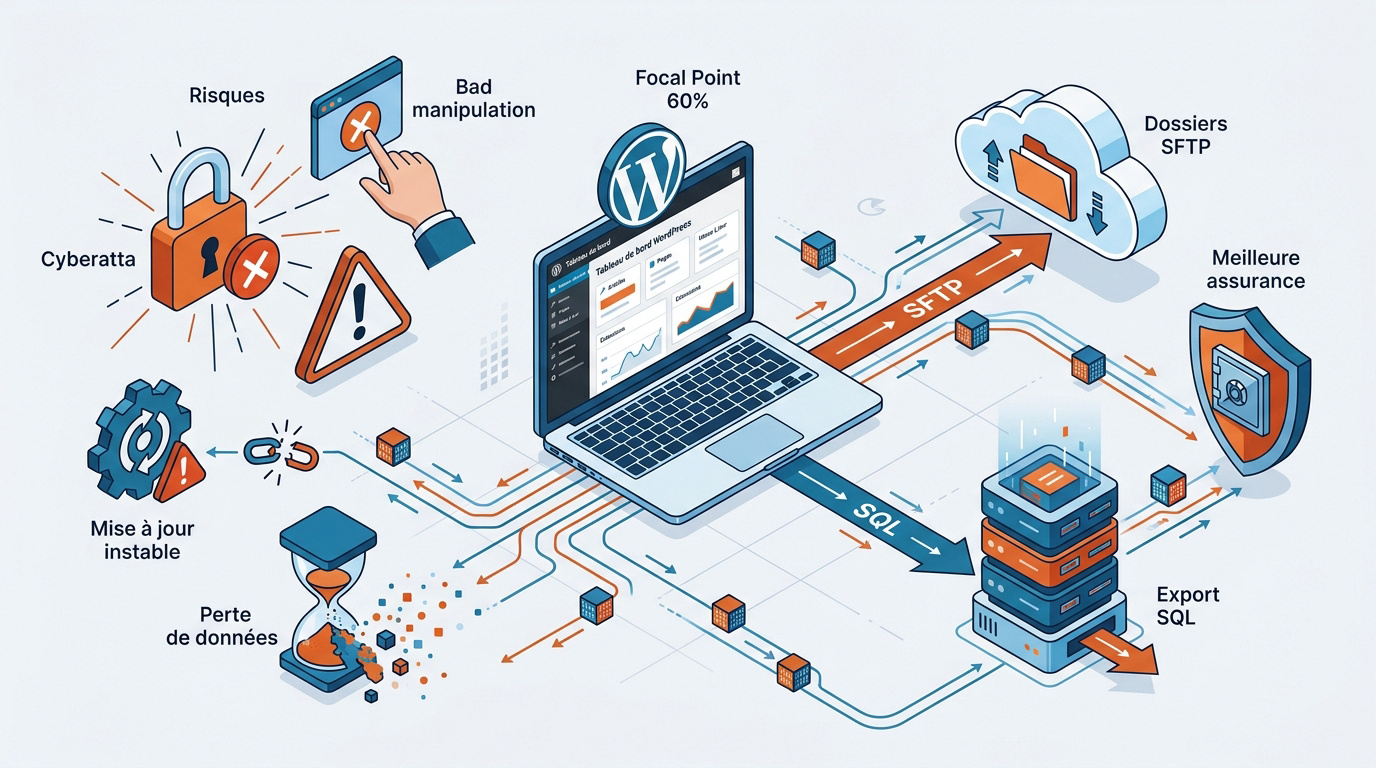
Les risques de perte de données en 2026
Les cyberattaques et les mauvaises manipulations guettent chaque site. Les erreurs humaines restent la cause numéro un des crashs serveurs. Un instant d’inattention suffit pour tout perdre.
Une mise à jour d’extension instable peut aussi tout bloquer. Un conflit de code rend parfois l’administration inaccessible en quelques secondes. C’est une situation stressante à éviter.
Il est temps de commencer à protéger votre travail. Une perte de données ruine des mois d’efforts.
Le contenu exact d’une sauvegarde complète
Il faut distinguer la base SQL et les fichiers physiques. La base contient vos textes et réglages. Les fichiers regroupent vos images et thèmes. Tout doit être copié pour rester fonctionnel.
Base SQL : textes et réglages. Fichiers physiques : thèmes, extensions et médias du dossier wp-content.
Ciblez toujours les dossiers wp-content prioritaires. N’oubliez jamais le fichier wp-config.php situé à la racine du serveur FTP. C’est le cœur de votre connexion.
Une sauvegarde partielle est souvent plus dangereuse qu’aucune sauvegarde, car elle donne une fausse impression de sécurité.
Le gain de performance des sauvegardes incrémentielles
La sauvegarde incrémentielle soulage votre serveur. Seuls les fichiers modifiés sont copiés vers le cloud. Cela réduit drastiquement le temps de transfert lors des opérations.
L’export total systématique consomme plus de ressources que la copie partielle. L’espace de stockage externe est ainsi optimisé. Votre bande passante vous remerciera enfin.
C’est la méthode idéale pour les sites actifs. On gagne en fluidité et en fiabilité.
Les meilleures extensions pour automatiser vos copies de sécurité
Après avoir compris l’importance vitale des copies, il faut choisir les bons outils pour automatiser cette corvée technique.
UpdraftPlus et WPvivid pour la simplicité d’usage
Analyser les forces de UpdraftPlus pour le cloud est un excellent point de départ. Son interface intuitive séduit les débutants. L’envoi vers Google Drive se fait en un clic.
Je vous présente WPvivid pour les transferts rapides. C’est une alternative robuste et gratuite. L’outil gère aussi bien les sauvegardes que les migrations de site. C’est un choix polyvalent pour sécuriser son installation proprement.
- Gain de temps précieux
- Réduction du risque d’oubli
- Planification flexible
| Plugin | Usage | Cloud | Planification |
|---|---|---|---|
| UpdraftPlus | Sauvegarde | Google Drive | Oui |
| WPvivid | Staging | OneDrive | Oui |
| BackWPup | Technique | Dropbox | Oui |
BackWPup et Duplicator pour les besoins techniques
Détaillons les options de BackWPup. Il permet de vérifier l’intégrité de la base de données. C’est un outil précis pour les utilisateurs avancés.
Duplicator permet de créer des archives complètes des fichiers et de la base de données WordPress en quelques minutes seulement pour vos transferts.
Utilisez Duplicator pour les copies liées aux migrations. Il crée un pack complet incluant un installateur autonome. C’est parfait pour cloner un site sur un nouveau serveur. Le contrôle granulaire est ici un atout majeur.
Ces extensions demandent une configuration plus fine. Elles offrent cependant une liberté totale sur le périmètre des fichiers exportés.
Comment faire une sauvegarde manuelle sans plugin ?
Si les plugins facilitent la vie, maîtriser la méthode manuelle reste indispensable quand l’interface WordPress est totalement plantée.
Utilisez toujours le protocole SFTP pour sécuriser vos échanges. Ne supprimez rien sur le serveur avant d’avoir vérifié que votre copie locale est lisible.
Récupérer vos fichiers via un client SFTP
Installez un logiciel comme FileZilla ou WinSCP sur votre ordinateur. Connectez-vous à votre serveur avec les identifiants SFTP fournis par votre hébergeur. Ce protocole sécurisé protège efficacement vos transferts de données.
Ciblez les répertoires vitaux comme le dossier wp-content contenant vos thèmes et médias. Téléchargez aussi les fichiers .htaccess et wp-config.php situés à la racine. Ces éléments sont vitaux pour reconstruire l’architecture du site.
Gardez une copie locale sur votre propre machine. Cette redondance physique vous sauve si le cloud devient soudainement inaccessible. C’est une règle de base pour tout propriétaire de site.
Exporter la base de données avec phpMyAdmin
Accédez à l’interface de gestion via votre hébergeur pour ouvrir phpMyAdmin. Sélectionnez votre base de données dans la colonne de gauche. Cliquez ensuite sur l’onglet exporter pour lancer la procédure.
Choisissez le format SQL et utilisez la méthode rapide pour plus de simplicité. Pensez à compresser le fichier en .zip ou .gzip. Cela facilite grandement le stockage et le transfert futur de vos données.
La base de données est le cerveau de votre site ; sans elle, vos fichiers ne sont que des coquilles vides sans aucun texte.
Les meilleurs emplacements de stockage pour vos fichiers
Posséder une sauvegarde est une chose, mais la stocker au bon endroit détermine votre réelle capacité de résilience.
Le duel entre stockage Cloud et disque dur physique
Google Drive et Dropbox sont des alliés formidables. Leurs versions gratuites suffisent souvent pour un petit blog. Le cloud offre une accessibilité permanente.
Multipliez les lieux de stockage pour la redondance. Un serveur NAS personnel garantit une confidentialité totale. C’est un investissement rentable pour les professionnels. Ne comptez jamais sur un seul support physique.
Voici les options à votre disposition :
- Google Drive (Cloud)
- Dropbox (Cloud)
- NAS local (Physique)
- Disque dur externe SSD
La sécurité de vos données repose sur la diversification de vos supports de stockage pour éviter qu’une seule panne ne détruise tout votre travail accumulé.
Le chiffrement des données pour une protection totale
Chiffrez vos archives avant l’envoi vers un tiers. Cela protège vos données sensibles. C’est une couche de sécurité supplémentaire indispensable.
Utilisez des outils simples pour crypter les fichiers SQL. De nombreux plugins proposent cette option nativement. Vos mots de passe et emails clients restent ainsi illisibles. La protection de la vie privée commence ici.
Un fichier volé n’est dangereux que s’il est lisible. Le chiffrement rend toute intrusion inutile pour le pirate. Soyez prévoyant.
Chiffrer vos sauvegardes WordPress transforme vos données en un code indéchiffrable pour les intrus, garantissant ainsi la confidentialité absolue des informations de vos clients.
Quelle fréquence de sauvegarde adopter selon votre trafic ?
Le rythme de vos copies doit refléter l’activité réelle de votre site pour ne pas gaspiller de ressources inutilement.
Blog/Vitrine : Hebdomadaire. E-commerce : Temps réel ou Quotidien. Faites toujours une sauvegarde manuelle avant toute mise à jour du cœur, du thème ou des extensions.
Le rythme idéal pour un blog ou un site vitrine
Adopter une fréquence hebdomadaire pour les sites calmes. Si vous publiez peu, c’est largement suffisant. Inutile de saturer votre serveur chaque nuit.
Déclencher une sauvegarde manuelle avant chaque modification. Cela concerne le design ou les mises à jour de thèmes. C’est une sécurité avant de toucher au code. Mieux vaut prévenir que de tout casser.
Gardez toujours les trois dernières versions. Cette rotation permet de revenir en arrière si un bug discret apparaît. C’est une gestion saine.
Les exigences du e-commerce et des sites dynamiques
Passer au temps réel pour les boutiques en ligne. Chaque commande perdue est un manque à gagner. La base de données doit être synchronisée constamment.
Suivre une checklist de sécurité avant les mises à jour majeures. Vérifiez l’espace disque disponible avant de lancer l’export. Testez toujours votre sauvegarde sur un site de staging. C’est la règle d’or du e-commerce.
Voici les points de contrôle essentiels avant de valider vos changements :
- Vérifier l’espace disque
- Sauvegarder la base SQL
- Tester la restauration en local
Une sauvegarde quotidienne est obligatoire pour l’e-commerce car la base de données est modifiée en permanence par les transactions et les commandes des clients.
La procédure de restauration étape par étape
Quand le pire arrive, garder son sang-froid et suivre une méthode rigoureuse permet de tout remettre en ordre rapidement.
Remettre son site en ligne après un incident
Réimporter les fichiers via SFTP en premier. Remplacez les dossiers corrompus par vos copies saines. L’ordre logique est crucial pour éviter les erreurs.
Restaurer la base SQL via phpMyAdmin. Importez votre fichier compressé dans l’onglet dédié. Si l’administration WordPress est bloquée, cette méthode directe fonctionne toujours. C’est le moyen le plus sûr de reprendre la main.
Reconnectez les fichiers et la base. Vérifiez vos identifiants dans le fichier wp-config.php. Tout devrait alors rentrer dans l’ordre.
Uploadez vos dossiers wp-content, wp-includes et wp-admin sains.
Importez votre fichier .sql via l’interface phpMyAdmin de l’hébergeur.
Vérifiez les accès SQL dans wp-config.php pour lier les deux.
Videz le cache et testez la navigation publique.
Vérifier l’intégrité et résoudre les erreurs fréquentes
Valider le fonctionnement après la restauration. Vérifiez vos menus et vos images. Les liens internes doivent pointer vers les bonnes pages.
Résoudre les problèmes de permissions de fichiers. Une erreur 500 vient souvent de là. Videz systématiquement le cache de votre navigateur. Cela permet de voir la version réelle du site restauré.
Une restauration n’est terminée que lorsque vous avez testé chaque formulaire et chaque bouton de votre interface publique.
Protéger vos données repose sur trois piliers : l’automatisation par plugin, le stockage cloud externe et la régularité des copies. En mettant en place ces réflexes dès maintenant, vous évitez qu’un simple bug ne détruise des mois de travail. Appliquez ces conseils pour sauvegarder un site WordPress sereinement.
