

💡 L’essentiel à retenir : transformer une simple plage de cellules en tableau structuré (Ctrl+L) garantit l’intégrité de vos données dès le départ. Cette méthode automatise vos calculs et sécurise vos saisies grâce aux listes déroulantes.
C’est la solution idéale pour gérer des rapports ou budgets sans les erreurs manuelles habituelles, tout en restant sur un outil familier.
Excel permet de créer des bases de données légères sans avoir besoin d’un logiciel complexe pour gérer vos rapports ou vos budgets. C’est une solution rapide et accessible pour organiser vos informations au quotidien.
Pourtant, on finit souvent par se perdre dans des fichiers désordonnés qui deviennent impossibles à exploiter. Je vais vous aider à structurer une base de données dans Excel pour automatiser vos calculs et sécuriser vos saisies proprement.
Pourquoi bien structurer votre base de données dans Excel dès le départ ?
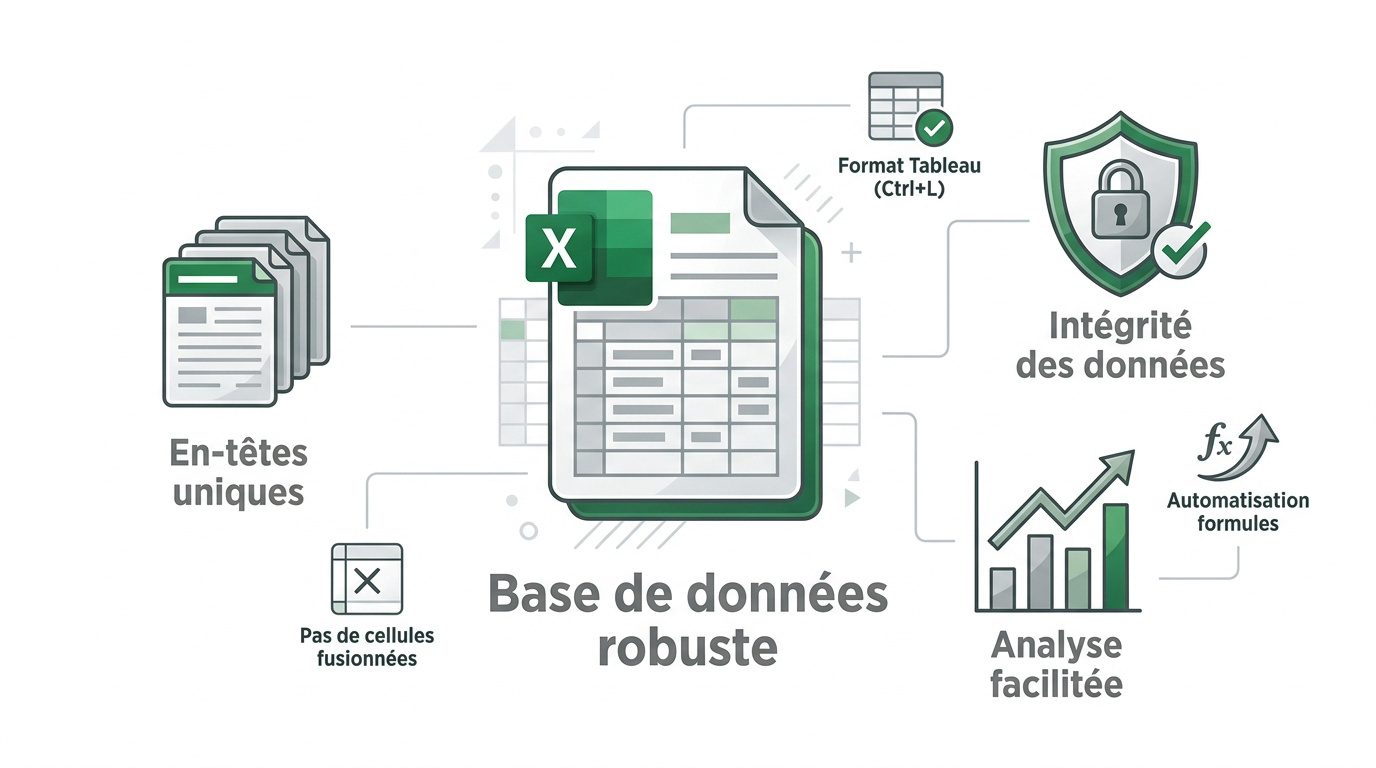
Une base Excel robuste exige des en-têtes uniques sans cellules fusionnées et l’activation du format « Tableau » (Ctrl+L). Cette structure automatise l’extension des formules et sécurise l’intégrité des données pour l’analyse. Bref, tout commence par la clarté de vos colonnes.
Avant de foncer tête baissée dans la saisie, parlons un peu de l’architecture de votre fichier pour éviter les futurs maux de tête.
Définir des en-têtes clairs et uniques dans votre base de données dans Excel
Une base de données dans Excel repose sur une organisation stricte en colonnes. Chaque colonne représente une catégorie d’information unique. Évitez absolument les cellules fusionnées sur la ligne de titre. Cela bloque le tri et l’analyse automatique des données.
Listez les types d’informations nécessaires comme les dates, les noms ou les montants. Chaque enregistrement occupe une ligne entière. Cette rigueur permet d’utiliser les outils de filtrage sans erreur simplement et clairement !
Voici les règles d’or pour vos titres :
- Nom de colonne unique
- Absence de lignes vides
- Format de données cohérent par colonne
- Première ligne réservée aux titres
Passer au format tableau pour automatiser la gestion
Activez l’option de tableau structuré via l’onglet insertion ou le raccourci clavier. Cette étape transforme une simple plage de cellules en un objet dynamique. Les styles visuels s’appliquent alors.
Renommez systématiquement votre table dans l’onglet « Création de tableau ». Utilisez un nom court et explicite pour simplifier vos futures formules. Cela rend votre classeur beaucoup plus lisible.
Une base de données bien nommée et structurée permet d’utiliser les fonctions BD (BDSOMME, BDMOYENNE) pour analyser vos chiffres avec une précision redoutable sans effort manuel.
Les nouvelles lignes héritent automatiquement des formats et des calculs. C’est le secret d’une gestion de données sans maintenance manuelle.
Sachez que la structure visuelle compte autant que la structure des données pour rester efficace. Vous gagnez un temps précieux au quotidien.
Techniques pour sécuriser vos entrées avec la validation
Une fois la structure en place, il faut empêcher les erreurs humaines de polluer vos colonnes avec des outils de contrôle natifs.
Créer des listes déroulantes pour standardiser les données
Configurez des critères de saisie via l’onglet données pour limiter les choix possibles. La validation par liste est l’outil le plus efficace. Elle force l’utilisateur à choisir une option prédéfinie.
Paramétrez des messages d’erreur personnalisés pour bloquer les saisies invalides. Expliquez clairement pourquoi la donnée est rejetée. Cela réduit considérablement le temps passé à nettoyer les fichiers plus tard.
| Type de validation | Usage principal | Avantage clé |
|---|---|---|
| Liste déroulante | Choix prédéfinis | Standardise les entrées |
| Nombre entier | Valeurs numériques | Évite les décimales |
| Date | Calendrier précis | Respecte les formats |
| Longueur de texte | Codes ou identifiants | Limite les caractères |
Utiliser le formulaire de saisie pour plus de confort
Ajoutez la commande « Formulaire » au ruban de personnalisation ou à la barre d’accès rapide. Cet outil caché est pourtant d’une efficacité redoutable. Il génère une interface de saisie verticale.
Saisissez de nouvelles lignes via cette interface de masque simplifiée. Le formulaire affiche chaque champ de votre tableau individuellement. Cela évite les erreurs de décalage de ligne. C’est parfait pour les gros volumes.
Sachez que limiter les erreurs de saisie évite bien des frustrations techniques. Je vous conseille d’utiliser ces outils pour garder une base de données dans Excel parfaitement propre.
Stocker des données est inutile si vous ne savez pas les interroger pour en tirer des conclusions concrètes.
📊 Votre base Excel est-elle vraiment bien structurée ?
Cochez les éléments déjà en place dans votre fichier et découvrez votre niveau de fiabilité.
Les meilleures méthodes pour analyser vos records 🔍
Saviez-vous que la plupart des utilisateurs exploitent à peine une fraction des capacités de calcul de leurs feuilles ? Pour transformer vos colonnes en outil de décision, changez de perspective.
Utiliser les fonctions BD pour des calculs ciblés
Appliquez les formules BDSOMME et BDNB pour extraire des totaux intelligents. Ces fonctions sont conçues spécifiquement pour les bases de données Excel. Elles utilisent une zone de critères séparée. C’est beaucoup plus puissant que les simples sommes.
Filtrez les résultats selon des critères définis dans des cellules annexes. Vous pouvez changer vos filtres sans modifier la formule. Le résultat se met à jour instantanément à l’écran.
Connecter plusieurs tables avec le modèle de données
Importez des fichiers externes avec Power Query pour centraliser vos sources. Cet utilitaire transforme vos données avant de les charger. C’est une étape essentielle pour le nettoyage automatisé.
Créez des liens entre différentes tables pour éviter les doublons inutiles. Le modèle de données permet de relier un tableau de clients à un tableau de ventes. Vous construisez ainsi une mini base relationnelle performante.
💡 Pour vos projets, pensez à la gestion des données temporaires afin de ne pas alourdir votre fichier final. Vous gardez ainsi un classeur fluide et une mémoire optimisée.
Le moment idéal pour passer à un logiciel spécialisé
Malgré sa souplesse, Excel possède des limites physiques et collaboratives qu’il faut savoir identifier avant le point de rupture.
Améliorer la performance et le partage multi-utilisateur
Allégez le fichier en supprimant les mises en forme inutiles. Un classeur trop lourd devient vite instable. La performance chute dès que vous dépassez quelques milliers de lignes.
Gérer les accès simultanés reste complexe. Les conflits de version arrivent si deux personnes enregistrent en même temps. Utilisez OneDrive pour limiter les risques, même si cela ne règle pas tout.
La co-édition sur Microsoft 365 nécessite un stockage cloud sur OneDrive pour permettre à plusieurs utilisateurs de modifier un fichier sans créer de doublons.
Préparer le terrain pour une migration vers un SGBD
Identifiez les signes de saturation comme les calculs interminables. Si votre métier dépend de ces chiffres, ne prenez aucun risque. Prévoyez une transition sereine vers un outil dédié.
Organisez vos colonnes pour un transfert propre vers SQL Server ou Access. Un tableau bien structuré se migre en quelques clics. Respecter les règles dès le départ facilite tout.
Pour une migration réussie, exportez vos feuilles en format CSV pour conserver l’intégrité de vos enregistrements lors de l’importation.
Anticiper l’ évolution vers des systèmes de gestion de données plus robustes évite de perdre des informations précieuses lors du passage au niveau supérieur.
Structurer vos colonnes, activer le format tableau et sécuriser la saisie garantissent une gestion de données fluide. Maîtriser votre base de données dans Excel vous fait gagner un temps précieux dès aujourd’hui. Adoptez ces réflexes maintenant pour transformer vos fichiers en outils professionnels redoutables.
