

Votre navigateur vous ment parfois en affirmant qu’un site n’existe pas alors qu’il est simplement égaré dans les méandres du web. Ce guide pratique vous explique comment dompter l’erreur DNS_PROBE_FINISHED_NXDOMAIN en réinitialisant vos paramètres réseau et vos caches en quelques clics.
Je vous accompagne pas à pas pour rétablir une connexion fluide et stable dès maintenant.
🧠 L’essentiel à retenir :
👉 L’erreur DNS_PROBE_FINISHED_NXDOMAIN signifie que le navigateur ne trouve pas l’adresse IP associée au domaine demandé.
👉 Pour rétablir la connexion, vider le cache DNS avec la commande « ipconfig /flushdns » ou passer aux DNS publics de Google (8.8.8.8) s’avère souvent radical.
👉 Ce bug technique, fréquent mais inoffensif, se résout généralement en rafraîchissant simplement les données réseau stockées.
Qu’est-ce que l’erreur DNS_PROBE_FINISHED_NXDOMAIN ?
Cette erreur, bien que frustrante, est un signal précis envoyé par votre navigateur pour dire qu’il est perdu dans les adresses du web. C’est un peu comme si vous cherchiez une rue qui n’existe sur aucun plan.
La signification technique derrière le code NXDOMAIN
Le terme NXDOMAIN signifie simplement Non-Existent Domain. Le serveur DNS interrogé par votre ordinateur ne trouve aucune correspondance dans sa base de données actuelle.
Le navigateur cherche l’adresse IP associée au nom du site. Sans cette réponse chiffrée, la connexion s’arrête net. C’est une impasse technique totale pour le logiciel qui ne sait plus où aller.

Le navigateur affiche alors ce code. C’est son aveu d’impuissance face à l’absence d’adresse.
Pourquoi ce bug ne touche parfois qu’un seul site ?
Il faut différencier les pannes générales et locales. Souvent, le problème vient d’une modification récente chez l’hébergeur. Les serveurs mondiaux n’ont pas encore tous reçu la mise à jour nécessaire.
Une simple erreur de saisie bloque aussi la résolution. Une lettre en trop et le serveur DNS cherche un domaine qui n’existe tout simplement pas sur le web mondial.
La propagation prend du temps. C’est le délai nécessaire pour que l’information circule partout.
Est-ce un signe que votre machine est infectée ?
Je vous rassure tout de suite sur les virus. Cette erreur est presque toujours liée à une mauvaise configuration réseau. Ce n’est pas une attaque malveillante classique contre votre système d’exploitation.
L’erreur DNS_PROBE_FINISHED_NXDOMAIN survient lorsque le navigateur ne parvient pas à résoudre l’adresse IP d’un site web, signifiant que le nom de domaine est considéré comme totalement inexistant.
Pensez aussi aux logiciels de sécurité. Parfois, un antivirus trop strict bloque la requête DNS. Il croit bien faire en filtrant l’accès à certains serveurs externes.
C’est un faux positif fréquent. Le problème reste purement technique et non viral.
Chaque logiciel possède ses propres variantes visuelles. Chrome est très explicite avec son code technique. Safari et Firefox utilisent des phrases plus vagues comme adresse introuvable ou échec de connexion.
Pourtant, la cause racine est identique. Peu importe l’interface, le dialogue avec le DNS a échoué. Les outils de diagnostic internes révèlent souvent le même code NXDOMAIN caché derrière.
Savoir identifier l’erreur est essentiel. Cherchez toujours les petits caractères en bas de la page d’erreur.
Les premières étapes simples pour tester votre réseau après une erreur DNS_PROBE_FINISHED_NXDOMAIN
Avant de toucher aux réglages complexes, il faut écarter les pannes matérielles évidentes et les erreurs humaines bêtes.
Vérifier l’orthographe de l’URL et l’état du domaine
Contrôler les fautes de frappe. Un « com » au lieu d’un « fr » change tout. Relisez attentivement chaque caractère saisi dans la barre d’adresse de votre navigateur habituel.
Utiliser des outils de vérification. Des sites comme dnschecker.org permettent de savoir si une panne est générale. Vérifiez aussi si le domaine n’est pas simplement expiré via un service WHOIS. Un oubli de renouvellement arrive plus souvent qu’on ne le croit.
Si le site est mort, vous n’y pouvez rien. Attendez le retour du propriétaire.
Tester la connexion sur un autre appareil ou en 4G
Isoler la source du problème. Prenez votre smartphone et coupez le Wi-Fi. Si le site s’affiche en 4G, votre box internet est clairement en cause.
Tester un autre ordinateur sur le même réseau. Si cela fonctionne ailleurs, votre machine a un souci local. C’est une étape de diagnostic rapide mais cruciale.
Cette méthode permet d’éliminer les variables inutiles. On gagne un temps précieux pour la suite.
Redémarrer proprement le routeur et l’ordinateur
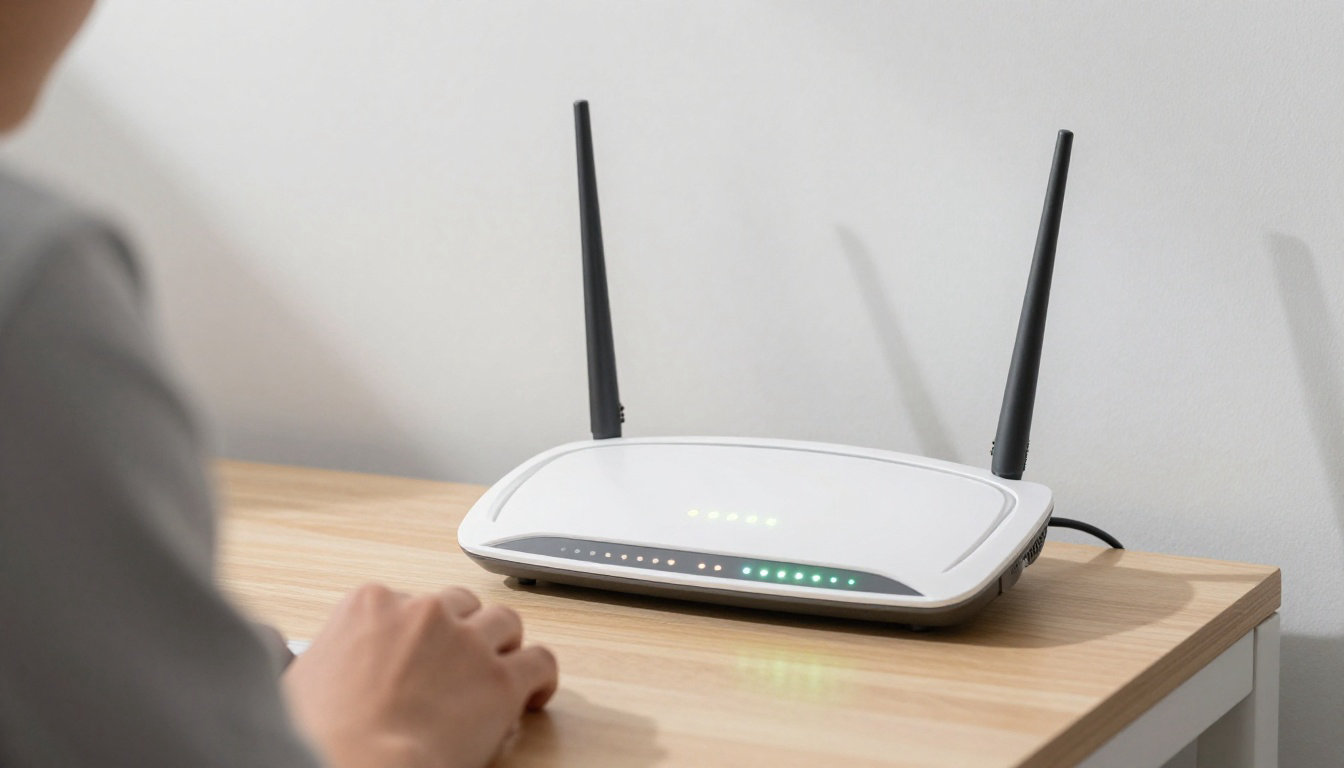
Expliquer le vidage électrique. Débranchez la prise de votre box. Attendez au moins trente secondes avant de la rebrancher. Cela permet de vider les condensateurs et de réinitialiser les services réseau internes proprement.
Le cycle d’alimentation permet de réinitialiser les configurations temporaires des appareils et de rétablir une connexion fraîche avec votre fournisseur d’accès à Internet simplement et clairement !
Redémarrer le système d’exploitation. Cela force le rafraîchissement de tous les pilotes réseau. Parfois, un processus bloqué empêche la résolution DNS sans raison apparente.
C’est la solution universelle. Elle règle la majorité des bugs mineurs.
🔍 Diagnostic rapide : pourquoi vous avez l’erreur DNS_PROBE_FINISHED_NXDOMAIN ?
Répondez à 3 questions pour identifier la solution immédiate 👇
1. Le site fonctionne-t-il sur un autre appareil ou en 4G ?
2. Avez-vous récemment modifié vos DNS ou utilisé un VPN ?
3. Avez-vous déjà redémarré votre box et vidé le cache DNS ?
Vider les caches DNS pour supprimer les données obsolètes
Si le matériel va bien, c’est que votre système garde en mémoire une adresse qui n’est plus la bonne.
La procédure de vidage sous Windows et macOS
Ouvrez l’invite de commande en mode administrateur. Tapez la commande « ipconfig /flushdns » et validez. Un message de succès doit apparaître. Cela nettoie instantanément la table de correspondance locale de votre PC.
Détaillez la méthode pour Mac. Utilisez le Terminal avec la commande sudo appropriée selon votre version. Le système demandera votre mot de passe pour valider l’action.

L’effet est immédiat sur la navigation. Votre ordinateur cherchera désormais les adresses fraîches.
L’erreur DNS_PROBE_FINISHED_NXDOMAIN signifie simplement que votre navigateur ne parvient pas à résoudre l’adresse IP d’un site web, considérant alors que le nom de domaine est totalement inexistant.
Nettoyer le cache interne de Google Chrome
Accédez aux réglages cachés. Chrome possède son propre cache DNS indépendant du système. Tapez « chrome://net-internals/#dns » dans la barre d’adresse pour ouvrir le menu technique.
Supprimez l’historique des hôtes. Cliquez sur le bouton « Clear host cache ». Cela ne touche pas à vos cookies ni à vos mots de passe enregistrés.
Le navigateur est parfois têtu. Forcer ce nettoyage règle souvent les erreurs persistantes.
Réinitialiser les fonctions expérimentales du logiciel
Identifiez les flags problématiques. Certains réglages bêta modifient la façon dont le navigateur traite les noms. Ils peuvent devenir instables après une mise à jour automatique.
Utilisez la remise à zéro. Allez dans « chrome://flags » et cliquez sur « Reset all ». C’est la méthode la plus sûre pour retrouver un comportement normal et stable.
Évitez de toucher à ces options sans raison. Elles sont souvent la source de bugs inattendus.
Changer de serveurs DNS et renouveler votre adresse IP
Parfois, le problème vient directement de votre fournisseur d’accès ou d’un conflit d’adresse sur votre propre réseau.
Forcer le renouvellement de l’adresse IP locale
Utilisez simplement les commandes de libération pour débloquer la situation. Dans la console, lancez « ipconfig /release ». Votre connexion va se couper brièvement. Enchaînez ensuite avec « ipconfig /renew » pour demander une nouvelle adresse au routeur. Cela règle les conflits internes.
C’est le serveur DHCP qui gère tout cela. Il distribue les places sur le réseau. Parfois, il donne la même adresse à deux appareils différents, ce qui crée une belle pagaille.
Cette manipulation rafraîchit le bail. La communication redevient fluide.
Passer sur les DNS publics de Google ou Cloudflare
Les serveurs des opérateurs sont souvent lents ou capricieux. Bref, les géants du web proposent des alternatives beaucoup plus robustes et rapides mondialement. Pourquoi ne pas en profiter ?
- Adresse DNS de Google : 8.8.8.8 et 8.8.4.4
- Adresse DNS de Cloudflare : 1.1.1.1 et 1.0.0.1
- Avantages : rapidité et meilleure confidentialité
L’erreur DNS_PROBE_FINISHED_NXDOMAIN survient lorsque le navigateur ne parvient pas à résoudre l’adresse IP d’un site web, signifiant que le nom de domaine est considéré comme inexistant par votre système actuel.
La configuration se fait dans les paramètres réseau. C’est un changement simple qui booste votre navigation quotidienne.
Redémarrer le service client DNS sur Windows
Accédez d’abord au gestionnaire des services. Tapez « services.msc » dans la barre de recherche Windows. Cherchez la ligne nommée « Client DNS » dans la liste alphabétique qui s’affiche sous vos yeux.

Il faut relancer le processus bloqué. Faites un clic droit et choisissez « Redémarrer ». Si l’option est grisée, vous devrez passer par l’invite de commande en mode administrateur pour vider le cache.
Cela débloque le service. Le système peut de nouveau résoudre les noms correctement.
Vérifier les fichiers système et les blocages logiciels lors d’une erreur DNS_PROBE_FINISHED_NXDOMAIN
Si rien ne fonctionne, il faut regarder du côté des logiciels qui filtrent votre trafic en coulisses.
Analyser l’impact du VPN et de l’antivirus sur un message DNS_PROBE_FINISHED_NXDOMAIN
Désactiver les couches de sécurité. Coupez temporairement votre VPN ou votre protection antivirus. Testez de nouveau l’accès au site web pour voir si le blocage disparaît.
Identifier les tunnels VPN. Ces outils modifient vos réglages DNS pour garantir l’anonymat. Parfois, le tunnel s’effondre mais laisse les réglages DNS actifs. Cela crée une erreur NXDOMAIN immédiate sur tous les sites.
Ajoutez des exceptions si nécessaire. Gardez vos outils actifs mais paramétrez-les mieux.
Vérifier et nettoyer le fichier hosts local
Localiser le fichier texte. Sous Windows, il se trouve dans System32/drivers/etc. C’est un fichier sans extension qui peut être ouvert avec le Bloc-notes. Il sert à forcer des adresses IP manuellement.
Le fichier hosts est un fichier système utilisé pour mapper des noms de domaine à des adresses IP. Il a priorité absolue sur le DNS classique de votre fournisseur.
Supprimer les lignes parasites. Si vous voyez le nom du site bloqué suivi d’une adresse IP, effacez la ligne. Ce fichier a priorité sur les serveurs DNS.

Enregistrez les modifications. Relancez ensuite votre navigateur pour tester.
Utiliser nslookup pour un diagnostic précis
Interroger directement un serveur. Tapez « nslookup » suivi du nom du site dans votre terminal. Cet outil interroge le DNS sans passer par les caches du navigateur.
Interpréter les résultats obtenus. Si l’outil renvoie une adresse IP, le problème est dans votre navigateur. S’il renvoie une erreur, le souci est sur le réseau.
L’erreur DNS_PROBE_FINISHED_NXDOMAIN signifie que la vérification DNS est terminée, mais qu’aucune adresse IP correspondant au domaine recherché n’a pu être trouvée par le système.
C’est le juge de paix. Il permet de savoir exactement où la chaîne se brise.
Quelques points à vérifier si vous possédez le site web
Si vous êtes le propriétaire du domaine, l’erreur DNS_PROBE_FINISHED_NXDOMAIN signifie que vous avez probablement un réglage à corriger chez votre registrar.
Contrôler les serveurs de noms et les enregistrements A
Vérifier la correspondance IP est votre première mission. Connectez-vous à votre interface de gestion de domaine. Vérifiez que l’enregistrement A pointe vers la bonne adresse IP de votre serveur. Une seule erreur de chiffre rend le site invisible.
Il faut ensuite examiner les serveurs de noms. Assurez-vous que les DNS indiqués sont bien ceux fournis par votre hébergeur actuel. Les mélanges de configurations sont fréquents lors des transferts.
Sauvegardez chaque modification. Un oubli de validation est vite arrivé.
Gérer les délais d’attente après une modification
Chaque changement met du temps à être recopié sur tous les serveurs du monde. C’est un processus automatique mais lent par nature. On appelle cela la propagation DNS.

Comptez entre deux et vingt-quatre heures pour une mise à jour complète. Soyez patient avant de paniquer. Le TTL définit cette durée de cache.
La propagation DNS dépend du TTL (Time To Live) qui fixe la durée de conservation des informations en cache par les serveurs mondiaux avant leur actualisation.
Utilisez des outils de suivi. Des services en ligne permettent de voir l’évolution géographique de la propagation.
Vérifier l’état de l’hébergement et du CDN
Testez le serveur d’origine pour commencer. Assurez-vous que votre hébergement est bien actif. Un compte suspendu pour un impayé ou un dépassement de ressources peut couper le DNS.
- Désactiver Cloudflare pour tester
- Vérifier les logs d’erreurs
- paiement de l’abonnement annuel
- Tester l’accès via l’adresse IP
Le CDN peut masquer le vrai problème. Désactivez-le pour y voir clair.
Pour corriger l’erreur DNS_PROBE_FINISHED_NXDOMAIN, retenez qu’un simple vidage de cache, un changement vers les DNS de Google ou un redémarrage de votre routeur suffit souvent. Agissez maintenant pour retrouver un accès fluide à vos sites préférés. Votre navigation redeviendra rapide et stable en un clin d’œil.
