

Vous tentez de lancer votre PC mais un écran noir ou des erreurs système bloquent tout votre travail ? Savoir installer Windows 11 sur une clé USB devient alors votre meilleure issue pour retrouver un ordinateur fonctionnel et rapide.
Je vous explique ici comment préparer ce support de secours pour réaliser une installation propre et efficace en quelques étapes simples.
🧠 L’essentiel à retenir :
👉 La création d’une clé USB bootable de 8 Go via le Media Creation Tool est la méthode la plus simple pour installer proprement Windows 11.
👉 Cette procédure garantit un système sain et performant, à condition d’activer au préalable le TPM 2.0 et le Secure Boot dans votre BIOS.
👉 Un port USB 3.0 accélère grandement l’opération.
Les prérequis pour installer Windows 11 sur une clé USB
Avant de foncer tête baissée dans la création de votre support, un petit point sur le matériel s’impose pour éviter les mauvaises surprises en plein milieu du processus.
Vérifier la compatibilité de votre matériel
Votre processeur doit impérativement être un modèle 64 bits pour faire tourner le système. Microsoft déconseille d’ailleurs l’installation sur un PC non compatible, car cela pourrait annuler votre garantie constructeur.
Pensez aussi à mettre vos dossiers personnels à l’abri avec une sauvegarde complète. Une connexion internet stable est indispensable pour récupérer les fichiers sans erreur. Je vous suggère de débrancher les disques durs secondaires par sécurité.
Préparez enfin un espace de travail dégagé et calme. Vérifiez bien que votre ordinateur portable reste branché sur le secteur durant toute l’opération.
Pour commencer, rendez-vous sur la page de téléchargement de Windows 11 officielle (https://www.microsoft.com/fr-fr/software-download/windows11).
Choisir une clé USB de 8 Go minimum
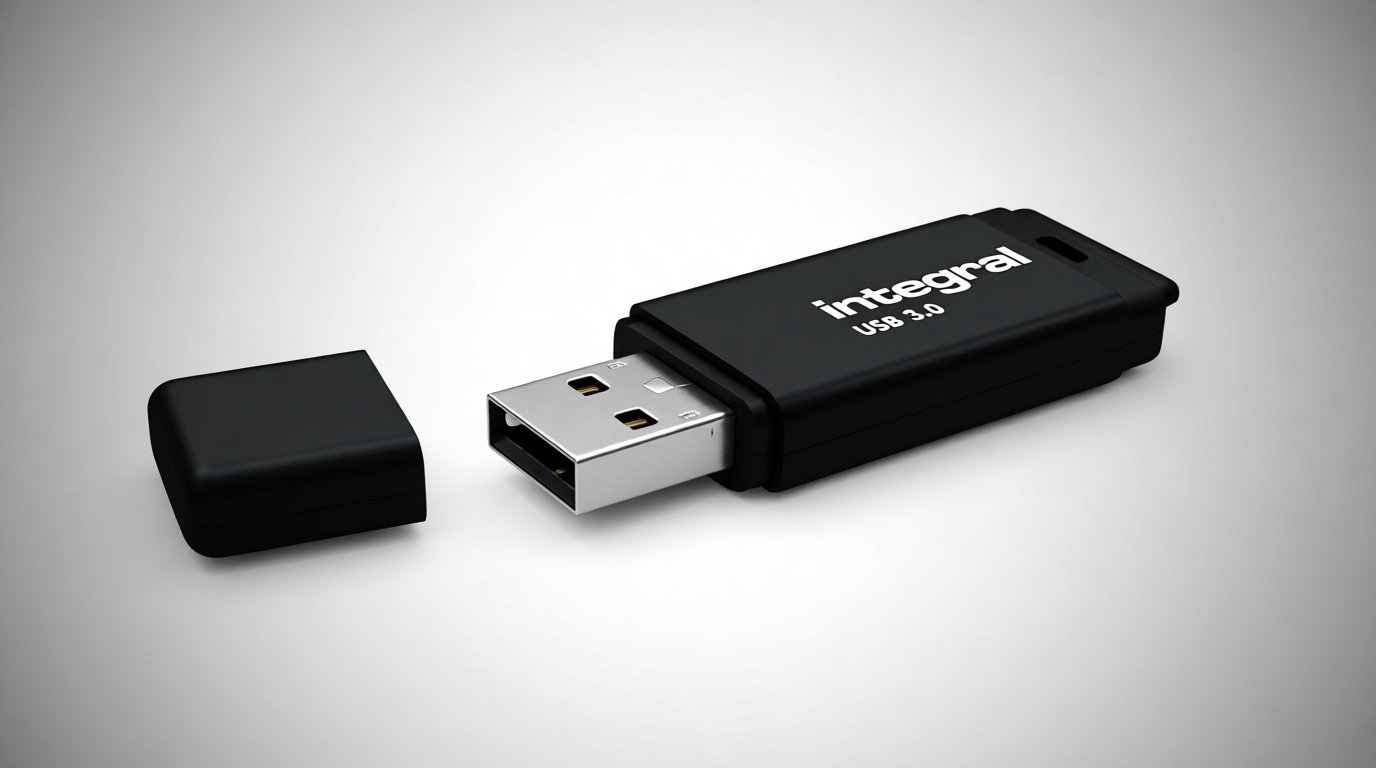
Il vous faut une clé de 8 Go au strict minimum pour stocker les fichiers et installer Windows 11 sur une clé USB. Attention, car l’outil va effacer absolument tout ce qui se trouve sur votre support actuel.
L’utilisation d’une clé USB 3.0 est vraiment préférable pour gagner un temps précieux. Cela accélère grandement le transfert des données et la phase d’installation sur votre machine.
Privilégiez une clé de marque reconnue pour éviter les mauvaises surprises. Les supports publicitaires bas de gamme provoquent souvent des erreurs d’écriture qui bloquent tout le processus :
- Capacité minimale de 8 Go
- Formatage complet automatique
- Recommandation USB 3.0 pour la vitesse
Comment créer le support d’installation ?
Une fois votre matériel prêt et votre clé USB branchée, nous allons passer à la phase concrète : la préparation logicielle du support.
Utiliser l’assistant de création de média Microsoft
Le Media Creation Tool reste la solution la plus simple pour débuter sereinement. C’est l’outil officiel qui garantit une image système saine et parfaitement fonctionnelle pour votre ordinateur.
Pensez à décocher les options recommandées pour choisir vous-même la langue souhaitée. Vous devez ensuite sélectionner l’édition familiale ou professionnelle. Validez simplement l’utilisation de votre support USB pour continuer.
Laissez maintenant l’utilitaire travailler sans l’interrompre. La durée du téléchargement dépend de votre connexion internet. Vous pouvez créer un support d’installation très facilement avec cette méthode guidée (voir les sources à la fin de l’article).
Passer par l’image ISO pour les besoins spécifiques
Le téléchargement direct du fichier ISO est une alternative intéressante. Cette option s’adresse à ceux qui préfèrent utiliser des outils tiers comme Rufus ou Ventoy pour préparer leur clé.
C’est aussi le format idéal pour les machines virtuelles. L’ISO vous permet de tester Windows 11 dans un environnement isolé sans modifier votre système d’exploitation principal actuel.
L’installation propre via une clé USB permet de repartir sur des bases saines, contrairement à une simple réinitialisation qui peut conserver certains fichiers système corrompus ou ralentis.
Gardez en tête que cette manipulation demande un peu plus de technique. Il faut notamment veiller à sélectionner le schéma de partition GPT pour assurer la compatibilité UEFI.
Pourquoi faut-il configurer le BIOS avant de commencer ?
Votre clé est prête, mais votre ordinateur risque de l’ignorer superbement si vous ne lui donnez pas l’ordre de démarrer dessus.
Distinguer le BIOS de l’UEFI pour réussir le boot
L’UEFI est le remplaçant moderne du vieux BIOS. Ce micrologiciel récent gère nativement Windows 11 et les disques de grande capacité. Il est indispensable pour un fonctionnement fluide et sécurisé.

Appuyez sur F2 ou Suppr dès l’allumage de votre machine. Cherchez l’onglet nommé Boot ou Démarrage dans l’interface. Placez simplement votre clé USB en première position dans la liste des périphériques prioritaires.
Sauvegardez vos modifications avant de quitter le menu. L’ordinateur redémarre immédiatement après cette étape. Il devrait enfin charger les fichiers d’installation présents sur votre support amovible sans aucune difficulté.
Activer le Secure Boot et le module TPM 2.0
Le Secure Boot est une barrière de sécurité logicielle obligatoire. Sans cette option activée, l’installation de Windows 11 sera bloquée net. L’assistant refusera de poursuivre la procédure sur votre disque.
Le module TPM 2.0 et le Secure Boot sont des exigences matérielles strictes de Microsoft pour garantir l’intégrité du système et protéger vos données contre les logiciels malveillants.
Cherchez l’option TPM 2.0 ou Intel PTT dans les réglages de sécurité. Activez-la pour répondre aux exigences minimales de Microsoft. C’est souvent à cet endroit précis que les utilisateurs rencontrent des blocages frustrants.
Ne paniquez pas si votre menu s’affiche en anglais. Les termes Security ou Trusted Computing sont vos meilleurs alliés. Un simple coup d’œil dans ces sections permet de débloquer la situation rapidement.
Lancer l’installation et gérer vos partitions
Une fois les réglages validés, le logo Windows apparaît enfin, marquant le début réel de la mise en place du système.
Choisir l’option d’installation personnalisée
Privilégiez l’installation personnalisée plutôt que la mise à niveau. Cette méthode permet d’éviter de traîner les bugs de votre ancienne version. Vous repartez ainsi sur une base saine et fluide.
Ignorez l’étape de la clé de produit si besoin. Windows s’activera automatiquement si vous aviez déjà une licence valide. C’est une astuce pratique pour gagner du temps maintenant.
L’installation personnalisée est le meilleur moyen d’obtenir un système rapide et stable en supprimant les résidus de logiciels ou de fichiers système corrompus accumulés avec le temps.
Acceptez les termes du contrat de licence. C’est une étape formelle mais nécessaire pour continuer vers la gestion des disques. Cliquez simplement sur la case correspondante pour débloquer la suite.
Formater et préparer le disque de destination ?
Supprimez toutes les partitions existantes sur votre disque principal. Cela inclut les partitions système, EFI et de récupération. Vous obtiendrez alors un espace non alloué totalement propre. C’est l’étape clé pour un tutoriel installation propre réussi.
Sélectionnez cet espace vide pour l’installation. Windows créera automatiquement les partitions nécessaires au bon fonctionnement du nouveau système. Vous n’avez pas besoin de les créer manuellement vous-même.
Cliquez sur Suivant pour lancer la copie. Le processus de décompression des fichiers commence. Il ne vous reste plus qu’à patienter quelques minutes.
Résoudre les erreurs de démarrage après l’installation de Windows 11 sur une clé USB
Malgré toute votre bonne volonté, la technologie fait parfois des siennes, alors voici comment débloquer la situation.
Dépanner une clé USB non reconnue au démarrage
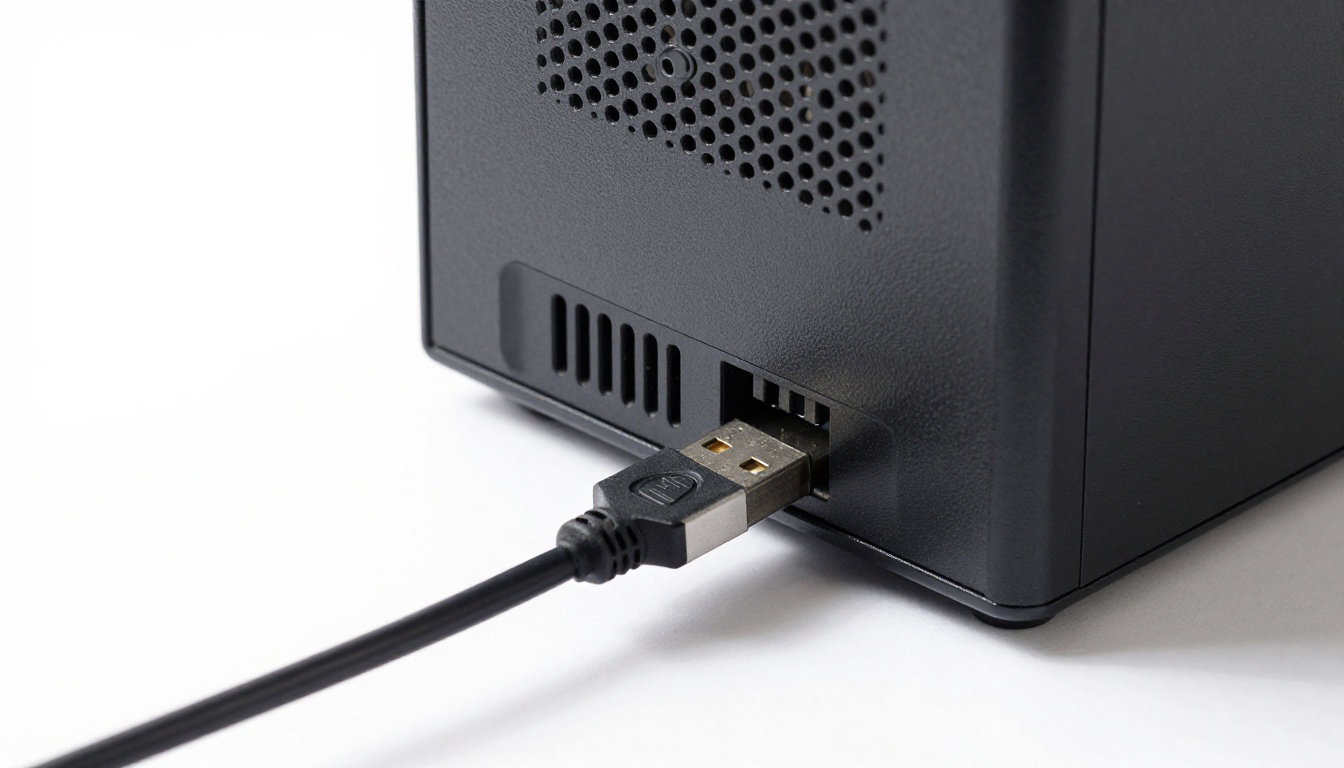
Tentez de brancher la clé sur un port USB situé à l’arrière. Les ports de façade sont parfois moins fiables pour le boot. C’est une astuce toute bête mais souvent efficace.
Vérifiez si le « Fast Boot » est désactivé. Cette option empêche parfois la détection des périphériques USB lors d’un démarrage trop rapide. Vous trouverez cela dans les réglages de votre BIOS.
Recréer le support si le problème persiste. Un fichier corrompu suffit à rendre la clé totalement inutile. Pour en savoir plus sur les erreurs système, consultez le guide sur KB5065789 Windows 11.
Activer Windows 11 après le premier lancement
Connectez votre compte Microsoft immédiatement. La licence numérique se liera ainsi automatiquement sans rien faire. C’est le moyen le plus sûr pour éviter les tracas.
Lancer Windows Update pour récupérer les pilotes. C’est la méthode la plus simple pour que votre matériel fonctionne parfaitement. Le système s’occupe de chercher les dernières versions pour vous.
Vérifier l’état de l’activation dans les paramètres. Un message vert confirmera que tout est désormais en règle. Voici les points à ne pas oublier :
- Lier le compte Microsoft
- Exécuter Windows Update
- Vérifier les pilotes manquants dans le gestionnaire
Maîtriser l’installation de Windows 11 sur une clé USB demande simplement de l’ordre et une clé de 8 Go. Vérifiez bien votre puce TPM 2.0 et l’UEFI avant de lancer l’assistant Microsoft pour garantir un succès immédiat. Votre nouveau système ultra-rapide et sécurisé vous attend déjà sur votre support amovible.
Sources
https://support.microsoft.com/fr-fr/windows/cr%C3%A9ation-d-un-support-d-installation-pour-windows-99a58364-8c02-206f-aa6f-40c3b507420d
