

Vous rêvez d’accéder à vos fichiers personnels partout dans le monde sans devenir un expert en réseau ? Avec Synology QuickConnect, vous franchissez les barrières techniques pour piloter votre NAS à distance en quelques clics seulement.
Ce guide complet vous explique comment configurer cet accès simplifié tout en verrouillant la sécurité de vos données pour une sérénité totale.
🧠 L’essentiel à retenir :
👉 QuickConnect permet d’accéder à un NAS Synology à distance sans configurer de routeur.
👉 C’est la solution idéale pour profiter de ses fichiers partout en toute simplicité.
👉 Pour garantir une sécurité maximale, l’activation de la double authentification et du HTTPS reste indispensable.
👉 Un identifiant unique suffit pour connecter tous vos appareils instantanément.
Pourquoi choisir QuickConnect pour votre NAS en 2026 ?
Après avoir déballé votre serveur, la question de l’accès à distance se pose vite, et c’est là que Synology frappe fort avec sa solution maison.
Simplifier l’accès sans toucher à sa box internet
QuickConnect évite de plonger dans les menus obscurs des routeurs. Vous n’avez plus besoin de rediriger des ports manuellement. C’est un gain de temps énorme pour rester serein.
Le service fonctionne même derrière un NAT complexe. C’est idéal pour ceux qui ne maîtrisent pas le réseau. Tout se passe de manière transparente. Synology gère la tuyauterie technique pour vous.
Cette solution clé en main utilise un fonctionnement spécifique du service pour simplifier les connexions. Vous accédez à vos fichiers sans aucune prise de tête technique.
La distinction entre IP locale et accès distant
Il faut différencier l’usage à la maison et en déplacement. L’IP locale est rapide mais limitée au Wi-Fi privé. L’accès distant brise enfin cette barrière géographique gênante.
QuickConnect détecte votre position actuelle. Il choisit alors le chemin le plus court vers vos dossiers personnels.
Le protocole teste chaque route disponible. C’est une intelligence invisible mais redoutablement efficace pour l’utilisateur.
Bref, l’expérience utilisateur gagne en fluidité. On ne se soucie plus du tout de l’adresse à taper pour se connecter.
Un pont direct vers vos données personnelles
Le nomadisme numérique devient une réalité simple. Vos fichiers vous suivent partout, du café du coin au bout du monde. C’est la fin des clés USB oubliées sur un bureau.
Le télétravail devient plus simple avec un accès permanent. On retrouve ses documents comme si on était au bureau. La productivité ne souffre d’aucune coupure. C’est un confort dont on ne se passe plus.
Voici les avantages concrets que j’ai retenus pour vous :
- Accès universel via un simple navigateur web
- Compatibilité totale avec l’interface DSM
- Pas de configuration logicielle tierce nécessaire

Comment activer Synology QuickConnect simplement et clairement ?
Maintenant que vous avez compris l’intérêt du système, passons à la pratique pour mettre tout ça en route en quelques clics.
Activer le service dans le panneau de configuration
Allez dans le Panneau de configuration de votre DSM. Cherchez l’onglet Connectivité puis QuickConnect. C’est le point de départ de l’opération pour votre NAS.
Cochez simplement la case d’activation du service. Acceptez les conditions d’utilisation après lecture. Le système prépare alors les modules nécessaires. C’est une étape rapide et sans douleur.
Notez que le service est souvent pré-installé. Vérifiez bien que votre NAS est à jour. Une version récente garantit une meilleure stabilité globale.
Choisir un identifiant QuickConnect ID percutant
Votre ID est votre signature sur le réseau. Choisissez un nom simple et facile à retenir. Évitez les caractères trop complexes ou les suites de chiffres.
Cet identifiant sera utilisé dans toutes vos URLs. Il doit être unique à travers le monde. Si votre premier choix est pris, essayez une variante. Restez sobre pour plus de professionnalisme.
Voici les quelques règles de syntaxe à respecter :
- Lettres anglaises et chiffres uniquement
- Pas d’espaces autorisés
- Minimum de caractères requis par Synology
- Commencer par une lettre et ne pas finir par un tiret
Valider la connexion avec son compte Synology
Vous devez lier votre matériel à un compte Synology. Si vous n’en avez pas, créez-le en deux minutes. C’est indispensable pour la sécurité de vos données.
Lier votre NAS à un compte Synology permet d’utiliser QuickConnect pour accéder à vos fichiers partout sans configurer de règles complexes sur votre routeur domestique.
Une fois connecté, le NAS s’enregistre sur les serveurs de la marque. Vous recevrez un mail de confirmation. Validez le lien pour finaliser le processus. Votre accès est désormais prêt à l’emploi.
Vérifiez l’état de la connexion dans l’interface. Un voyant vert indique que tout fonctionne. Vous pouvez tester l’URL générée immédiatement pour voir vos dossiers.
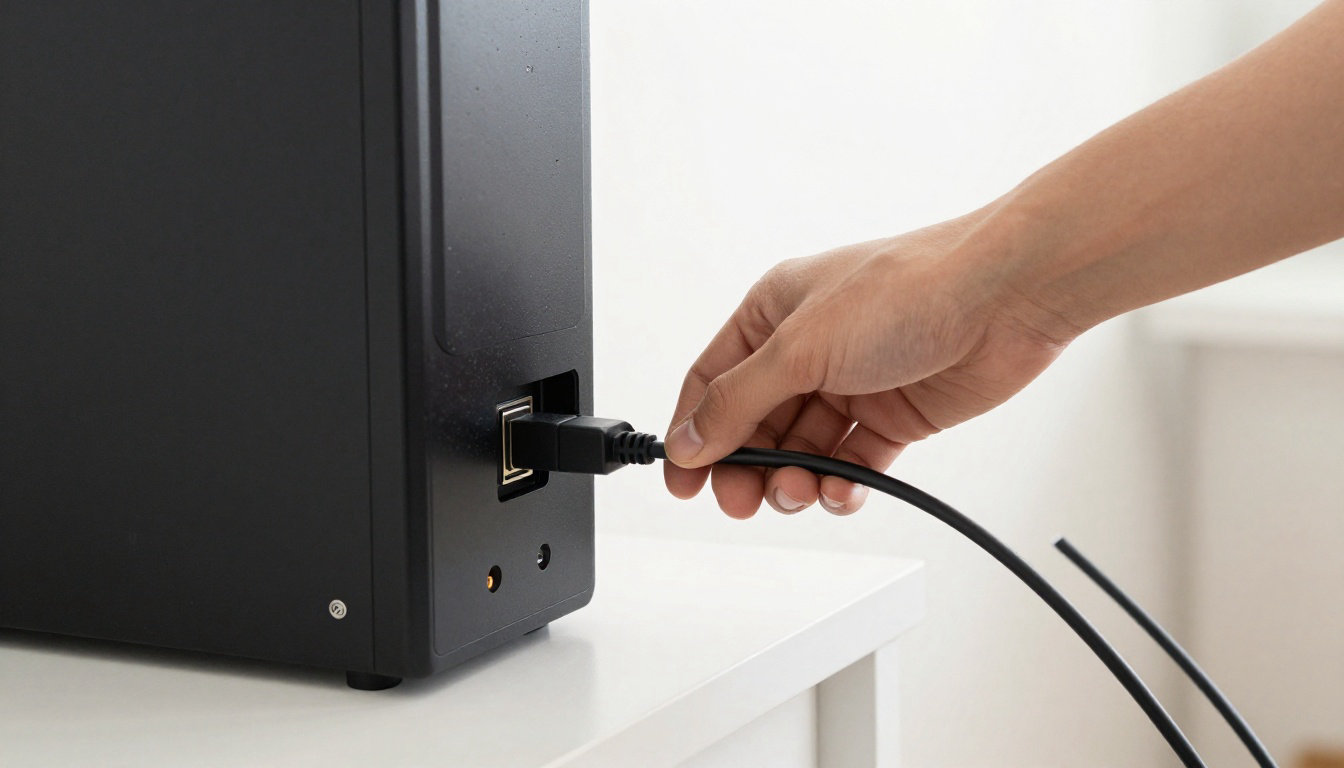
3 étapes pour verrouiller la sécurité de vos tunnels
Ouvrir une porte vers l’extérieur est génial, mais s’assurer qu’aucun intrus ne s’y glisse est encore mieux.
Forcer le HTTPS et les certificats SSL
Le chiffrement est votre première ligne de défense. Activez le HTTPS pour protéger vos identifiants. Cela empêche l’espionnage des données en transit.
Synology intègre Let’s Encrypt pour des certificats gratuits. C’est automatique et très efficace contre les alertes de sécurité. Vos navigateurs feront enfin confiance à votre connexion. Ne négligez pas ce réglage.
Pour une utilisation plus avancée, vous pouvez consulter ce guide sur la gestion des certificats SSL avec QuickConnect (voir les sources à la fin de cet article). Cela sécurise vos échanges de bout en bout. C’est simple et clairement indispensable.
Configurer le pare-feu du DSM intelligemment
Le pare-feu trie qui a le droit d’entrer. Bloquez les pays avec lesquels vous n’avez aucun lien. C’est une méthode simple pour réduire les attaques.
Créez des règles précises pour vos services critiques. Autorisez uniquement les ports dont vous avez vraiment besoin. Un NAS bien configuré est une forteresse numérique. Prenez le temps de peaufiner ces réglages.
Activez aussi le blocage automatique des IPs suspectes. Après quelques échecs, l’intrus est banni. C’est radical et terriblement efficace au quotidien.
Le pare-feu de votre Synology DSM permet de restreindre les connexions provenant de régions spécifiques, réduisant ainsi drastiquement la surface d’attaque face aux tentatives d’intrusion automatisées.
Mettre en place la double authentification
Un mot de passe ne suffit plus aujourd’hui. Ajoutez un code temporaire via votre smartphone. C’est la protection ultime contre le vol d’identité.
Utilisez l’application Synology Secure SignIn pour plus de confort. Une simple notification suffit pour valider votre accès. C’est rapide et sécurisant pour vos données sensibles. Personne ne pourra entrer sans votre téléphone.
L’authentification à deux facteurs ajoute une couche de sécurité physique indispensable. Sans le code unique généré sur votre appareil mobile, l’accès reste totalement verrouillé pour un pirate.
Pensez à sauvegarder vos codes de secours. En cas de perte du mobile, ils seront vitaux. Rangez-les dans un endroit sûr et physique.
Profiter de vos fichiers sur mobile avec les applications Synology
Vos données sont sécurisées, maintenant voyons comment les utiliser confortablement depuis votre poche grâce aux outils officiels.
Configurer Synology Drive et Photos pour l’extérieur
Téléchargez les applications Drive et Photos sur votre store. Entrez votre ID QuickConnect lors de la première connexion. Vos fichiers apparaissent instantanément sur votre smartphone.
Activez la sauvegarde automatique de vos clichés mobiles. Chaque photo prise rejoint votre NAS en arrière-plan. C’est la meilleure alternative aux services de cloud payants. Vous gardez le contrôle total sur vos souvenirs.
La synchronisation fonctionne même en 4G ou 5G. L’application gère intelligemment la reprise des transferts. C’est transparent pour l’utilisateur final et vraiment pratique au quotidien.
Partager des fichiers via des liens sécurisés
Besoin d’envoyer un gros fichier à un ami ? Créez un lien de partage depuis File Station. L’autre personne n’a pas besoin de compte Synology.
Ajoutez une date d’expiration pour limiter l’accès dans le temps. Vous pouvez aussi définir un mot de passe spécifique. C’est idéal pour envoyer des documents de manière professionnelle. Le contrôle reste entre vos mains.
Voici les options disponibles pour sécuriser vos envois :
- Limitation du nombre de téléchargements.
- Protection par mot de passe.
- Date de fin de validité.
Gérer les autorisations d’accès par application
Tous les utilisateurs n’ont pas besoin de tout voir. Restreignez l’accès à certaines applications via Synology QuickConnect. C’est une gestion granulaire indispensable pour votre sérénité.

Un enfant peut avoir accès à Photos mais pas au Panneau de configuration. Réglez ces droits dans l’onglet Utilisateurs du DSM. Cela évite les mauvaises manipulations à distance. La sécurité passe par la restriction.
La sécurité de votre NAS repose sur une règle simple : n’accordez que les accès strictement nécessaires à chaque profil utilisateur pour limiter les risques.
Vérifiez régulièrement qui se connecte et comment. Les journaux d’événements sont vos meilleurs alliés pour surveiller l’activité. Restez vigilant sur les accès tiers pour protéger votre vie privée.
Que faire si le service QuickConnect affiche une erreur réseau ?
Parfois, la machine s’enraye un peu, mais pas de panique, la plupart des soucis se règlent.
Utiliser le service de relais en cas de blocage
Si la connexion directe échoue, le serveur relais prend le relais. C’est une roue de secours intégrée par Synology. Elle garantit l’accès malgré les pare-feux stricts.
Le service de relais QuickConnect permet de contourner les restrictions réseau les plus sévères en acheminant vos données via les infrastructures sécurisées de Synology pour une connectivité constante.
Attention toutefois, la vitesse peut être plus lente via ce tunnel. Les données transitent par les infrastructures de la marque. C’est parfait pour consulter un document, moins pour la vidéo 4K. C’est le prix de la compatibilité.
Vérifiez si l’option relais est bien activée dans vos paramètres. Sans elle, certains réseaux publics bloqueront totalement votre accès distant.
Diagnostiquer les pannes de connexion courantes
Commencez par vérifier si votre NAS accède bien à internet. Un simple redémarrage de la box peut parfois tout résoudre. C’est souvent plus bête qu’on ne le pense.
Désactivez puis réactivez QuickConnect dans le DSM. Cela force une nouvelle demande d’enregistrement auprès des serveurs. Vos réglages ne seront pas perdus durant cette manipulation. C’est une astuce de vieux briscard du réseau.
Regardez aussi du côté des DNS de votre routeur. Des DNS mal configurés empêchent la résolution de l’adresse QuickConnect. Utilisez ceux de Google ou Cloudflare au besoin.
Vérifier l’état des serveurs Synology en temps réel
Le problème ne vient peut-être pas de chez vous. Consultez la page de statut officielle de Synology. Ils y listent les pannes de services mondiales.
Si tous les voyants sont au vert, cherchez une cause locale. Une mise à jour du DSM en cours peut aussi couper l’accès. Soyez patient avant de tout réinitialiser. Le calme est votre meilleur outil de diagnostic.
QuickConnect face au transfert de ports et au VPN
Pour finir, comparons notre champion de la simplicité aux méthodes plus musclées préférées des experts.
Comparer la latence du relais et la connexion directe
QuickConnect est simple, mais pas toujours le plus rapide. Le transfert de ports offre un débit brut supérieur. On évite les serveurs intermédiaires pour une liaison directe.
Pour du streaming vidéo intense, la différence est notable. La latence est réduite au minimum avec une ouverture manuelle. C’est un choix entre confort et performance pure. À vous de voir selon vos besoins réels.
La latence accrue du service de relais peut ralentir vos transferts de fichiers volumineux. Pour gagner en réactivité, une connexion directe reste souvent la solution privilégiée des utilisateurs avancés.
Vous pouvez consulter ce guide sur l’optimisation de la vitesse pour un accès local ou externe plus rapide (voir sources à la fin de l’article). Cela aide vraiment à stabiliser vos flux de données.
Configurer le DDNS pour gagner en performance brute
Le DDNS est l’étape suivante pour les passionnés. Il lie un nom de domaine à votre IP changeante. C’est plus « pro » et souvent plus véloce.
Cela demande d’ouvrir des ports sur votre box. C’est un peu plus risqué si on ne sait pas ce qu’on fait. Mais pour les gros transferts, c’est imbattable. C’est la solution des utilisateurs exigeants.
Synology propose ses propres noms de domaine gratuits. L’installation est guidée mais reste plus technique que QuickConnect. Testez les deux pour comparer les débits.
Installer un serveur VPN pour les utilisateurs exigeants
Le VPN est le roi de la sécurité. Vous entrez virtuellement dans votre réseau domestique. Aucune porte n’est réellement ouverte sur le web public.
Le VPN crée un tunnel chiffré ultra-sécurisé entre votre appareil et le NAS. C’est la protection ultime contre les regards indiscrets tout en gardant un accès complet à vos dossiers.
C’est la méthode la plus robuste pour protéger vos données. Synology propose VPN Server pour transformer votre NAS en passerelle. C’est un peu plus lourd à l’usage quotidien. Mais la tranquillité d’esprit n’a pas de prix.
En résumé, QuickConnect pour la facilité, VPN pour la sécurité maximale. La plupart des gens resteront sur la première option. Elle suffit largement pour un usage classique.
Activer votre Synology Quickconnect est la clé pour libérer vos données en toute simplicité. Retenez bien ces trois piliers : un identifiant unique, le forçage du HTTPS et la double authentification pour une sécurité maximale. Configurez vos accès dès maintenant pour transformer votre NAS en un nuage privé ultra-performant.
Sources
https://medium.com/@ferarias/secure-synology-nas-with-a-custom-domain-dynamic-dns-and-a-free-certificate-e61fd8e607a8
https://dev.to/offcorner/creating-a-faster-synology-quickconnectto-2ha2
